Stockity Відкрити рахунок

Для входу в систему вперше потрібно створити надійний пароль і підтвердити свої контактні дані; увімкнення двофакторної автентифікації додає важливий рівень захисту. У цій статті описано покроковий контрольний список для реєстрації, типові терміни перевірки та швидкі виправлення поширених проблем із входом, щоб ви могли отримати безпечний доступ до свого облікового запису та почати впевнено користуватися платформою.

Як відкрити рахунок у Stockity
Відкриття торгового рахунку в Stockity через вашу електронну пошту
1. Спочатку відкрийте бажаний браузер, відвідайте веб-сайт Stockity та натисніть «Зареєструватися» .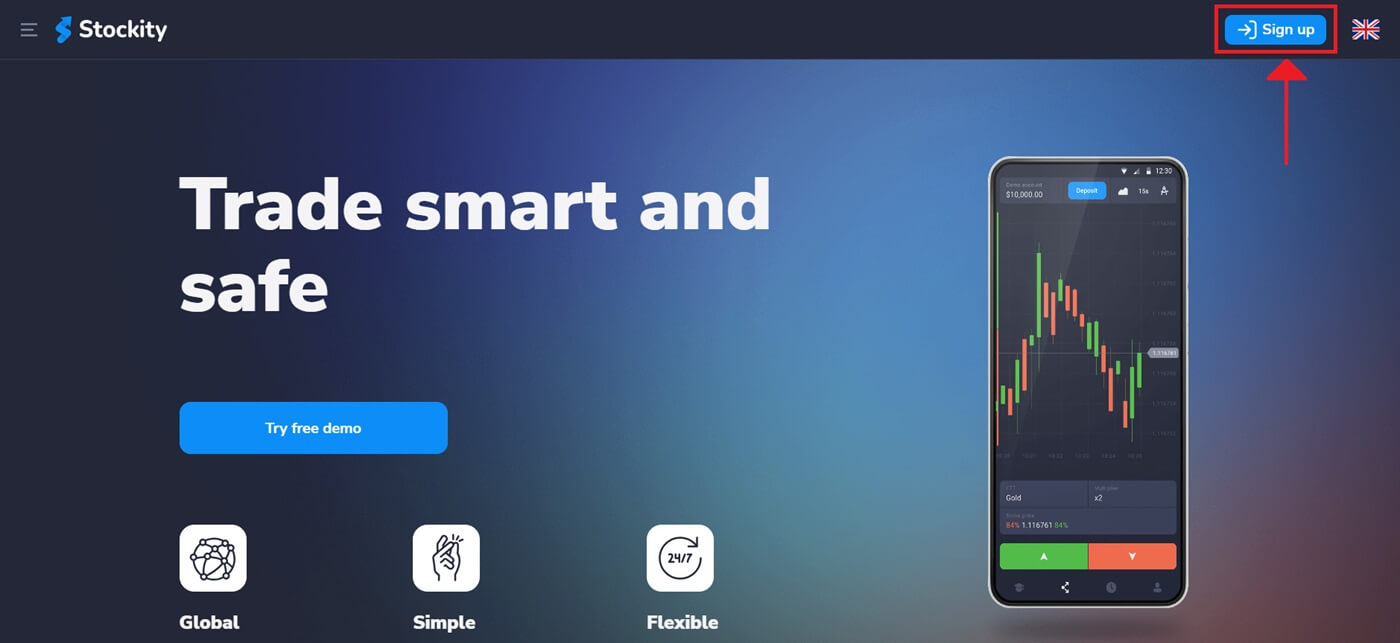
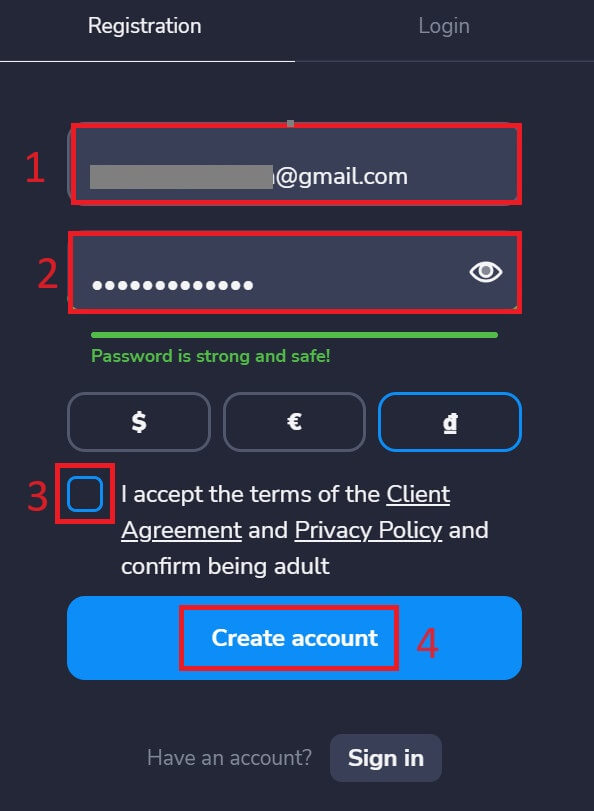
2. Щоб створити обліковий запис Stockity, вам потрібно буде заповнити сторінку реєстрації, вказавши деяку особисту інформацію. Зазвичай це включає:
- Адреса електронної пошти: Будь ласка, вкажіть робочу адресу електронної пошти, до якої ви маєте доступ. Вона використовуватиметься як для підтвердження облікового запису, так і для зв’язку.
- Пароль: Щоб гарантувати безпеку облікового запису, використовуйте надійний пароль, який складається з комбінації літер, цифр та символів.
- Ознайомтеся та прийміть заяву про конфіденційність Stockity.
- Натисніть кнопку «Створити обліковий запис» .
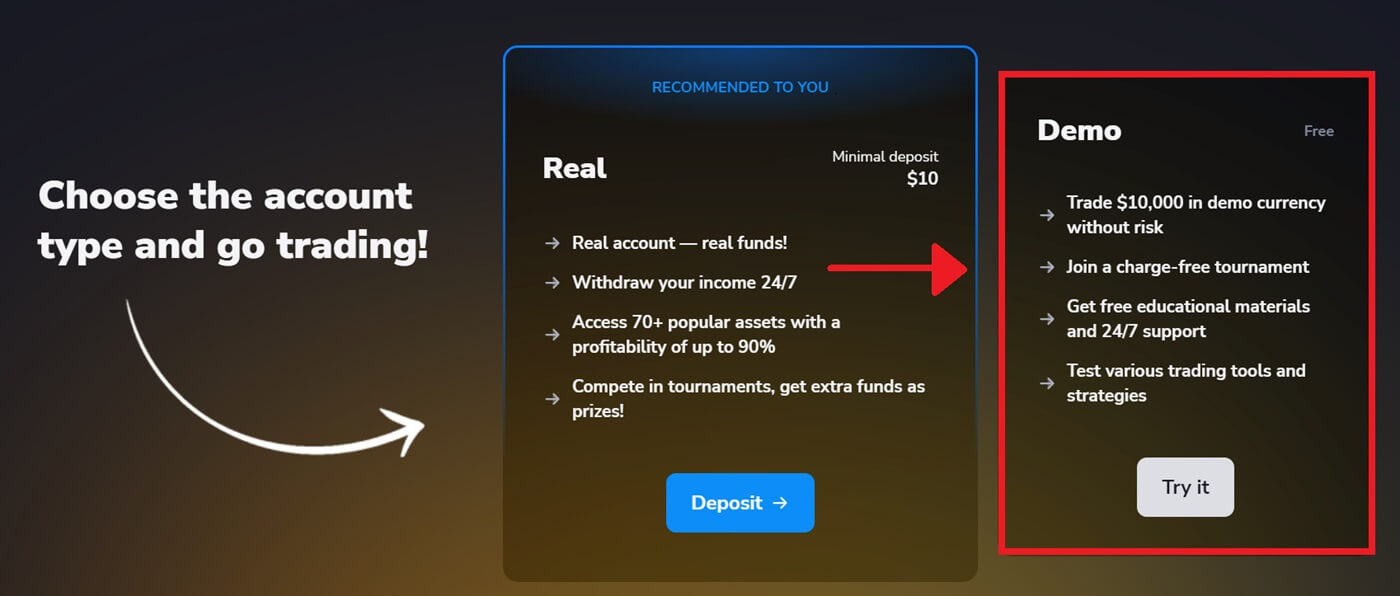
У вашому демо-рахунку є 10 000 доларів США. Демо-рахунок, що надається Stockity, дозволяє користувачам практикувати торгівлю та ознайомитися з функціями платформи без жодного ризику. Ці пробні рахунки ідеально підходять як для новачків, так і для досвідчених трейдерів, оскільки вони надають чудову можливість потренуватися в торгівлі, перш ніж вкладати реальні кошти.
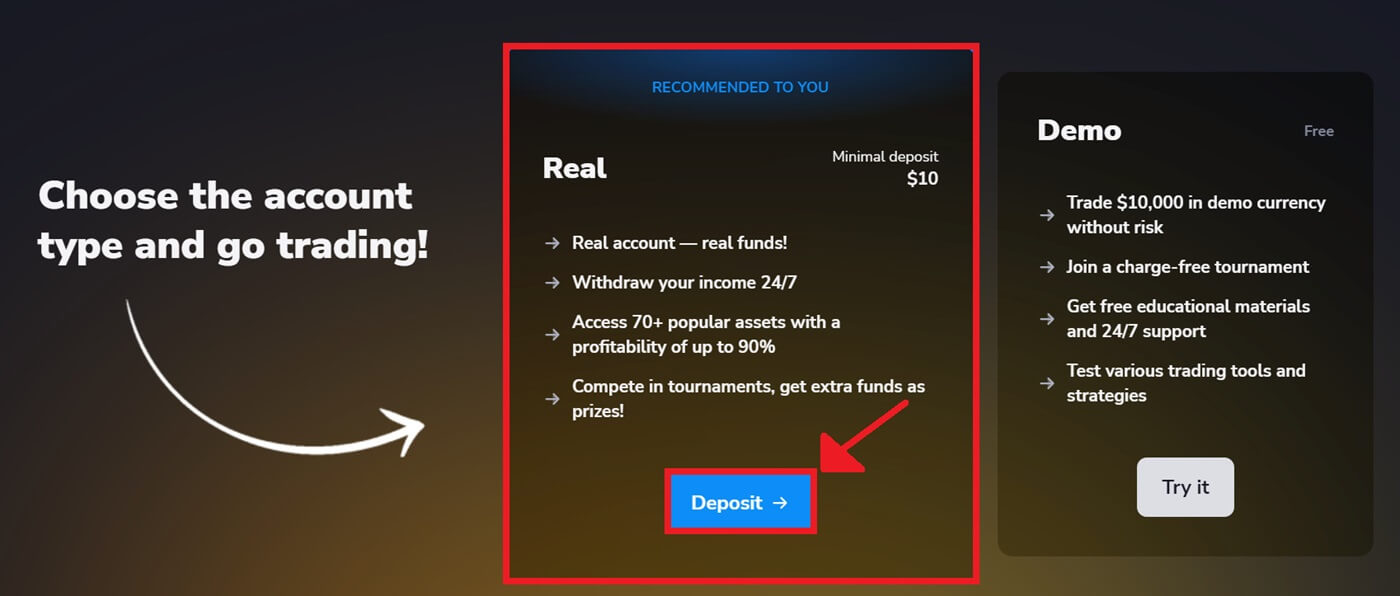
Коли ви звикнете до торгівлі, ви зможете швидко перейти на реальний торговий рахунок, вибравши опцію «Депозит» . Це захопливий та корисний час у вашій торговельній кар'єрі, оскільки тепер ви можете внести гроші на Stockity та почати торгувати реальними грошима.
Після цього з'явиться екран торгівлі Stockity.
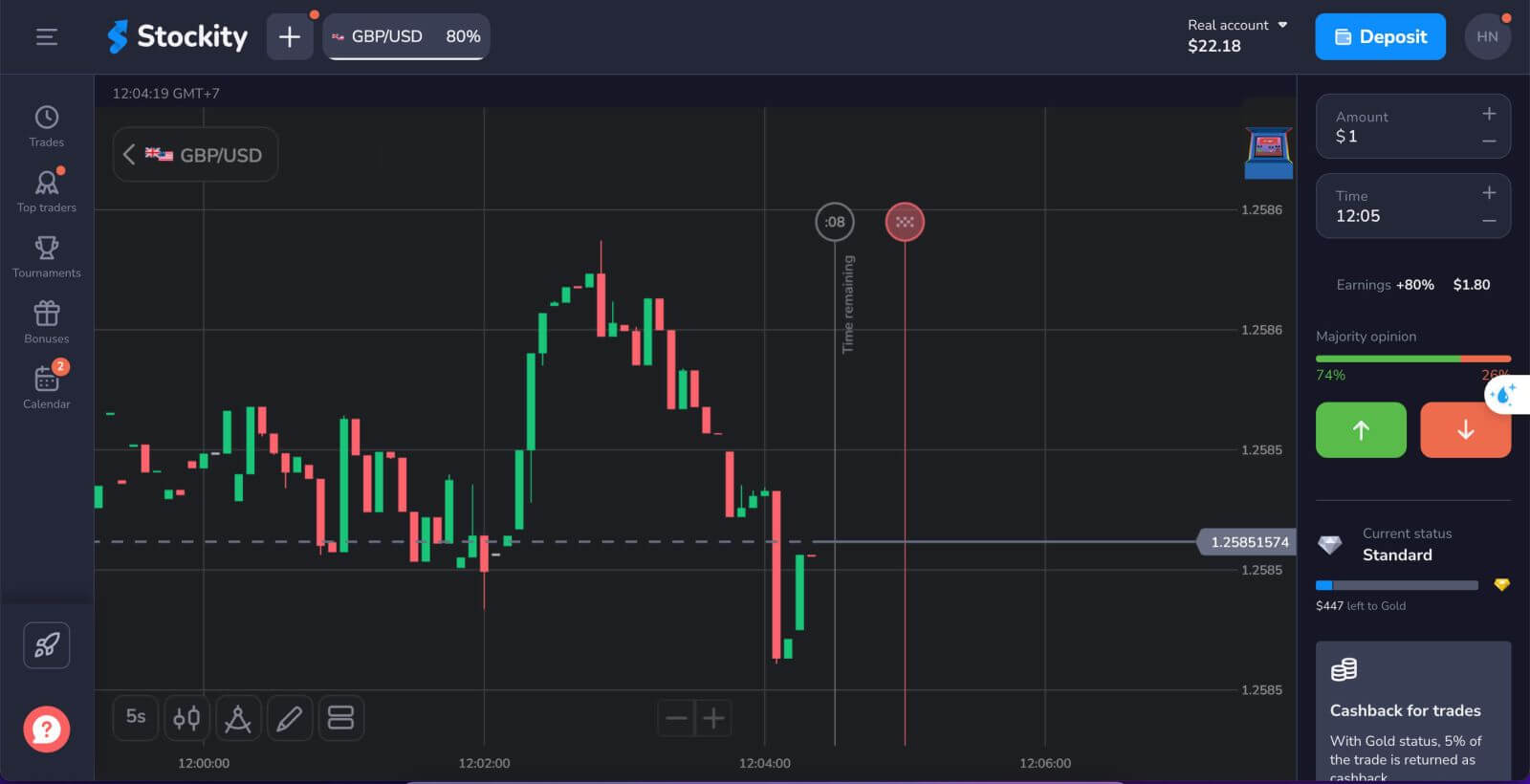
Відкриття торгового рахунку Stockity через мобільну веб-версію
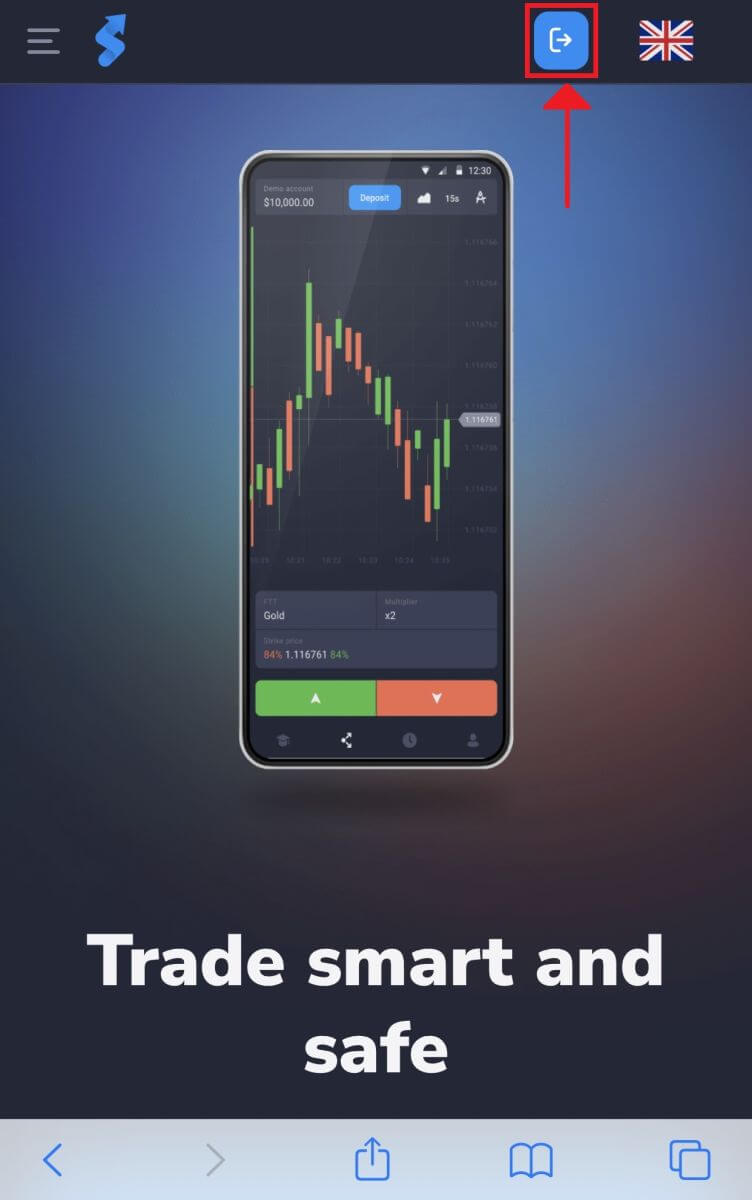
Крок 1: Спочатку розблокуйте свій смартфон і відкрийте вибраний вами мобільний браузер. Незалежно від браузера — Firefox, Chrome, Safari чи інший. Крок 2: Перейдіть на мобільний веб-сайт Stockity . Це посилання переведе вас на мобільний веб-сайт Stockity, де ви зможете розпочати створення облікового запису. Натисніть символ у верхньому правому куті, це переведе вас на сторінку реєстрації, де ви зможете ввести свою інформацію.
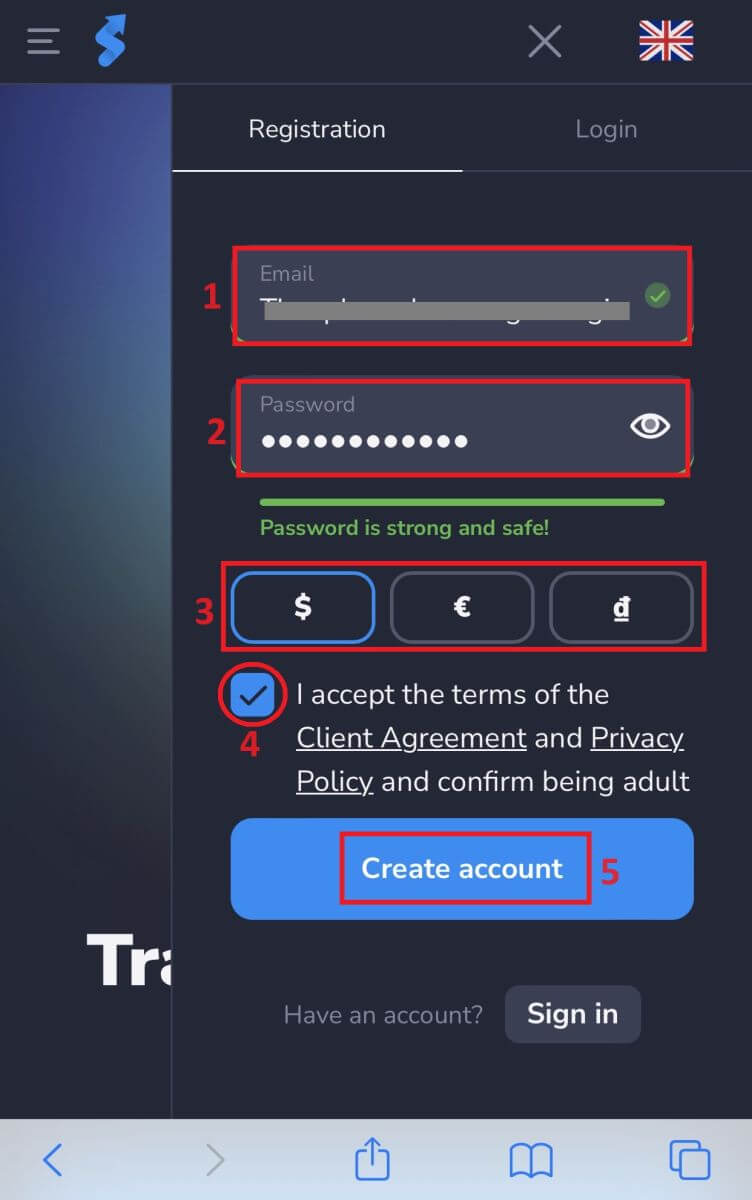
Крок 4: Введення вашої особистої інформації. Щоб створити обліковий запис Stockity, вам потрібно заповнити сторінку реєстрації своєю особистою інформацією. Зазвичай вона складається з:
- Адреса електронної пошти: Будь ласка, введіть робочу адресу електронної пошти, до якої ви маєте доступ.
- Пароль: Для підвищення безпеки використовуйте надійний пароль, який складається з комбінації літер, цифр та спеціальних символів.
- Валюта: Виберіть валюту, яку ви хочете використовувати для торгівлі.
- Прочитайте та погодьтеся з Політикою конфіденційності Stockity.
- Натисніть синю кнопку «Створити обліковий запис» .
Вітаємо з успішним створенням облікового запису Stockity. Ви можете практикувати торгівлю з $10 000 на демо-рахунку. Ці пробні рахунки корисні як для початківців, так і для досвідчених трейдерів, оскільки вони дозволяють вам практикувати торгівлю, не вкладаючи реальних грошей. 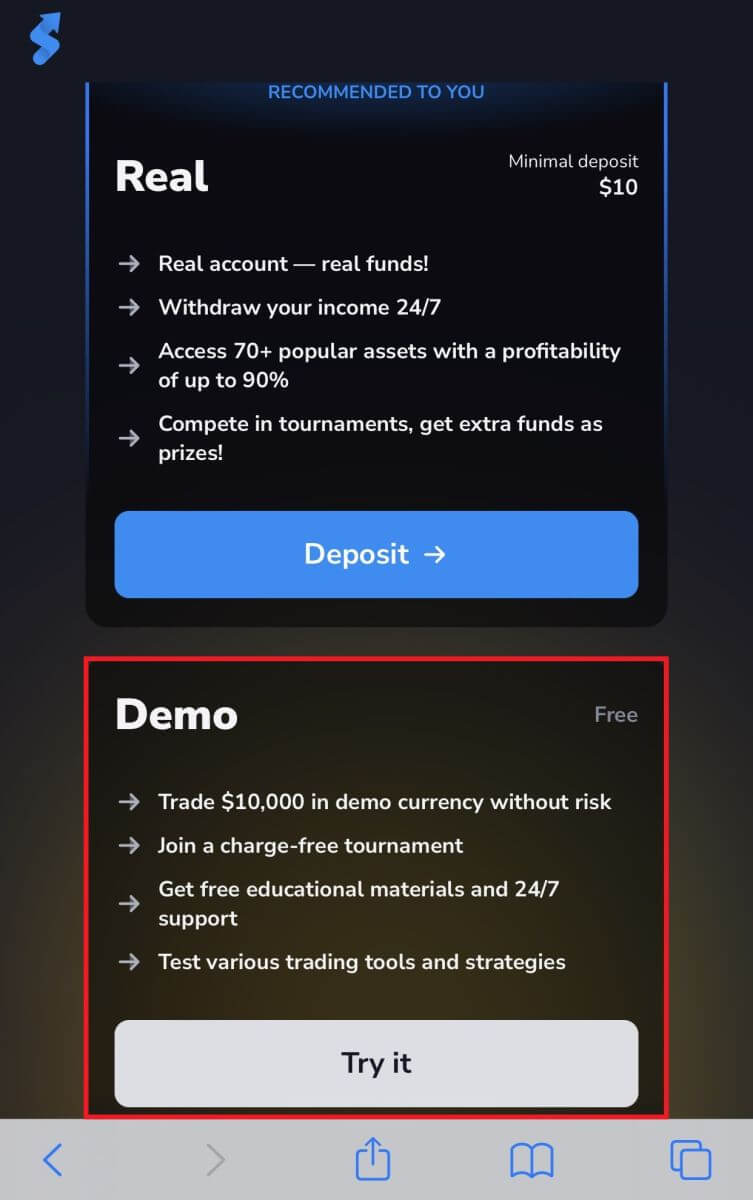
Найкращі побажання! Ви успішно створили обліковий запис Stockity за допомогою мобільного веб-сайту. Приділіть деякий час використанню функцій платформи, взаємодії з іншими користувачами та максимальному використанню вашого інтернет-досвіду. 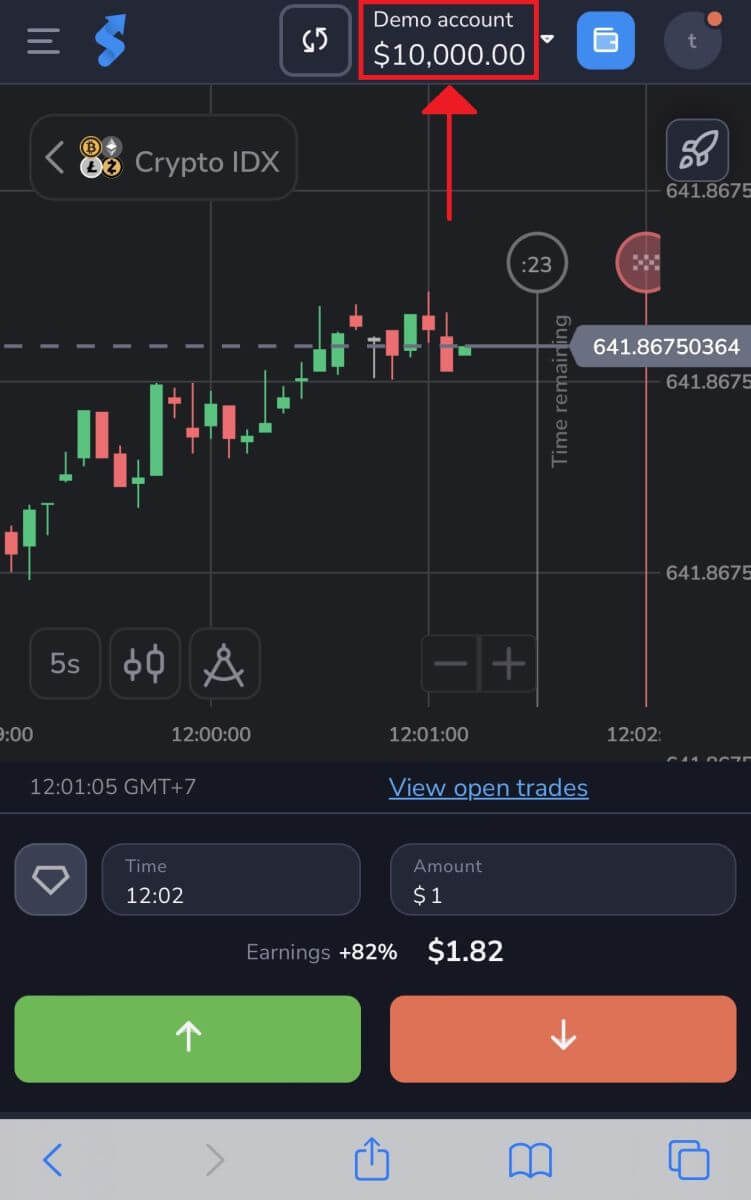
Відкриття торгового рахунку через додаток Stockity
За допомогою надійного та зручного програмного забезпечення Stockity для iOS та Android ви можете торгувати будь-коли та будь-де. Один із найпростіших способів торгувати в дорозі – це завантажити та зареєструвати обліковий запис у додатку Stockity для iOS та Android, і ми пояснимо вам, як це зробити.Крок 1: Завантажте додаток.
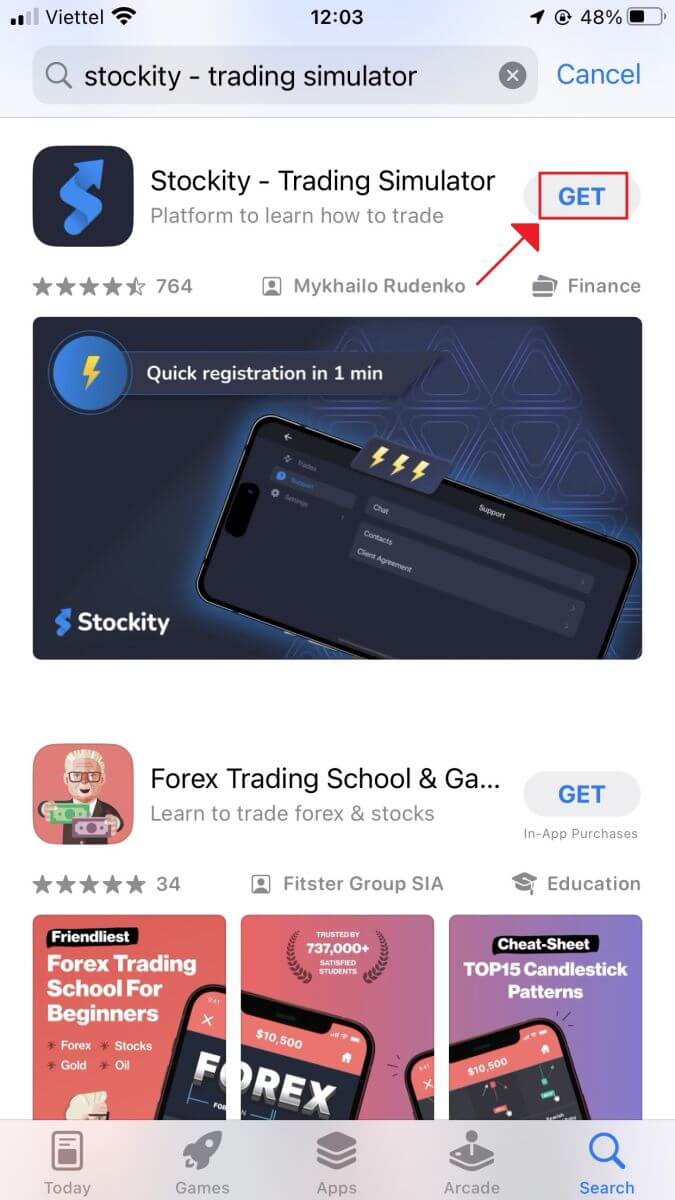
Ви можете знайти «Stockity» в App Store або натиснути це посилання , щоб отримати додаток Stockity для iOS. Далі натисніть кнопку « Отримати » , яка чітко видно на сторінці додатка.
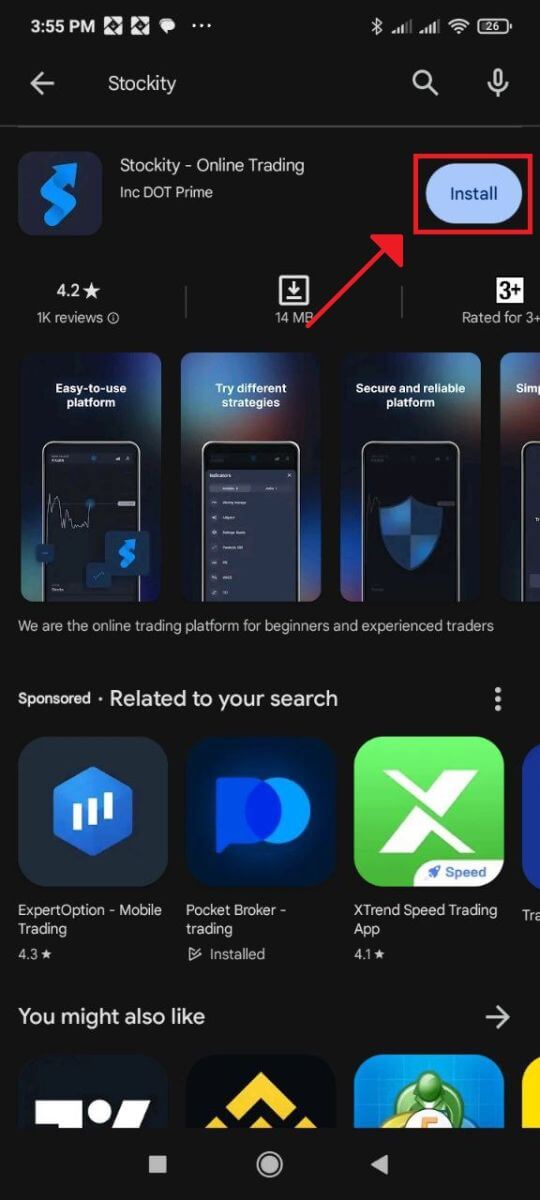
Щоб завантажити додаток Stockity для Android, знайдіть «Stockity» в Google Play Store або перейдіть за цим посиланням . Далі натисніть « Встановити » , щоб завантажити.
Крок 2: Відкрийте додаток.
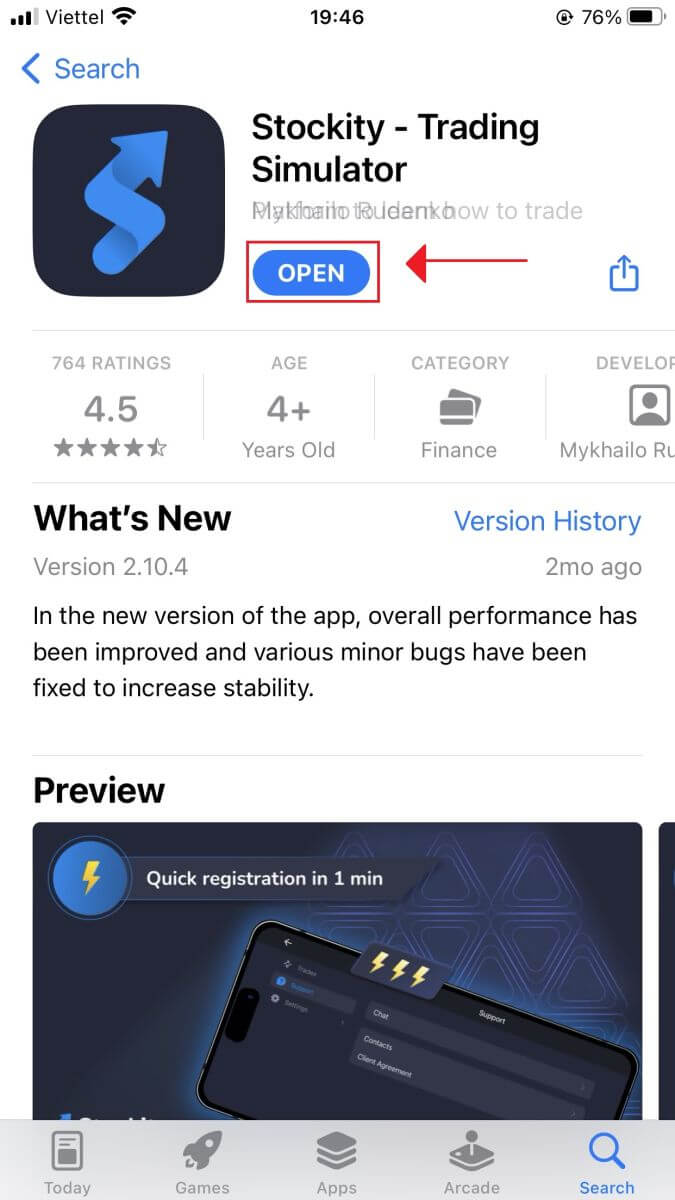
Кнопка «Отримати» зміниться на кнопку «Відкрити» після завершення встановлення. Щоб відкрити додаток Stockity вперше, натисніть «Відкрити» .
Крок 3: Зареєструватися.
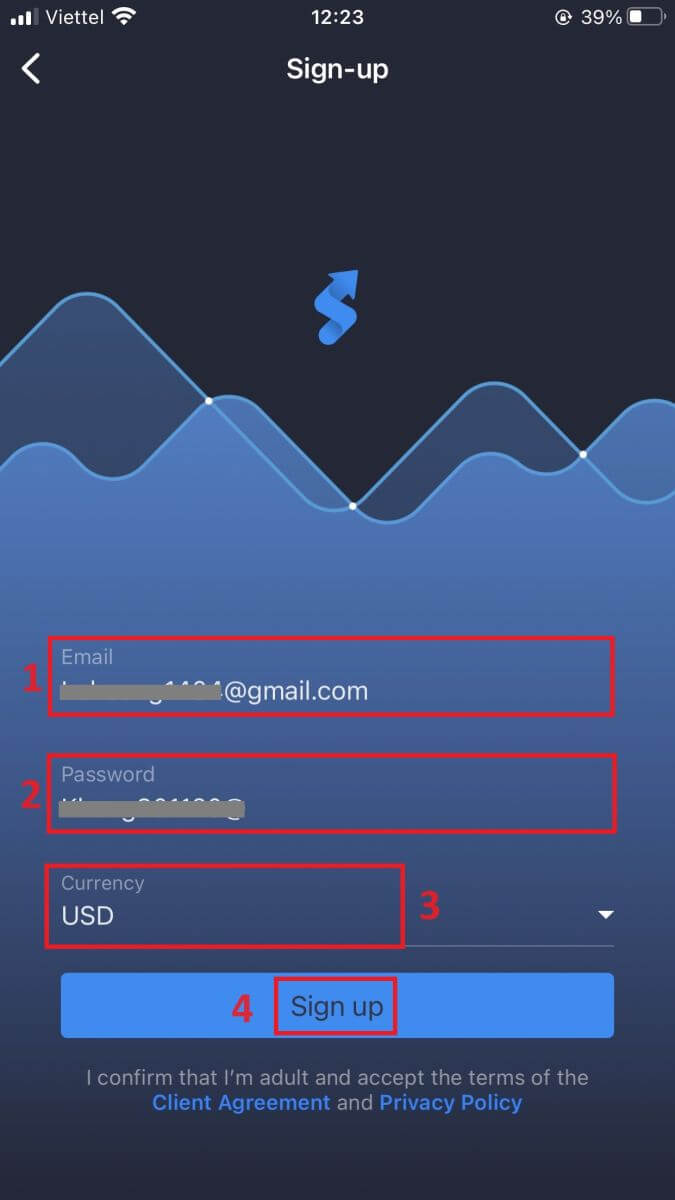
З’явиться реєстраційна форма, де ви можете ввести свою адресу електронної пошти та пароль, а також вибрати валюту. Крім того, ви повинні поставити галочку, щоб прийняти політику конфіденційності та умови використання. Потім натисніть «Зареєструватися» .
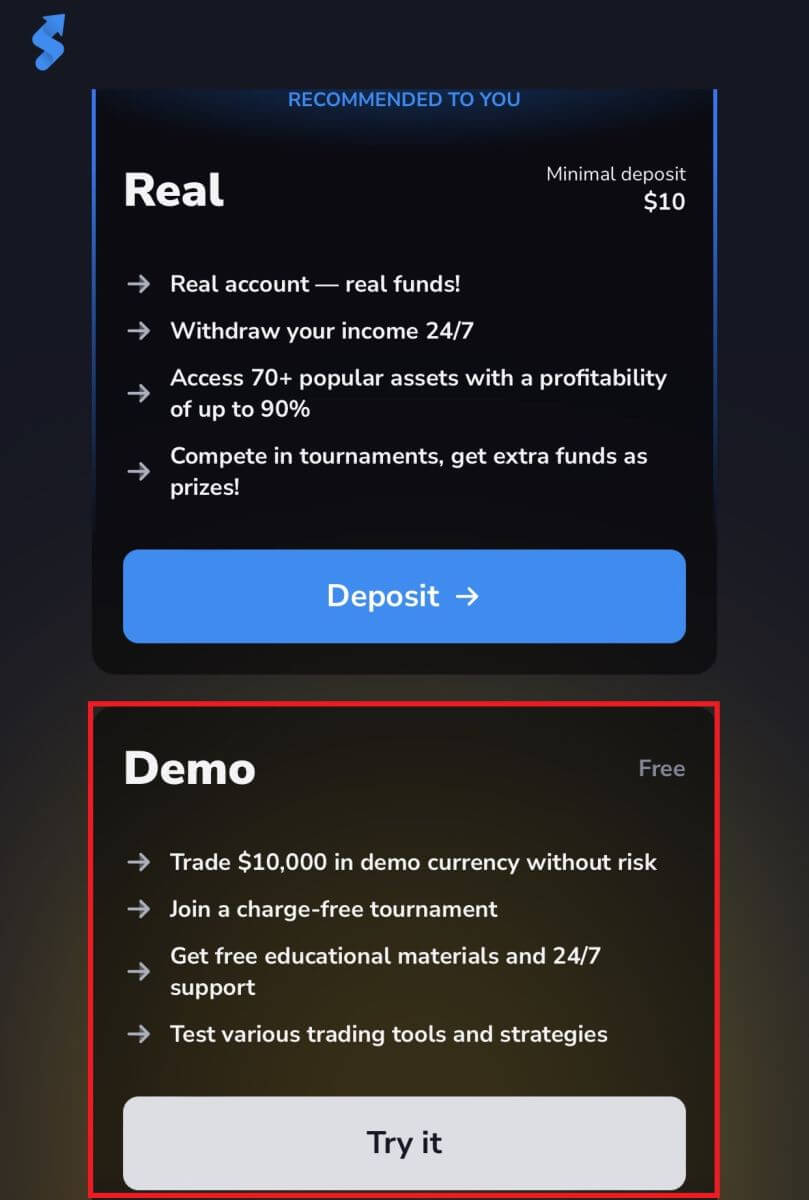
Вітаємо, ви успішно створили свій обліковий запис Stockity. Ви можете спробувати торгувати з $10 000 на демо-рахунку. Ці пробні рахунки ідеально підходять як для новачків, так і для досвідчених трейдерів, оскільки вони надають чудову можливість потренуватися в торгівлі, перш ніж вкладати реальні кошти.
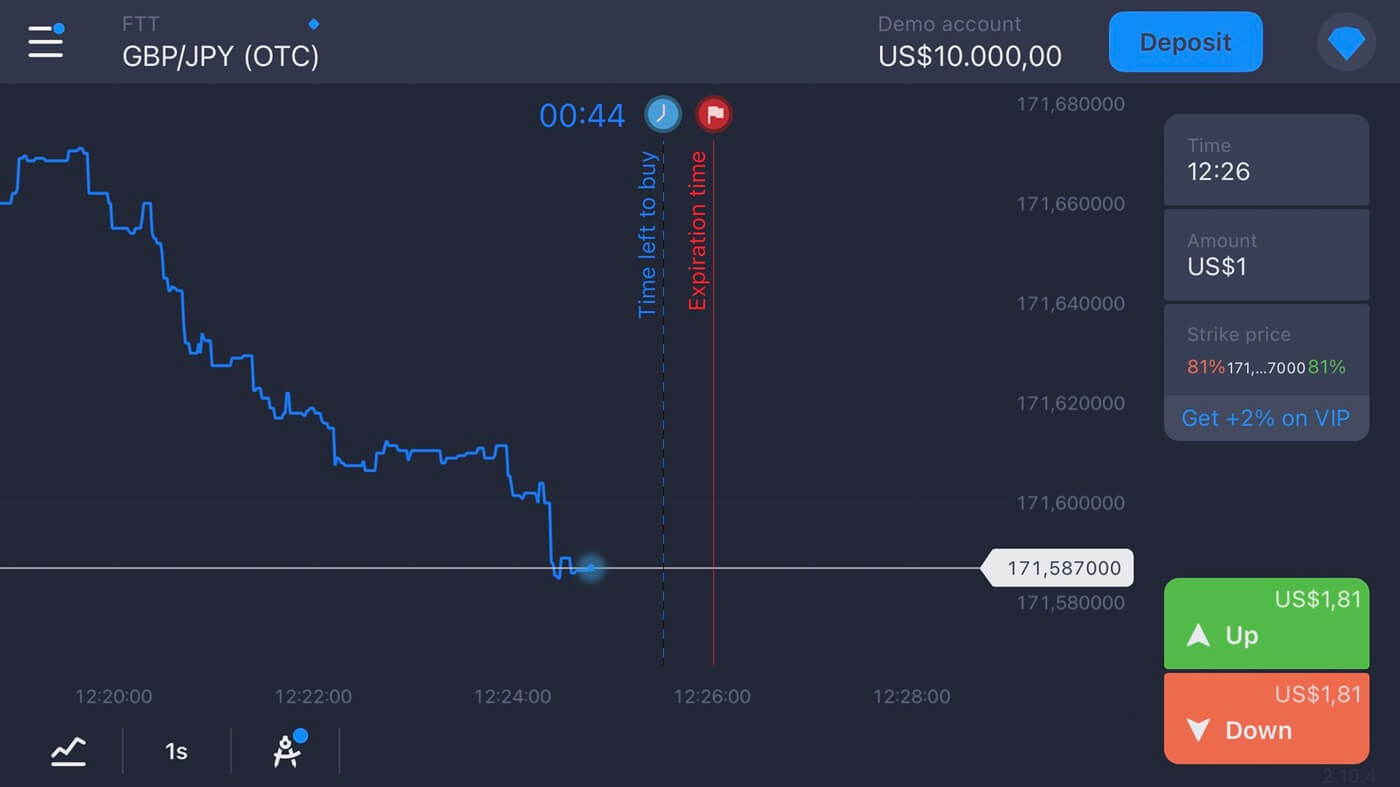
Після цього ви перейдете до свого облікового запису Stockity.
Часті запитання (FAQ)
Скільки грошей я можу заробити на рахунку для практики?
Ви не можете отримувати прибуток від торгів, здійснених на практичному рахунку. На практичному рахунку ви отримуєте віртуальні кошти та здійснюєте віртуальні угоди. Він призначений лише для навчальних цілей. Щоб торгувати реальними грошима, вам потрібно внести кошти на реальний рахунок.
Як переключитися між практичним рахунком та реальним рахунком?
Щоб перемикатися між рахунками, натисніть на свій баланс у верхньому правому куті. Переконайтеся, що ви знаходитесь у торговій кімнаті. Панель, що відкриється, відображає ваші рахунки: ваш реальний рахунок та ваш практичний рахунок. Натисніть на рахунок, щоб активувати його. Тепер ви можете використовувати його для торгівлі.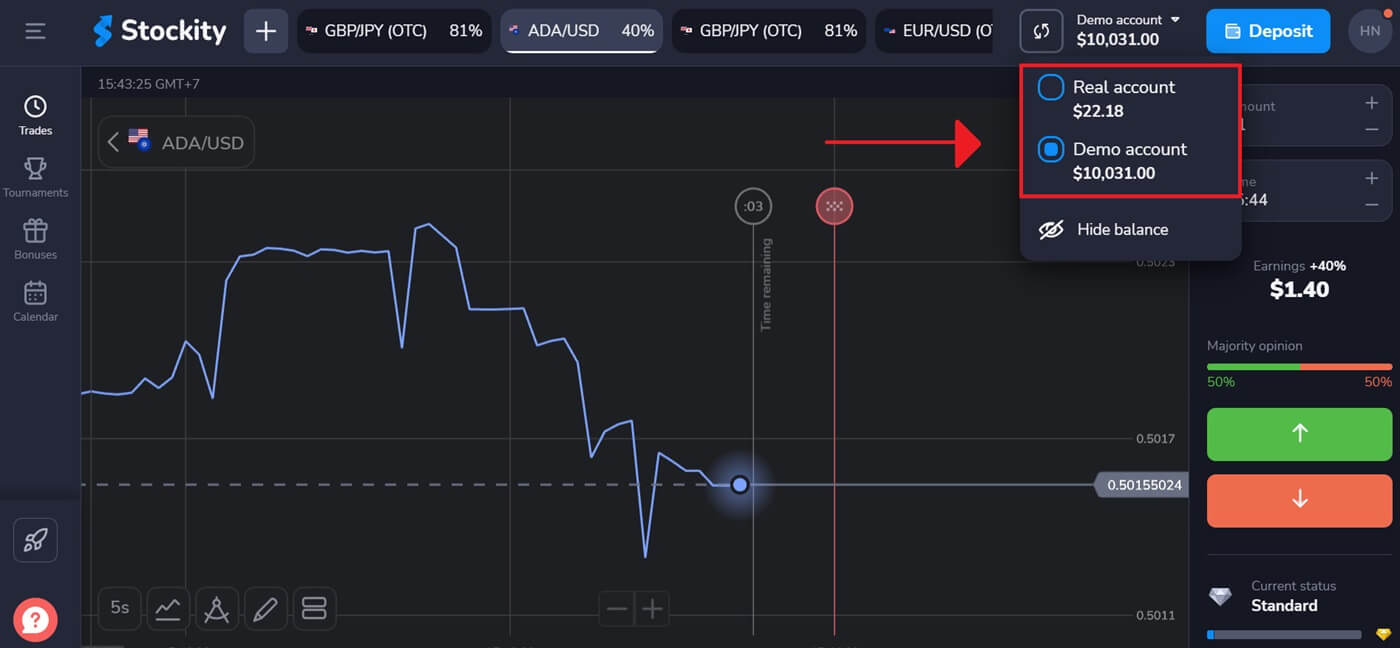
Як я можу змінити валюту свого рахунку?
На жаль, після реєстрації вашого облікового запису валюту змінити не можна. Якщо ви бажаєте торгувати в іншій валюті, ви маєте можливість створити новий обліковий запис, використовуючи окрему адресу електронної пошти, і тоді ви зможете вказати валюту під час процесу реєстрації.
Будь ласка, переконайтеся, що ви заблокували свій існуючий обліковий запис, перш ніж створювати новий, оскільки політика Stockity суворо забороняє одночасне використання кількох облікових записів.
Як я можу захистити свій обліковий запис?
Щоб захистити свій обліковий запис, використовуйте двофакторну автентифікацію. Щоразу, коли ви входите на платформу, система пропонує вам ввести спеціальний код, надісланий на вашу адресу електронної пошти. Ви можете активувати його в налаштуваннях. Як увійти в Stockity
Як увійти до облікового запису Stockity
Крок 1: Перейдіть на веб-сайт Stockity . Натисніть кнопку «Зареєструватися» , розташовану у верхньому правому куті сторінки.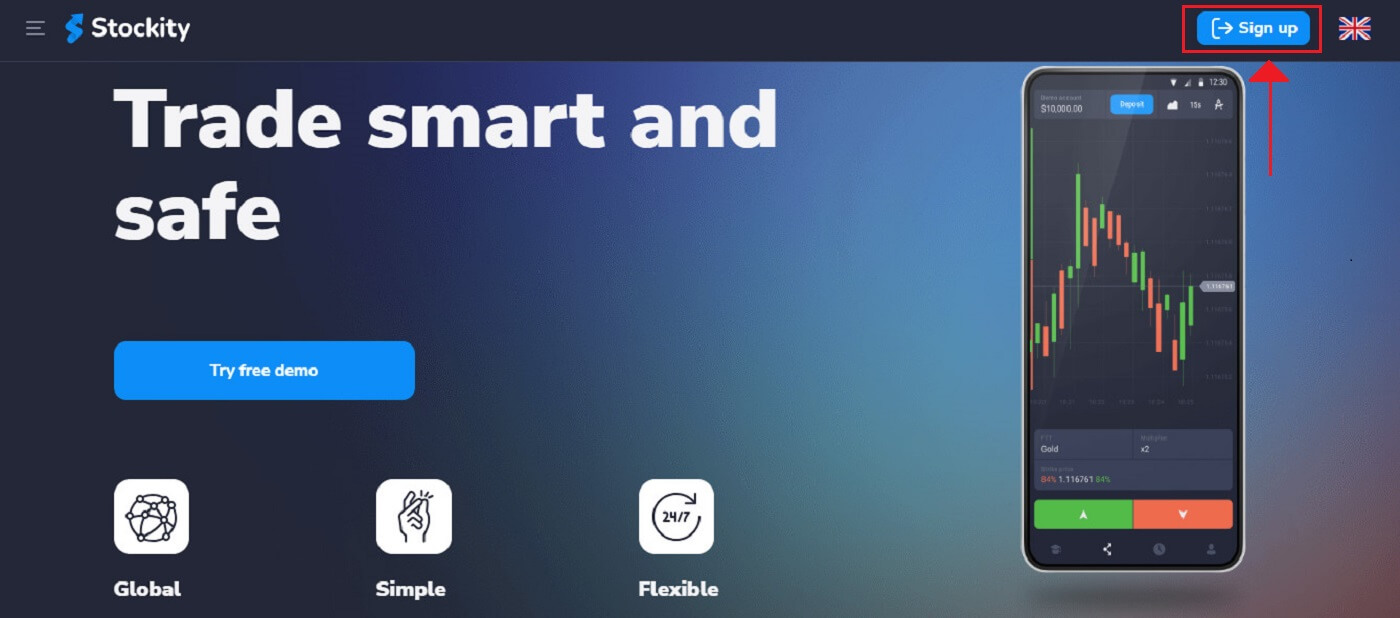
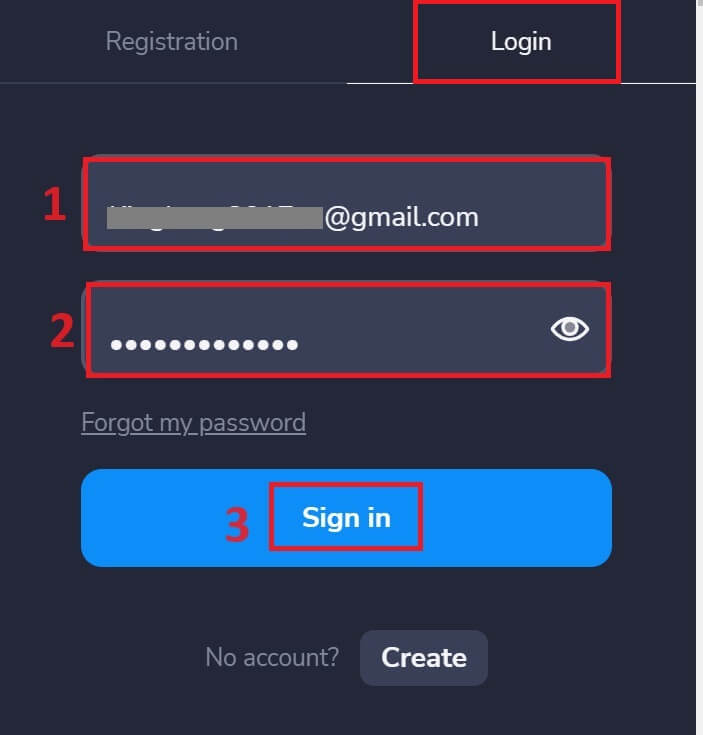
2. Вам буде запропоновано ввести свої облікові дані для входу, коли ви відвідаєте сторінку входу. Ці облікові дані зазвичай складаються з вашої адреси електронної пошти та пароля . Будь ласка, переконайтеся, що ви ввели цю інформацію правильно, щоб уникнути проблем зі входом. Після цього натисніть «Увійти»
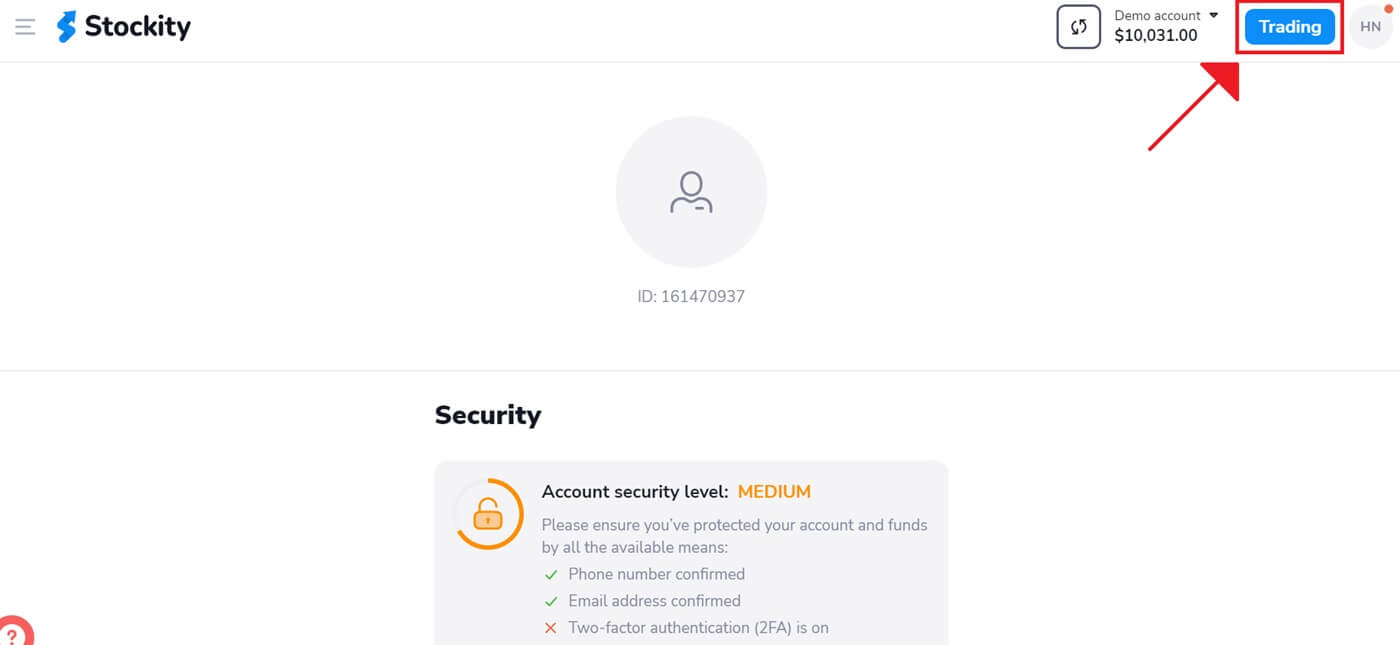
. 3. Після перевірки інформації Stockity надасть вам доступ до панелі інструментів вашого облікового запису. Це основний портал, через який ви можете отримати доступ до багатьох функцій, послуг та налаштувань. Дізнайтеся, як використовувати панель інструментів, щоб отримати максимальну віддачу від Stockity. Натисніть «Торгівля» , щоб розпочати торгівлю.
Як увійти в Stockity через мобільну веб-версію
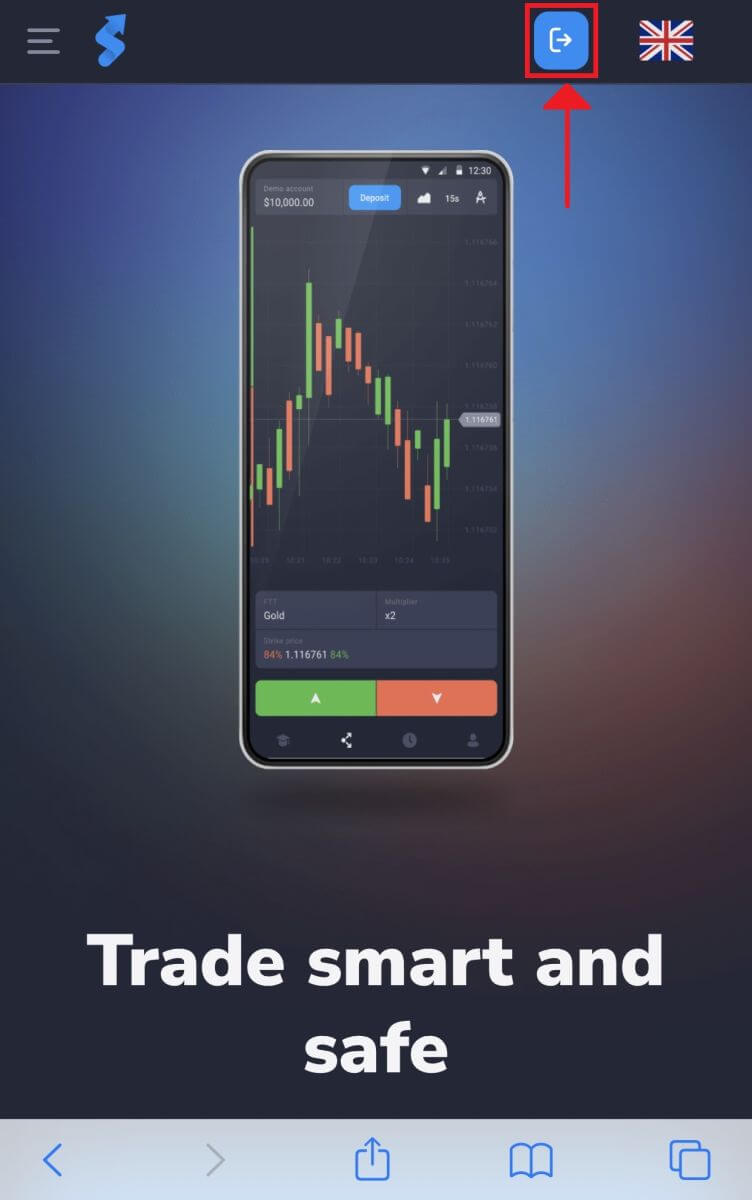
Stockity зробив свою онлайн-версію зручною для мобільних пристроїв, визнаючи широке використання мобільних пристроїв. У цьому посібнику пояснюється, як легко увійти до Stockity за допомогою мобільної веб-версії, що дозволяє користувачам зручно отримувати доступ до функцій та можливостей платформи в будь-який час та з будь-якого місця. 1. Почніть з відкриття веб-сайту Stockity у вибраному вами веб-браузері. Знайдіть символ, як показано на малюнку нижче, на головній сторінці Stockity.
2. Після введення пароля та адреси електронної пошти натисніть кнопку «Увійти» . Stockity перевірить ваші дані та надасть вам доступ до панелі керування вашим обліковим записом.
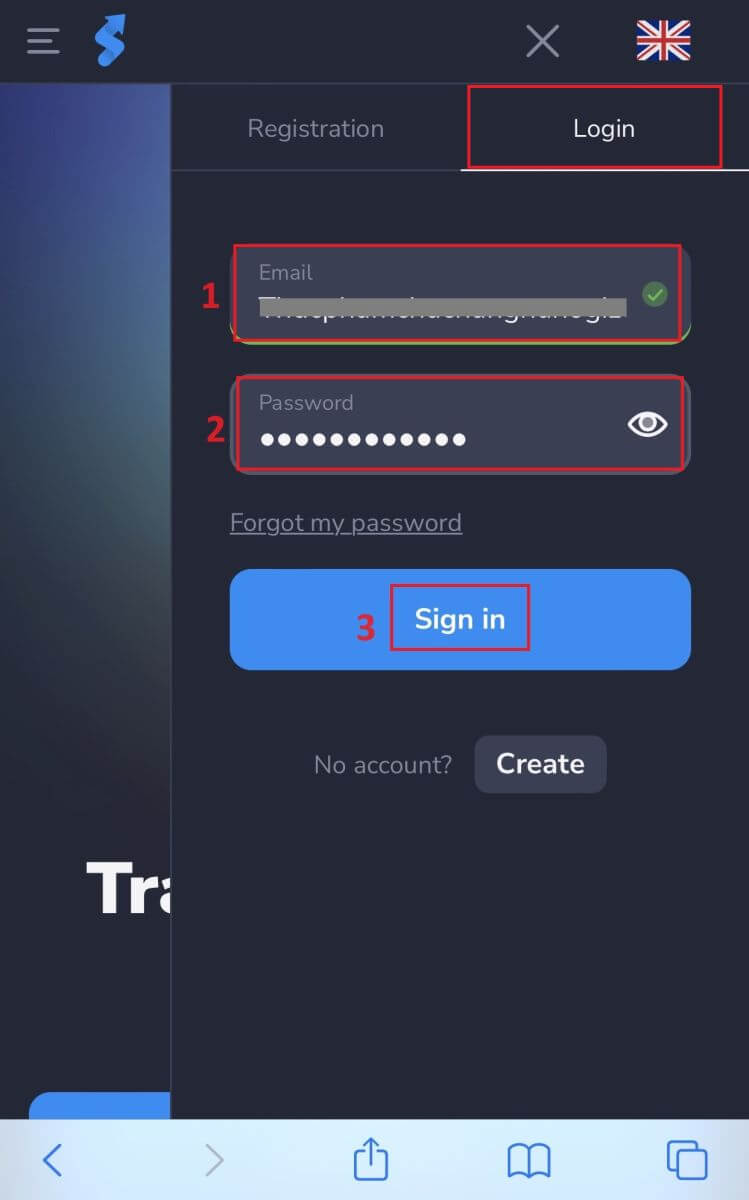
3. Ви тут! Тепер ви можете торгувати, використовуючи мобільну версію платформи для браузера. Мобільна веб-версія торгової платформи ідентична її онлайн-версії для настільних комп'ютерів. Як результат, торгівля та грошові перекази не виникнуть. Ви можете торгувати на платформі з демо-рахунком на $10 000.
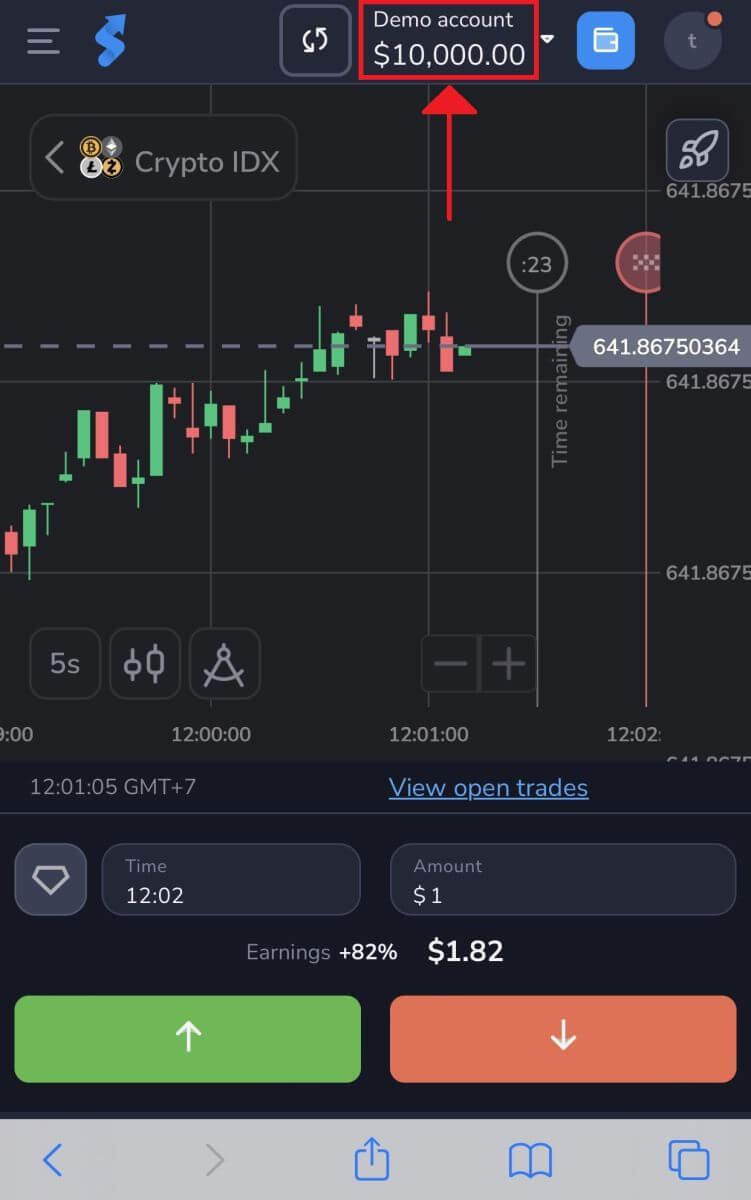
Як увійти в додаток Stockity
Користувачі додатків Stockity для iOS та Stockity для Android можуть зручно використовувати його функції безпосередньо зі своїх мобільних пристроїв. У цьому посібнику описано, як легко увійти в додаток Stockity на iOS та Android, забезпечуючи користувачам у дорозі безпечний та простий досвід.
Крок 1: Доступ до App Store та Google Play Store
.
Перехід до App Store або Google Play Store . Додаток Stockity можна завантажити та встановити з цього місця.
Крок 2: Пошук та встановлення додатка Stockity
.
Введіть «Stockity» у поле пошуку App Store та натисніть значок пошуку. У результатах пошуку знайдіть та виберіть додаток Stockity. Далі натисніть кнопку « Отримати » , щоб розпочати процедуру встановлення та завантаження. 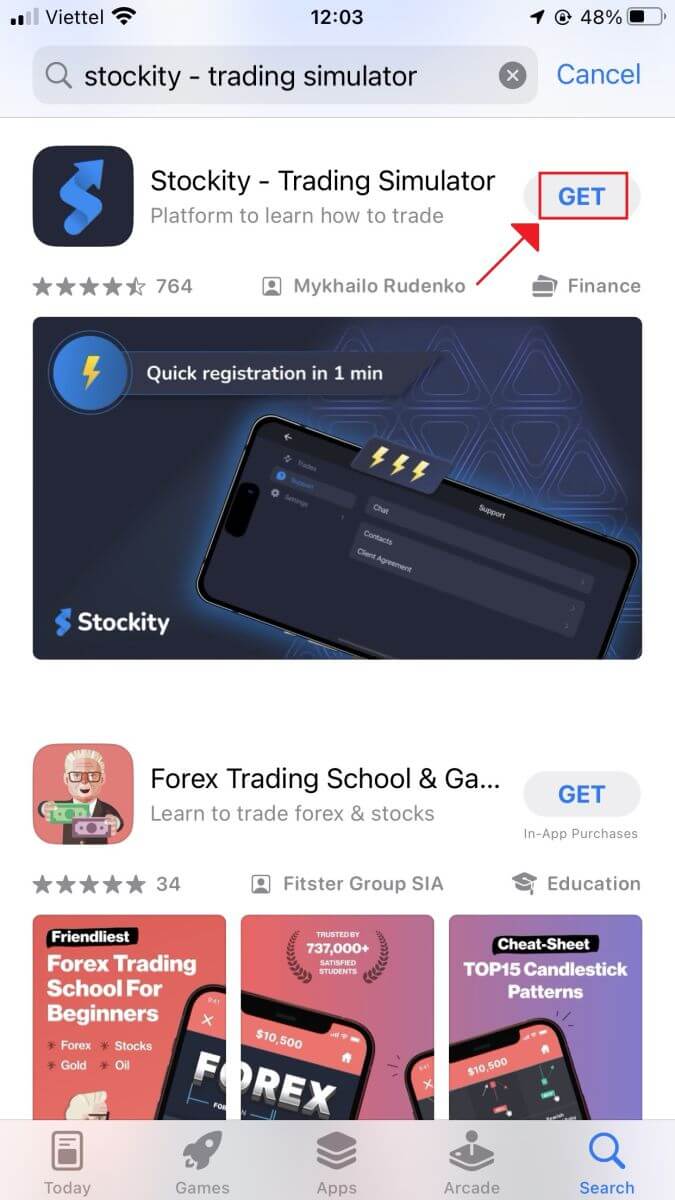
Щоб отримати додаток Stockity для Android, знайдіть «Stockity» у Google Play Store або перейдіть на цей сайт . Натисніть « Встановити » , щоб розпочати процес завантаження. 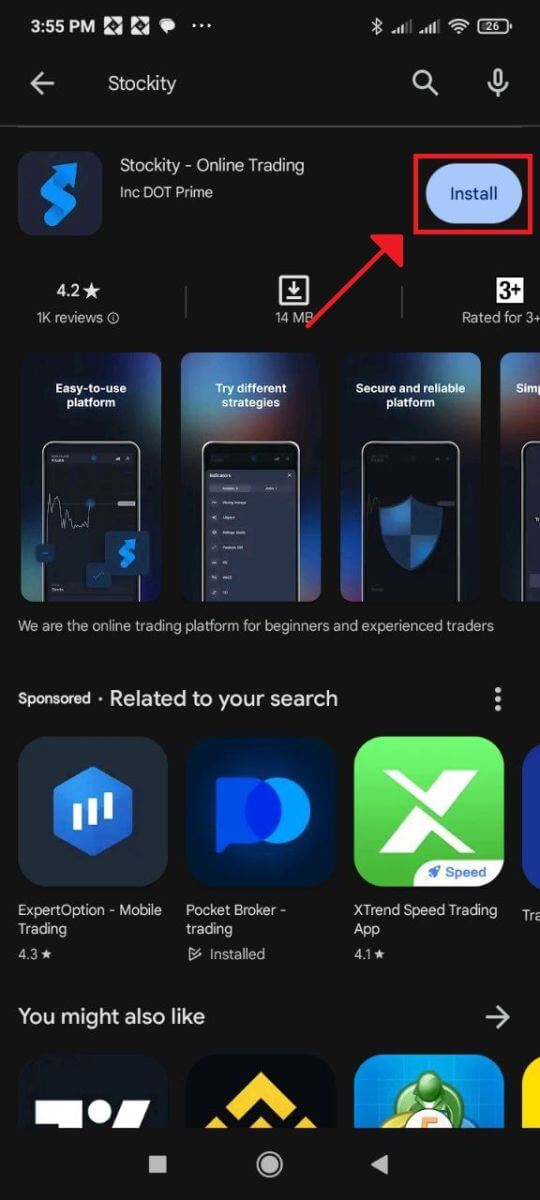
Крок 3: Запуск додатка Stockity
.
Щоб використовувати додаток Stockity на пристрої iOS, натисніть кнопку «Відкрити» після успішного встановлення додатка. 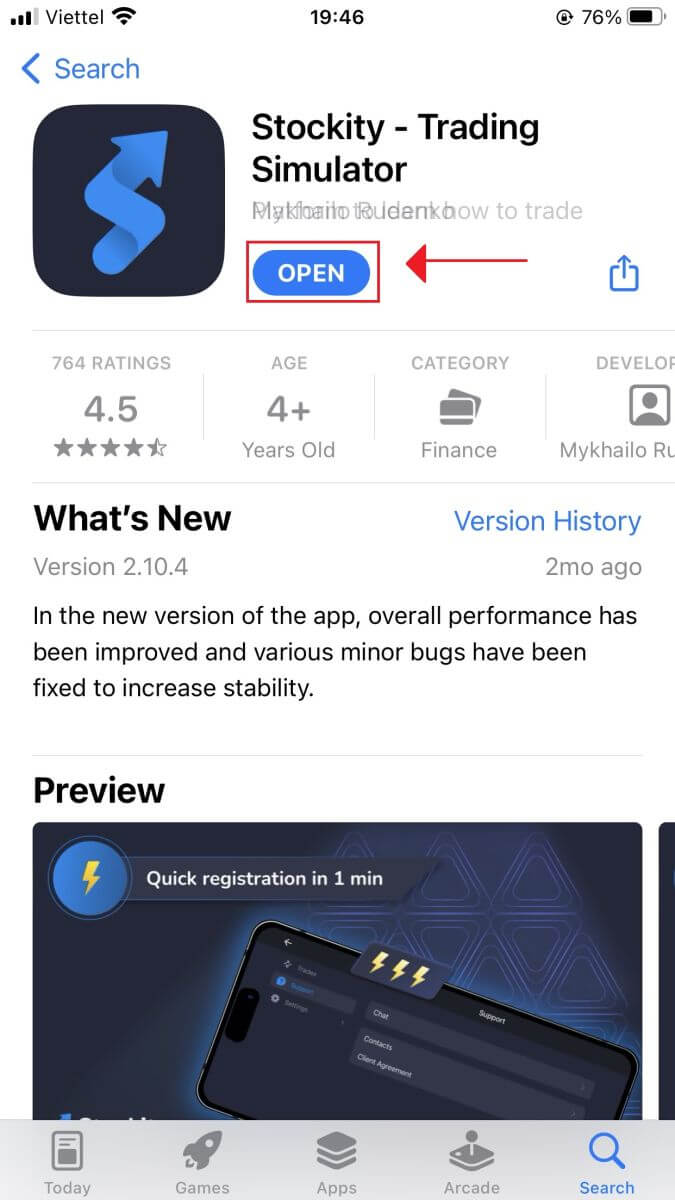
Крок 4: Перехід до екрана входу
Екран привітання програми з’явиться під час першого запуску. Щоб отримати доступ до екрана входу, знайдіть і натисніть опцію «Увійти» . Введіть свій пароль і зареєстровану адресу електронної пошти у відповідні поля на екрані входу. 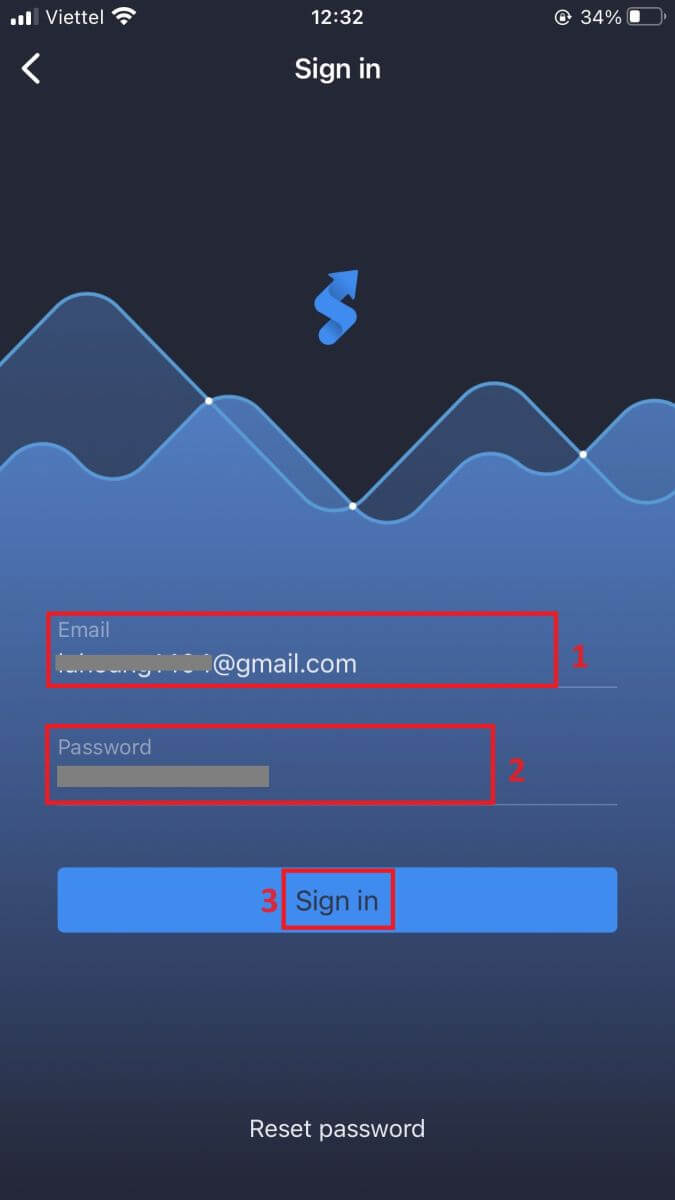
Крок 5: Ознайомлення з інтерфейсом програми
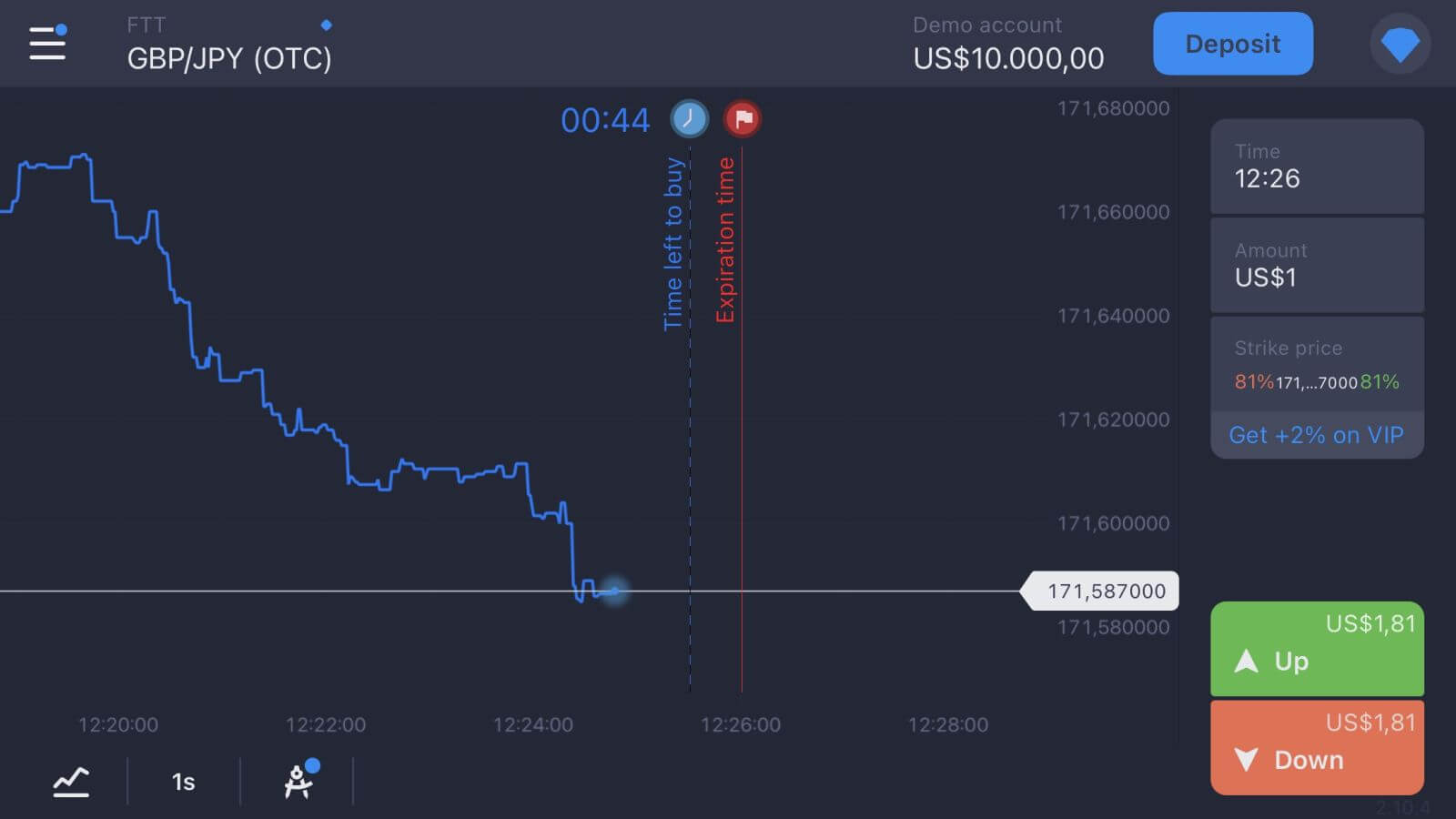
Після успішного входу відкриється інтерфейс торгівлі. Приділіть деякий час ознайомленню з інтерфейсом, який надає вам доступ до кількох функцій, інструментів та послуг.
Відновлення пароля від облікового запису Stockity
Втрата пароля та неможливість доступу до вашого облікового запису Stockity може бути незручною. Однак Stockity розуміє, наскільки важливо підтримувати бездоганний користувацький досвід, тому пропонує надійний процес відновлення пароля. Ви можете відновити пароль свого облікового запису Stockity та отримати доступ до важливих файлів і ресурсів, дотримуючись інструкцій у цій статті. 1. Натисніть посилання «Забули пароль» , щоб розпочати процес відновлення пароля.
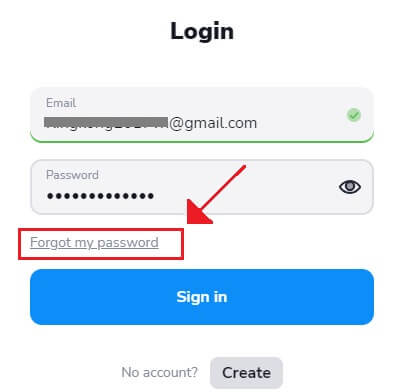
2. Вам потрібно буде ввести адресу електронної пошти, пов’язану з вашим обліковим записом Stockity, на сторінці відновлення пароля. Продовжуйте, уважно ввівши правильну адресу електронної пошти.
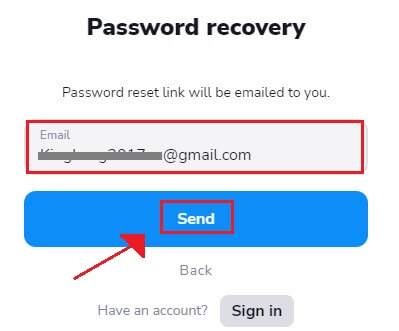
3. Stockity надішле посилання для відновлення пароля на вказану вами адресу електронною поштою. Перевірте свою поштову скриньку на наявність електронного листа.
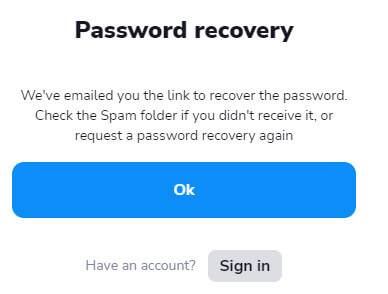
4. Stockity надішле посилання для відновлення пароля на вказану вами адресу електронною поштою. Натисніть «Змінити пароль» , знайшовши електронний лист від Stockity у своїй поштовій скриньці.
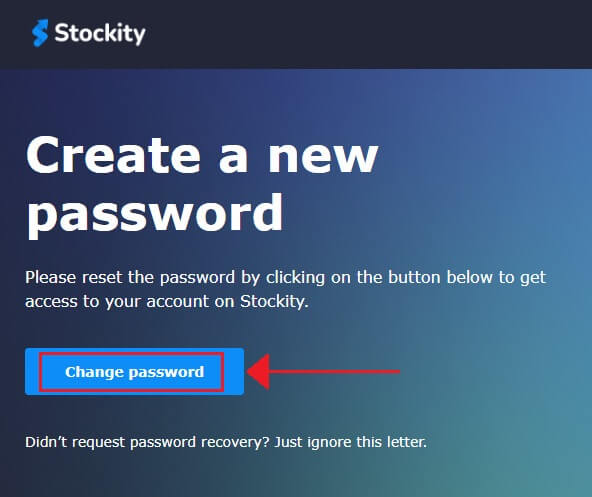
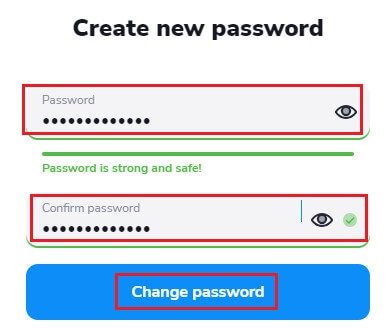
5. Натиснувши URL-адресу в електронному листі, ви перейдете до спеціального розділу веб-сайту Stockity. Натисніть «Змінити пароль» після подвійного введення нового пароля.
6. Введіть код автентифікації, надісланий на ваш Google Authenticator.
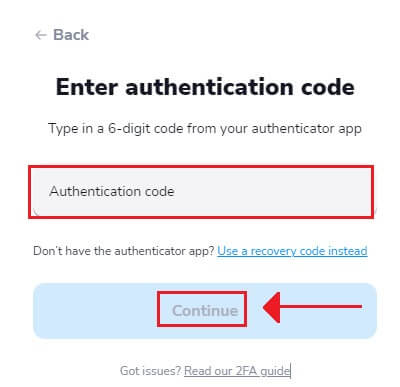
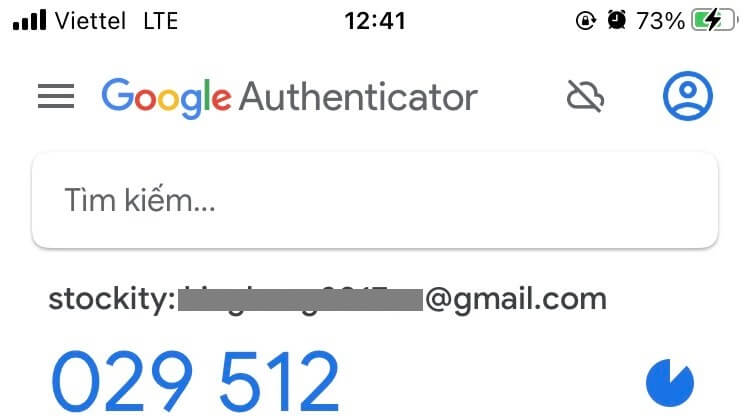
7. Після успішного скидання пароля ви можете повернутися на сторінку входу до Stockity та увійти, використовуючи свої оновлені облікові дані. Після відновлення доступу до облікового запису ви зможете продовжити роботу та інші дії.
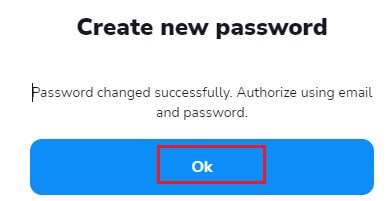
Двофакторна автентифікація (2FA) для входу в Stockity
Додатковий рівень безпеки, такий як двофакторна автентифікація (2FA), може бути включено до Stockity. Ви отримаєте унікальний код у своєму додатку Google Authenticator, якщо 2FA увімкнено у вашому обліковому записі. Щоб завершити процес входу, введіть цей код, коли буде запропоновано.Безпека користувачів є головним пріоритетом для Stockity, і компанія пропонує надійне рішення для двофакторної автентифікації (2FA) для подальшого зміцнення облікових записів користувачів. Ця технологія надає вам унікальний доступ до вашого облікового запису Stockity та підвищує вашу довіру під час торгівлі, запобігаючи доступу до нього неавторизованим особам.
1. Після входу перейдіть до розділу налаштувань облікового запису вашого облікового запису Stockity. Зазвичай, після натискання на зображення профілю, ви можете отримати доступ до нього, вибравши "Профіль" у спадному меню.
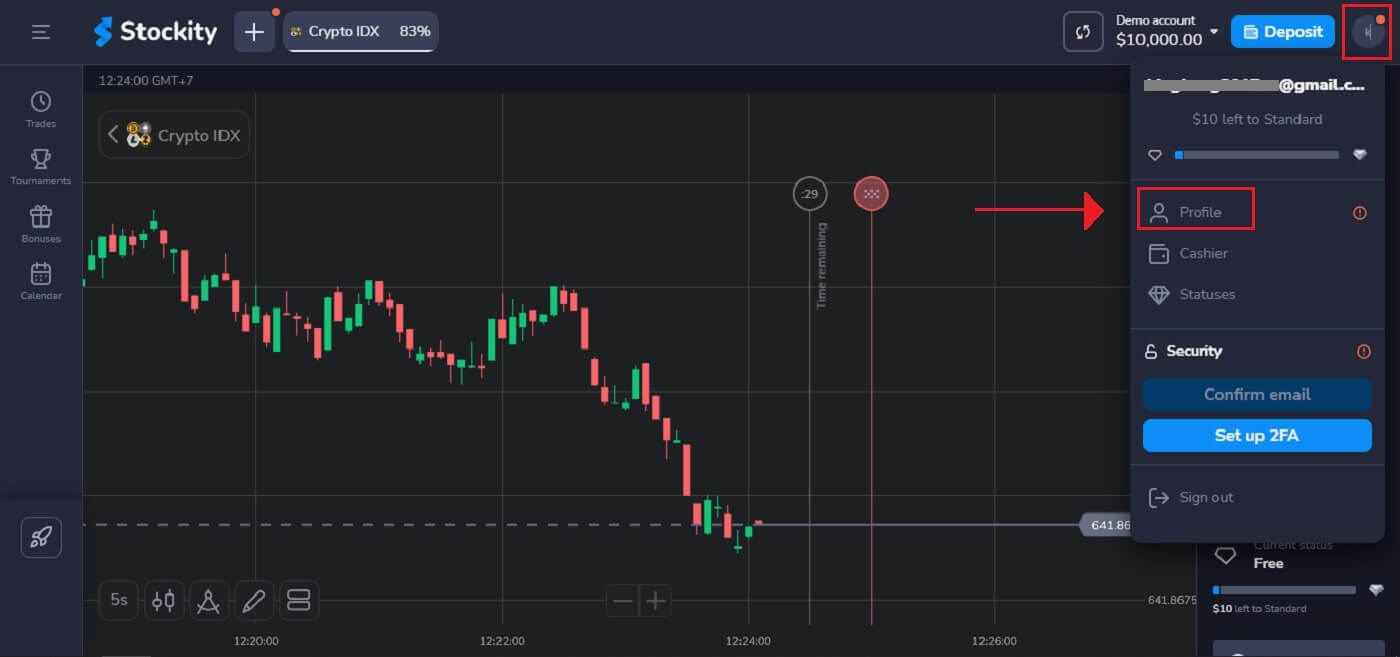
2. У двофакторній автентифікації (2FA) виберіть вкладку "Налаштування" .
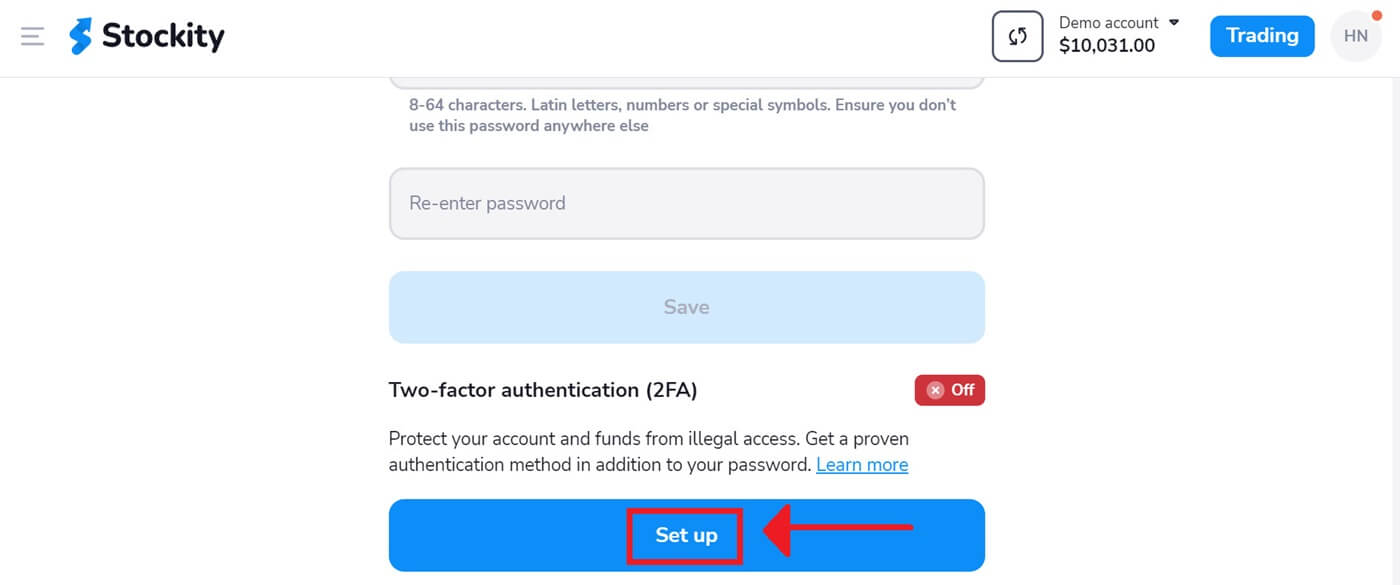
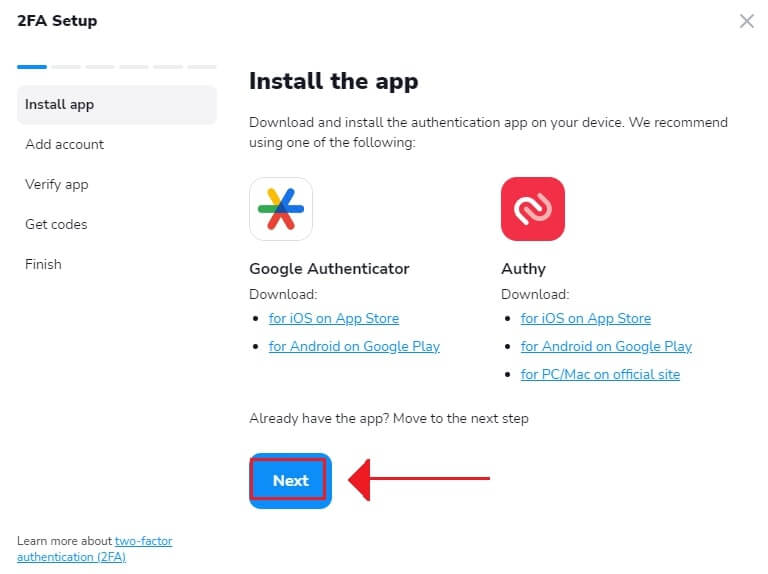
3. Виберіть "Далі" після встановлення додатка Google Authenticator або Authy на свій смартфон.
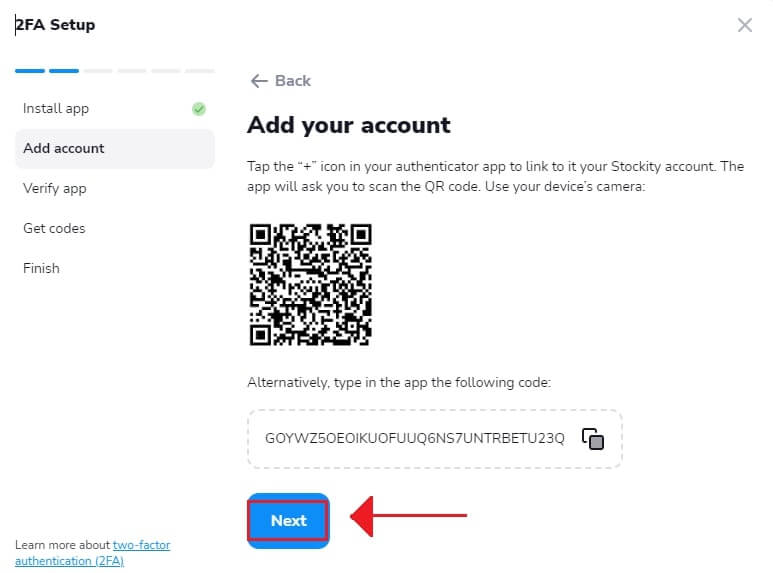
4. Після запуску додатка, введення коду в програмі або сканування QR-коду вище натисніть "Далі" .
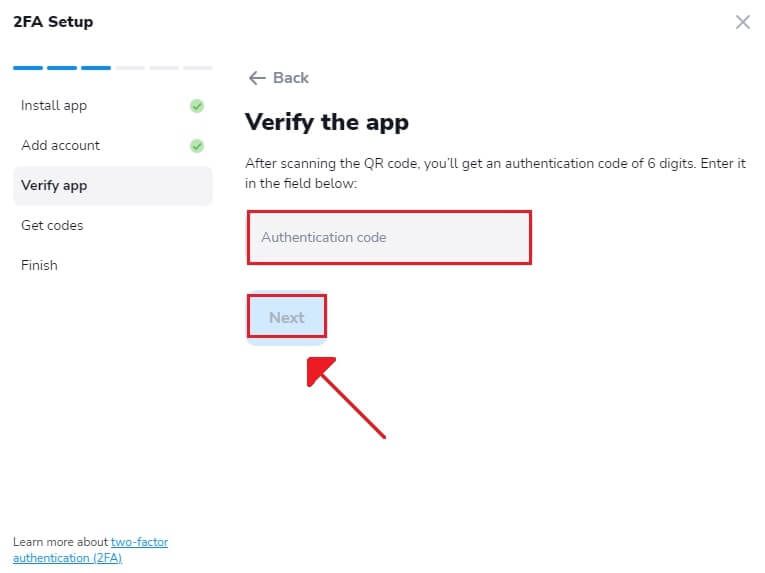
5. Після введення шестизначного коду, наданого додатком, натисніть «Далі» , щоб завершити налаштування автентифікатора.
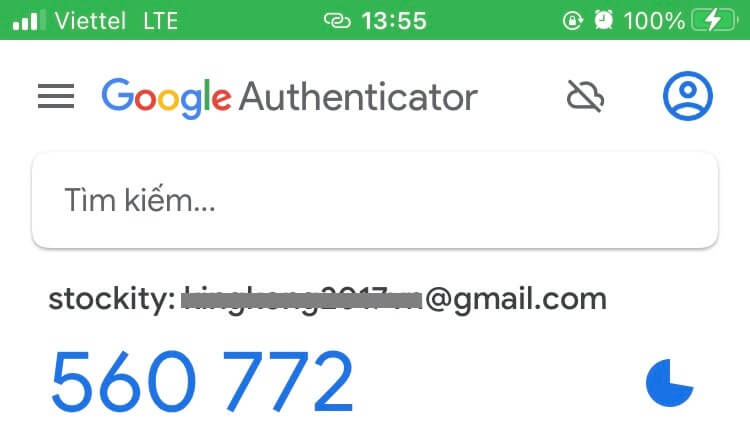
6. Скопіюйте код відновлення та натисніть «Далі» . Коди відновлення – це альтернативний спосіб увійти до облікового запису. Це зручно, якщо ви втратите телефон і не зможете запустити додаток автентифікатора. Коди одноразові, але ви завжди можете їх оновити.
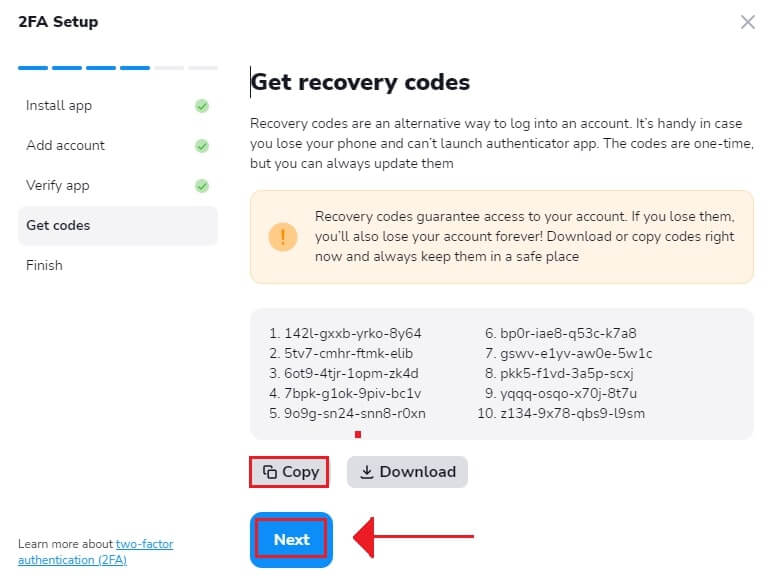
7. Вставте код відновлення та натисніть «Готово» .
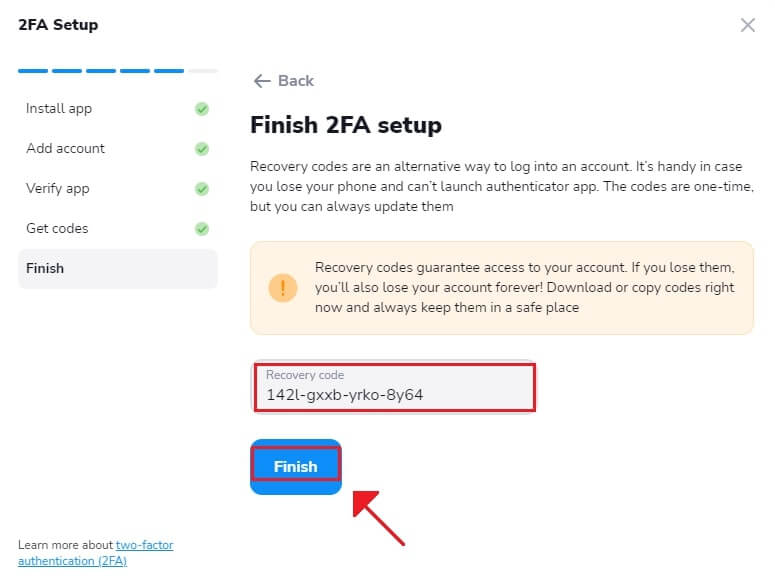
У Stockity двофакторна автентифікація (2FA) є важливим елементом безпеки. Щоразу, коли ви входите до свого облікового запису Stockity після налаштування 2FA, вам потрібно буде вводити різний код підтвердження.
На завершення: Візьміть під контроль свою онлайн-торгову пригоду — використання функцій та безпеки Stockity
Створення торгового рахунку та початок вашої кар'єри в онлайн-торгівлі зі Stockity обіцяє бути захопливим та прибутковим досвідом. Відданість платформи безпеці, прозорості та зручності використання відповідає вашому ретельному мисленню та прийняттю рішень. Ви можете досягти успіху у світі онлайн-торгівлі, ретельно дотримуючись кроків, описаних у цій книзі. Передова торгова платформа Stockity допоможе вам робити обґрунтований інвестиційний вибір. Я сподіваюся, що ваша торгова кар'єра буде сповнена багатства, цінних знань та радості від прийняття обґрунтованих рішень у постійно мінливому світі онлайн-торгівлі. Крім того, проста процедура входу в Stockity підкреслює необхідність захисту ваших облікових даних користувача та впровадження додаткових заходів безпеки, таких як двофакторна автентифікація. Дотримуючись інструкцій у цьому посібнику, ви зможете легко отримати доступ до функцій платформи, що відкриє шлях до прибуткового та цікавого торгового досвіду. Нехай кожна торгова діяльність, коли ви вступаєте в цей світ, сприяє вашому фінансовому зростанню та компетентності, що призведе до успішної та радісної пригоди в онлайн-торгівлі.