Stockity Логін

Перевірка — це крок, який відкриває повну функціональність облікового запису: вищі ліміти фінансування, зняття коштів і певні функції торгівлі. Підготуйте чіткі копії державного посвідчення особи, нещодавнього підтвердження адреси та селфі, якщо потрібно; дотримуйтесь правил щодо формату файлу та іменування, щоб уникнути відхилень. У цій статті описано, як безпечно входити в систему, які документи зазвичай вимагає Stockity, а також практичні кроки з усунення несправностей, щоб очистити перевірку, щоб ви могли відновити доступ і безпечно переміщувати кошти.

Як увійти до Stockity
Як увійти до Stockity через мобільну веб-версію
Stockity зробив свою онлайн-версію зручною для мобільних пристроїв, визнаючи широке використання мобільних пристроїв. У цьому посібнику пояснюється, як легко увійти в Stockity за допомогою мобільної веб-версії, що дозволяє користувачам зручно отримувати доступ до функцій та можливостей платформи в будь-який час і з будь-якого місця.
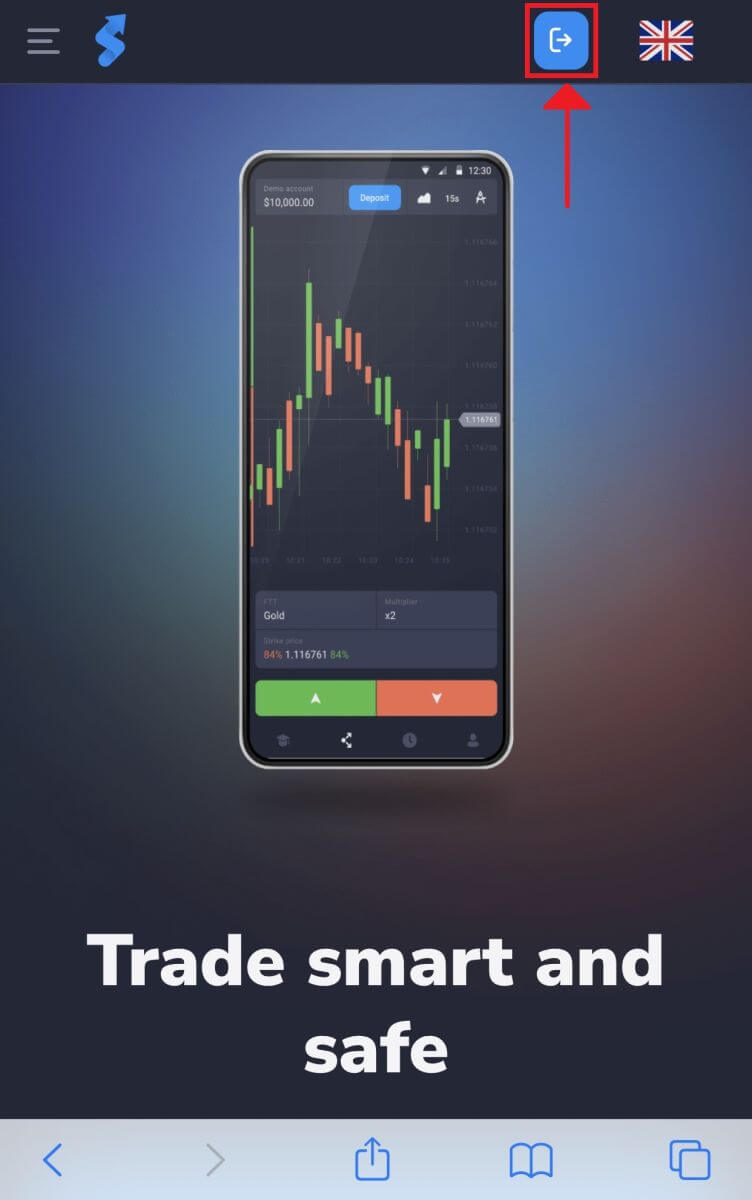
1. Відкрийте веб-сайт Stockity у вибраному вами веб-браузері. Знайдіть символ, як показано на малюнку нижче, на головній сторінці Stockity.
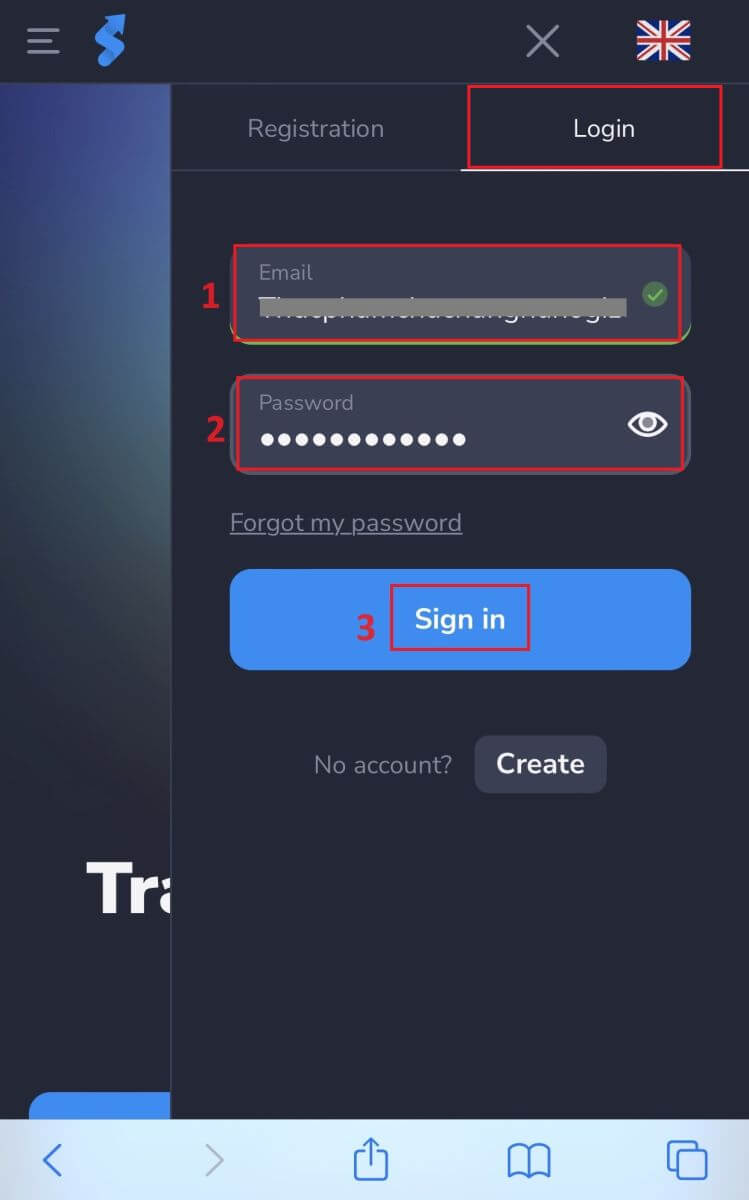
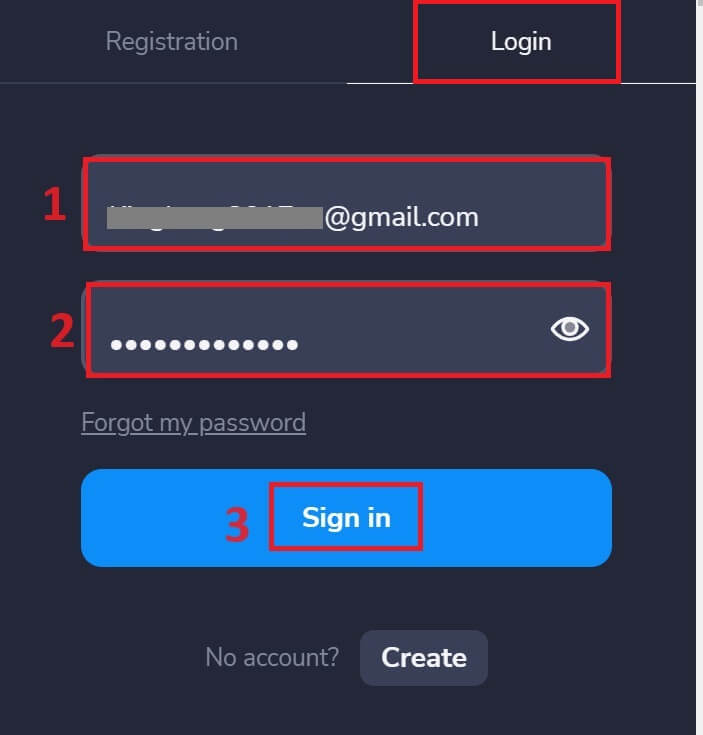
2. Після введення пароля та адреси електронної пошти натисніть кнопку «Увійти» . Stockity перевірить ваші дані та надасть вам доступ до панелі керування вашим обліковим записом.
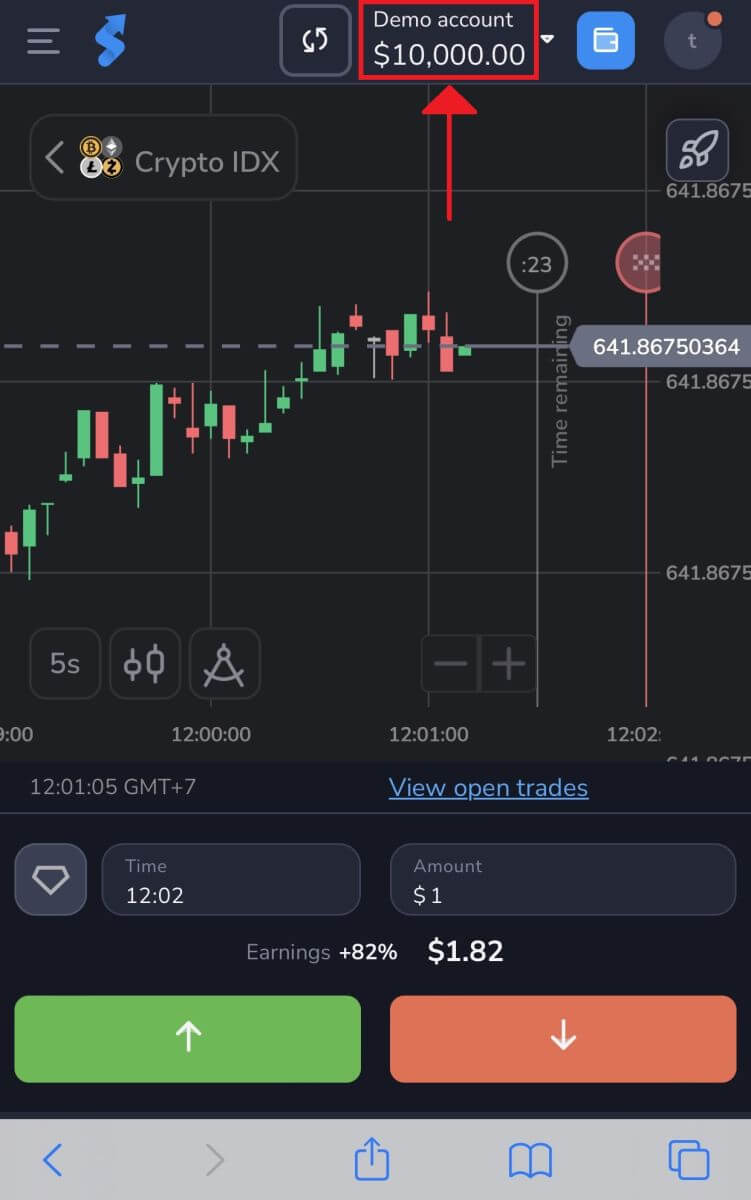
3. Ви тут! Тепер ви можете торгувати, використовуючи мобільну версію платформи для браузера. Мобільна веб-версія торгової платформи ідентична її онлайн-версії для настільних комп'ютерів. Як результат, торгівля та грошові перекази не виникнуть жодних проблем. Ви можете торгувати на платформі з демо-рахунком на $10 000.
Як увійти до Stockity через версію програми
Користувачі додатків Stockity для iOS та Stockity для Android можуть зручно використовувати його функції безпосередньо зі своїх мобільних пристроїв. У цьому посібнику описано, як легко увійти в додаток Stockity на iOS та Android, забезпечуючи користувачам у дорозі безпечний та простий досвід.
Крок 1: Доступ до App Store та Google Play Store
.
Перехід до App Store або Google Play Store . Додаток Stockity можна завантажити та встановити з цього місця.
Крок 2: Пошук та встановлення додатка Stockity
.
Введіть «Stockity» у поле пошуку App Store та натисніть значок пошуку. У результатах пошуку знайдіть та виберіть додаток Stockity. Далі натисніть кнопку « Отримати » , щоб розпочати процедуру встановлення та завантаження. 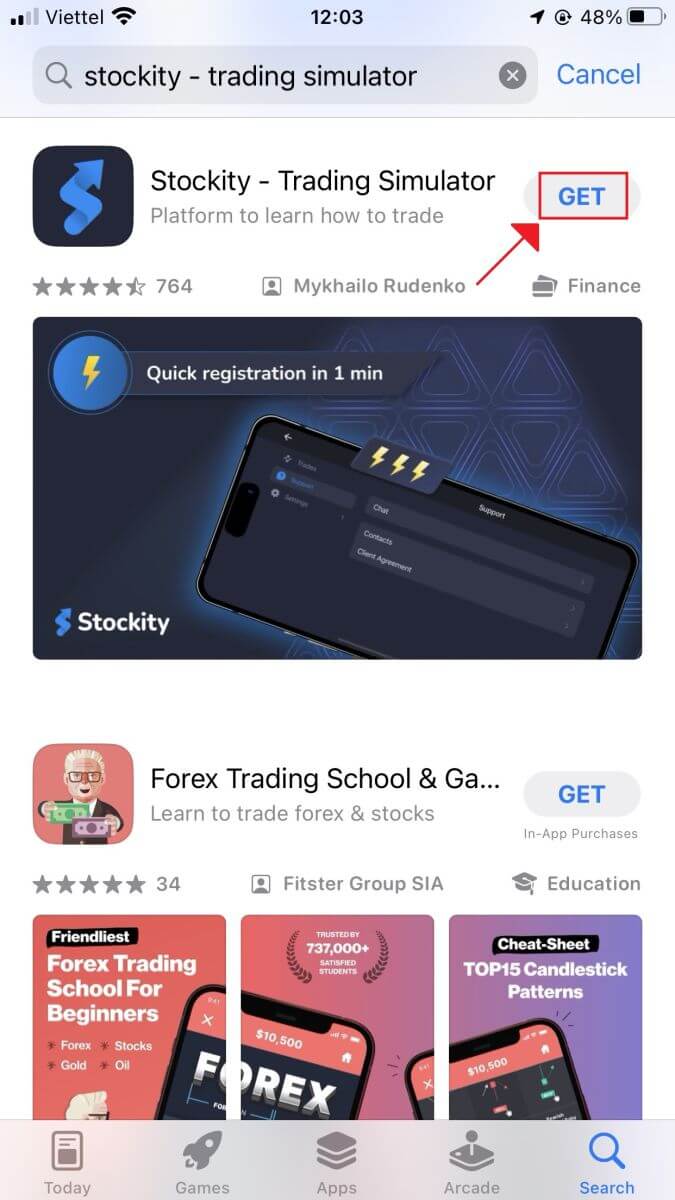
Щоб отримати додаток Stockity для Android, знайдіть «Stockity» у Google Play Store або перейдіть на цей сайт . Натисніть « Встановити » , щоб розпочати процес завантаження. 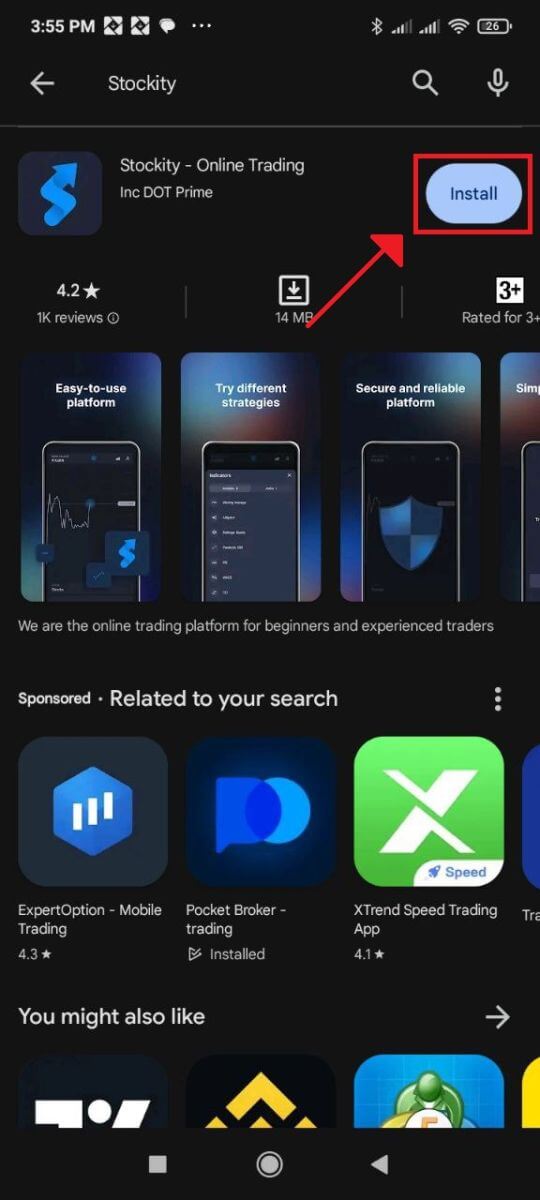
Крок 3: Запуск додатка Stockity
.
Щоб використовувати додаток Stockity на пристрої iOS, натисніть кнопку «Відкрити» після успішного встановлення додатка. 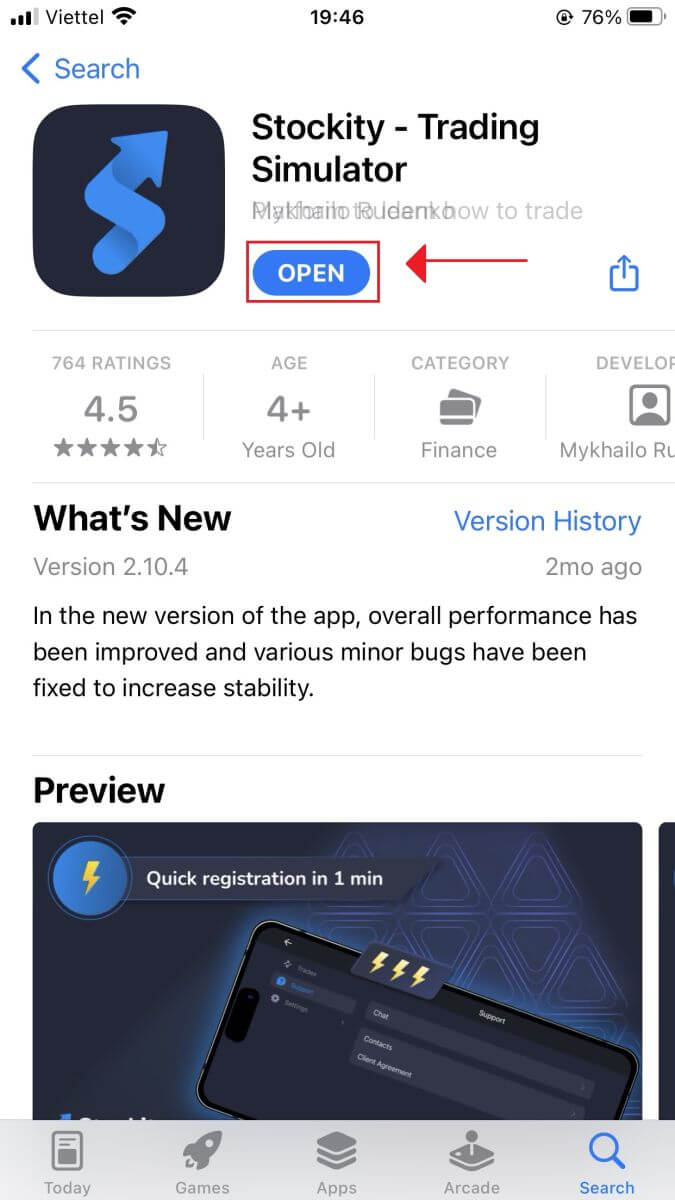
Крок 4: Перехід до екрана входу
Екран привітання програми з’явиться під час першого запуску. Щоб отримати доступ до екрана входу, знайдіть і натисніть опцію «Увійти» . Введіть свій пароль і зареєстровану адресу електронної пошти у відповідні поля на екрані входу. 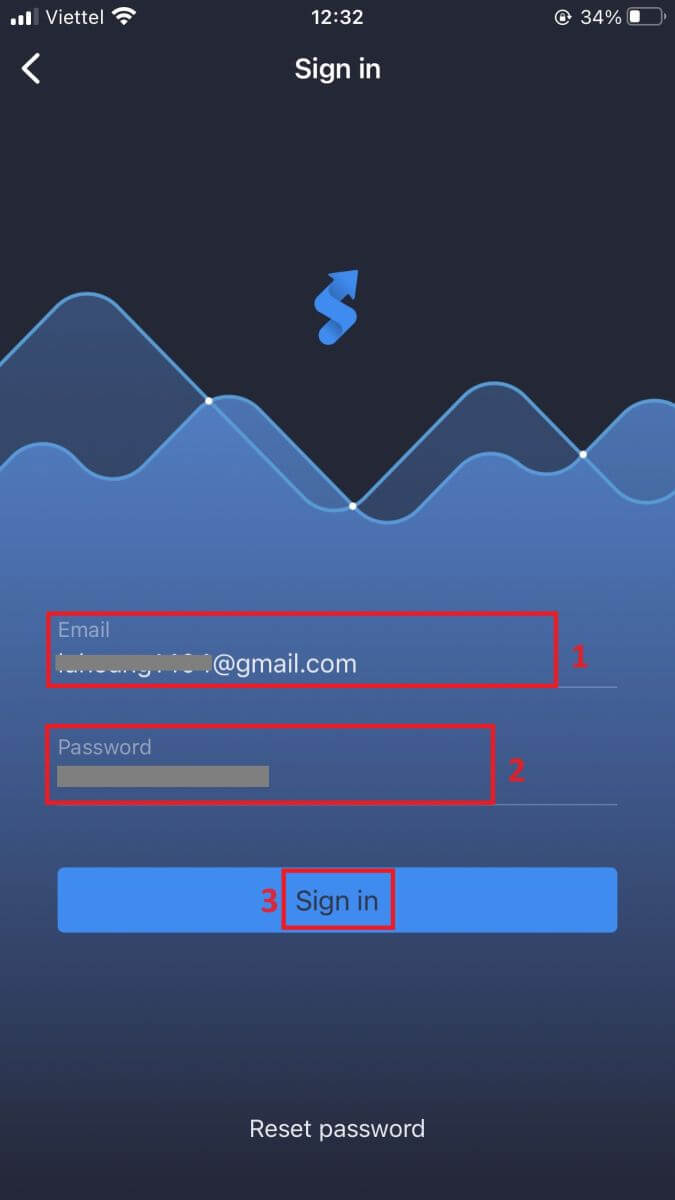
Крок 5: Ознайомлення з інтерфейсом програми
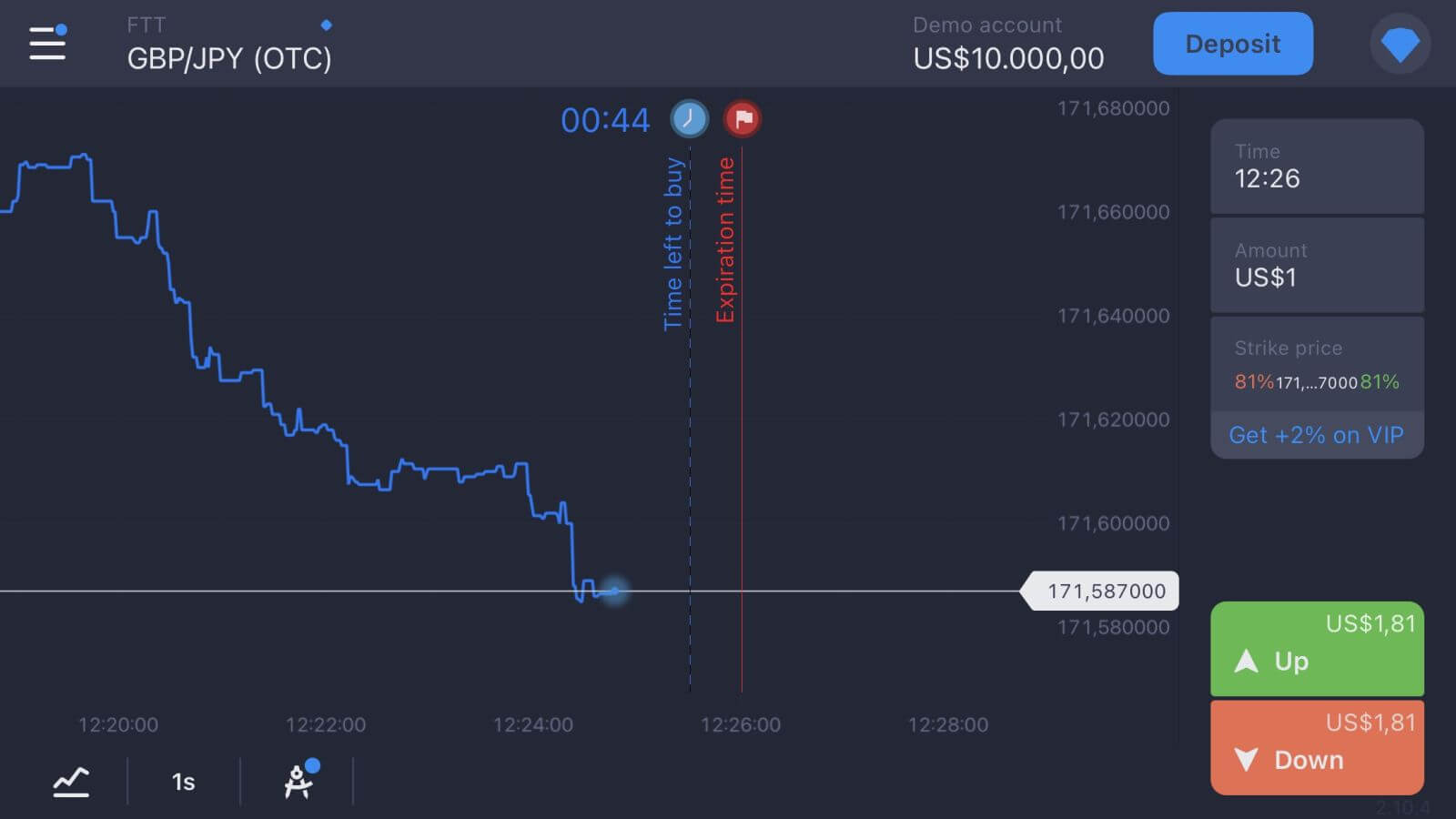
Після успішного входу відкриється інтерфейс торгівлі. Приділіть деякий час ознайомленню з інтерфейсом, який надає вам доступ до кількох функцій, інструментів та послуг.
Як увійти до Stockity, використовуючи свою адресу електронної пошти
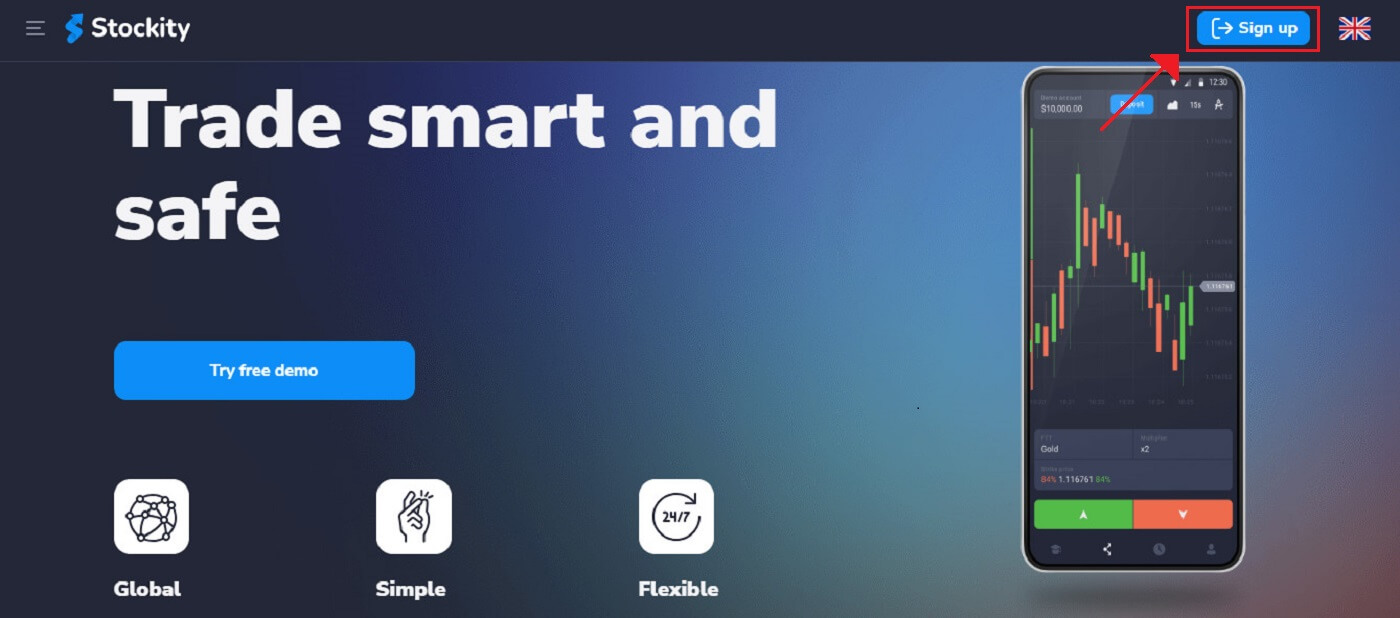
Крок 1: Перейдіть на веб-сайт Stockity . Натисніть кнопку «Зареєструватися» , розташовану у верхньому правому куті сторінки.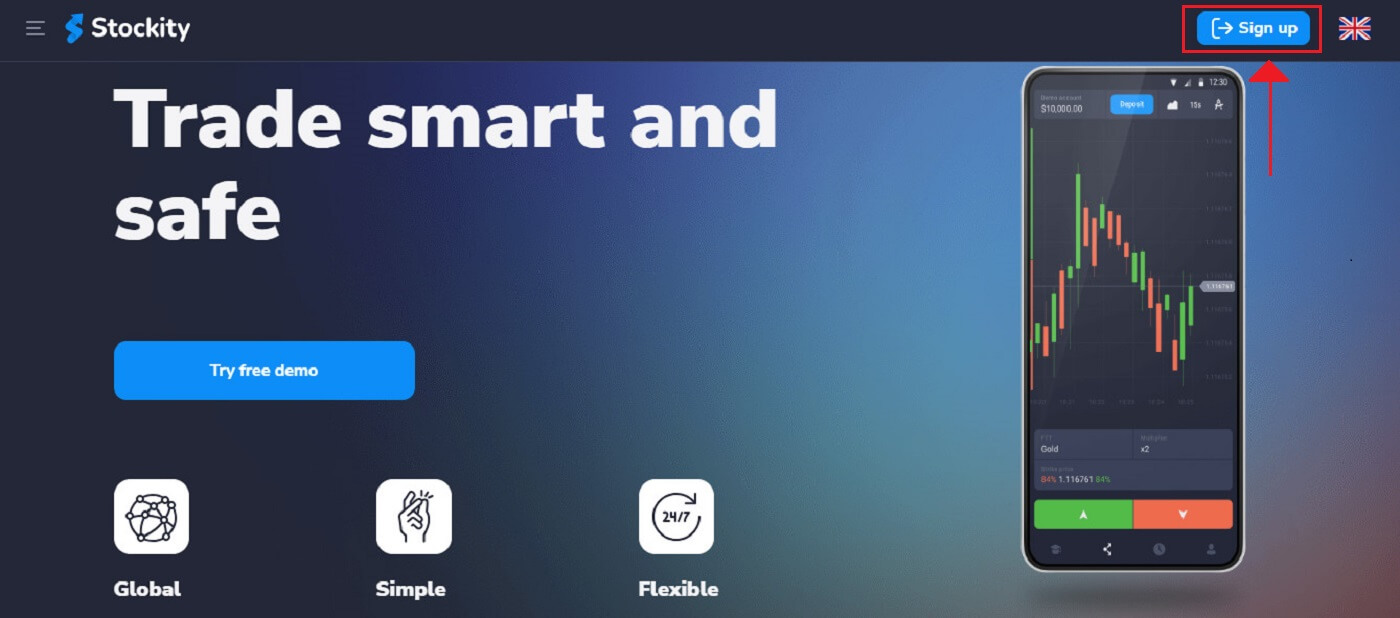
2. Вам буде запропоновано ввести свої облікові дані для входу, коли ви відвідаєте сторінку входу. Ці облікові дані зазвичай складаються з вашої адреси електронної пошти та пароля . Будь ласка, переконайтеся, що ви ввели цю інформацію правильно, щоб уникнути проблем зі входом. Після цього натисніть «Увійти»
. 3. Після перевірки інформації Stockity надасть вам доступ до панелі інструментів вашого облікового запису. Це основний портал, через який ви можете отримати доступ до багатьох функцій, послуг та налаштувань. Дізнайтеся, як використовувати панель інструментів, щоб отримати максимальну віддачу від Stockity. Натисніть «Торгівля» , щоб розпочати торгівлю.

Відновлення пароля для облікових записів Stockity
Втрата пароля та неможливість доступу до вашого облікового запису Stockity може бути незручною. Однак Stockity розуміє, наскільки важливо підтримувати бездоганний користувацький досвід, тому пропонує надійний процес відновлення пароля. Ви можете відновити пароль свого облікового запису Stockity та отримати доступ до важливих файлів і ресурсів, дотримуючись інструкцій у цій статті. 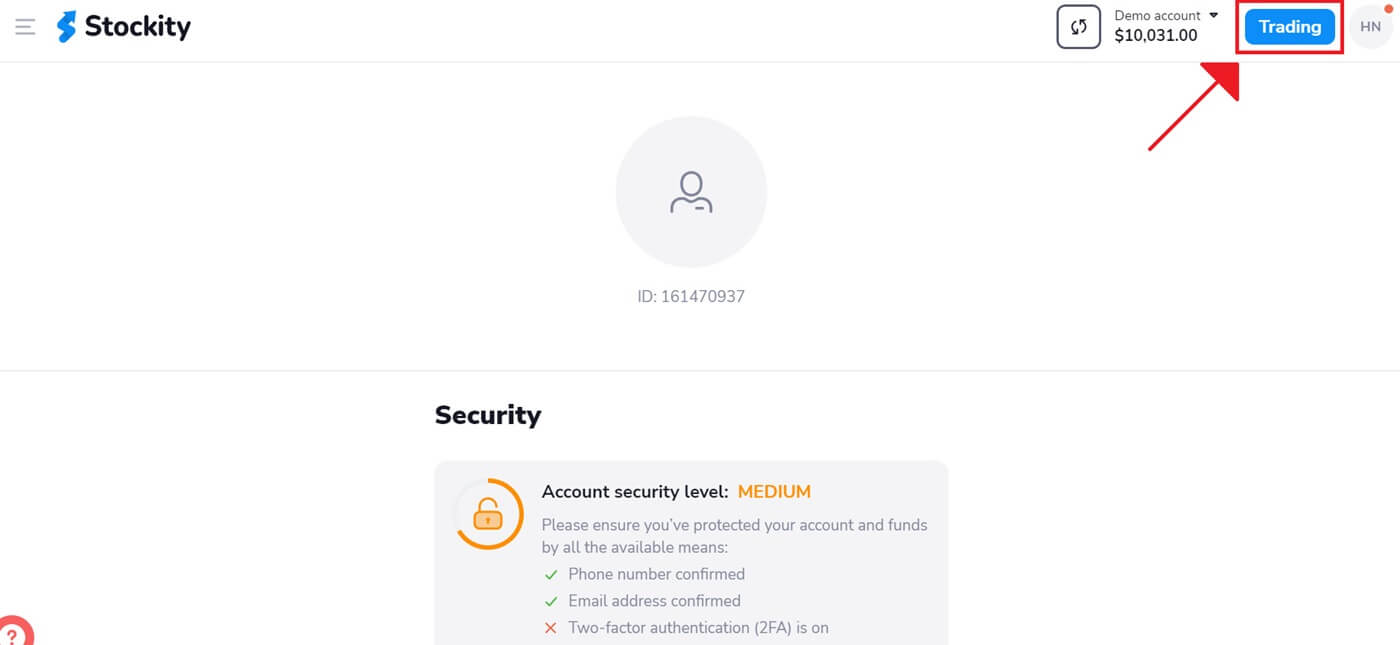
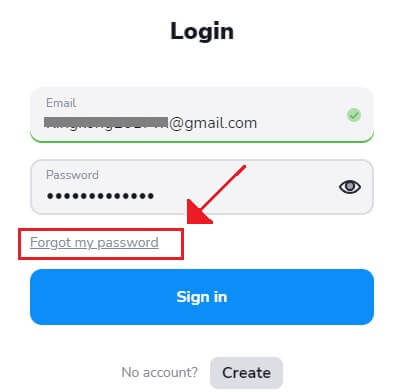
1. Натисніть посилання «Забули пароль» , щоб розпочати процес відновлення пароля.
2. Вам потрібно буде ввести адресу електронної пошти, пов’язану з вашим обліковим записом Stockity, на сторінці відновлення пароля. Продовжуйте, уважно ввівши правильну адресу електронної пошти.
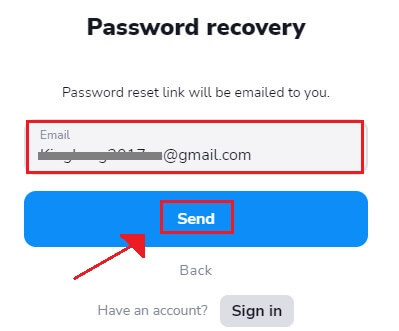
3. Stockity надішле посилання для відновлення пароля на вказану вами адресу електронною поштою. Перевірте свою поштову скриньку на наявність електронного листа.
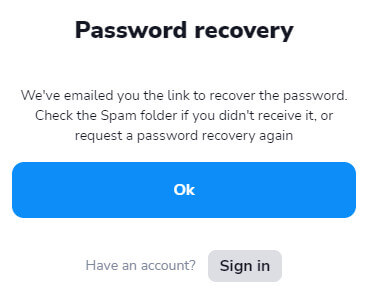
4. Stockity надішле посилання для відновлення пароля на вказану вами адресу електронною поштою. Натисніть «Змінити пароль» , знайшовши електронний лист від Stockity у своїй поштовій скриньці.
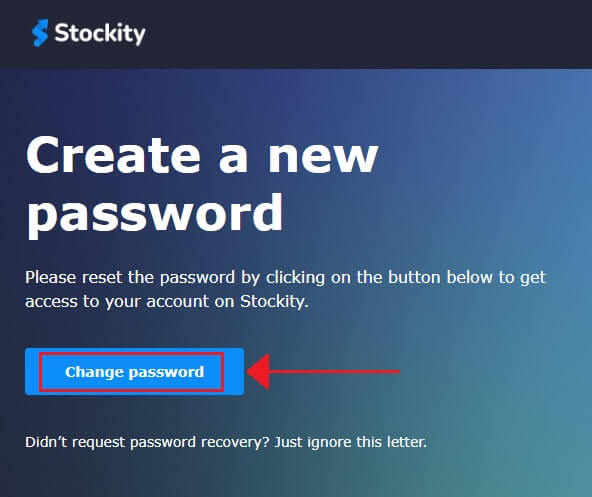
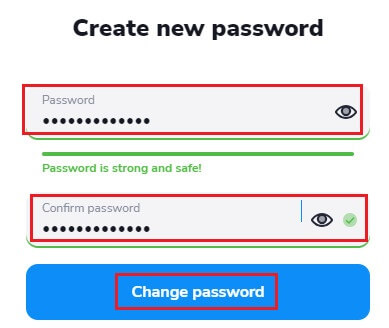
5. Натиснувши URL-адресу в електронному листі, ви перейдете до спеціального розділу веб-сайту Stockity. Натисніть «Змінити пароль» після подвійного введення нового пароля.
6. Введіть код автентифікації, надісланий на ваш Google Authenticator.
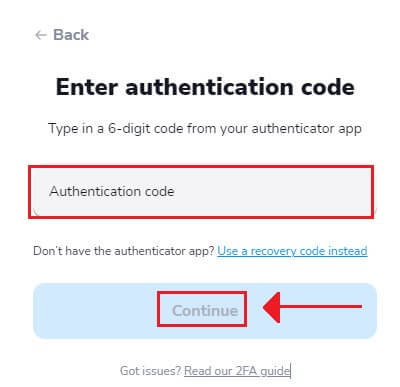
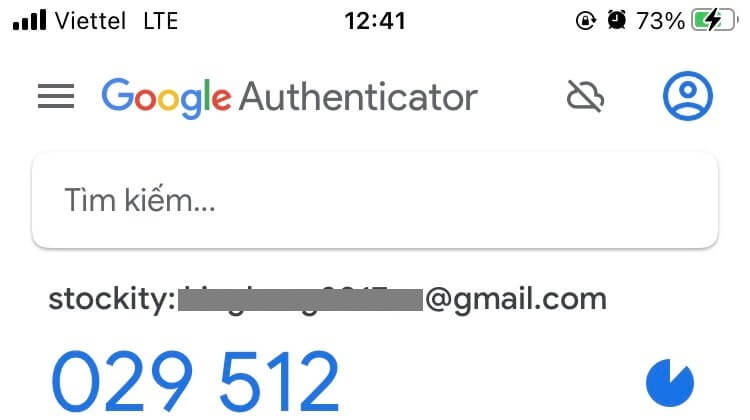
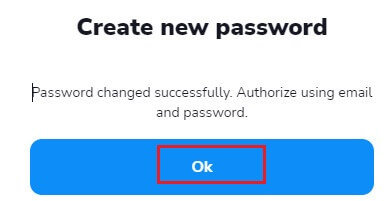
7. Після успішного скидання пароля ви можете повернутися на сторінку входу Stockity та увійти, використовуючи свої оновлені облікові дані. Після відновлення доступу до облікового запису ви зможете продовжити роботу та інші дії.
Як підтвердити обліковий запис Stockity
Переваги підтвердження вашого облікового запису Stockity
Не забудьте підтвердити свій обліковий запис Stockity – це важливий запобіжний захід безпеки. Існує кілька причин, чому важливо підтвердити обліковий запис:- Знижує ризик шахрайства . Захист вашої особи слугує захистом від несанкціонованих транзакцій або доступу до облікового запису від вашого імені. Stockity перевіряє вашу особу за допомогою процедури багатофакторної автентифікації, яка поєднує в собі щось, що вам належить (наприклад, код безпеки, надісланий на ваш телефон), з чимось, що вам відомо (наприклад, пароль).
- Підвищує авторитетність та довіру . Ви демонструєте Stockity, що ви є тим, за кого себе видаєте, аутентифікуючи свій обліковий запис. Це підвищує вашу репутацію надійного та поважного користувача платформи та її послуг. В результаті Stockity почуватиметься комфортніше, надаючи вам доступ до більшої кількості функцій та переваг облікового запису.
Як мені підтвердити свій обліковий запис на Stockity
Зареєструватися або УвійтиЩоб користуватися платформою як ліцензований користувач і виводити гроші, зароблені на торгівлі, вам спочатку потрібно пройти верифікацію Stockity. Увійдіть до облікового запису, щоб розпочати простий процес. Якщо ви ще не є учасником, ви також можете створити обліковий запис, використовуючи свою адресу електронної пошти або бажаний обліковий запис соціальних мереж.
Підтвердьте номер телефону
1. Після входу перейдіть до розділу «Профіль» на платформі. 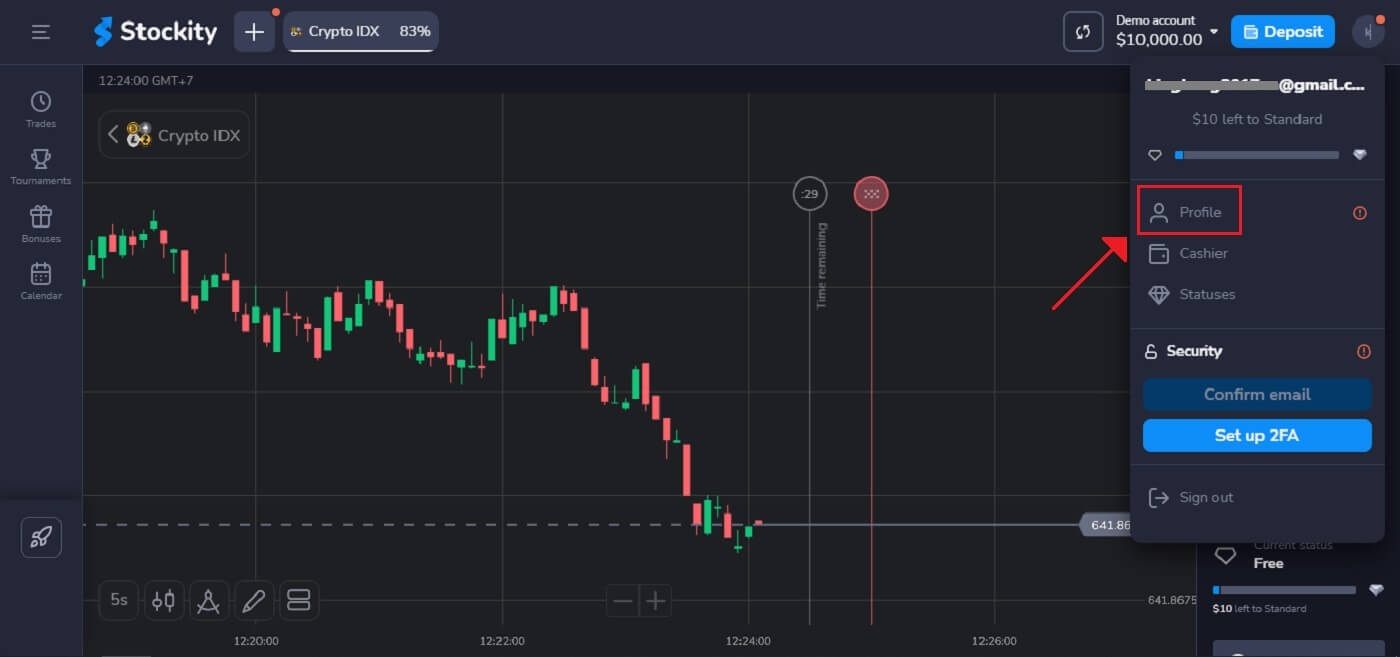
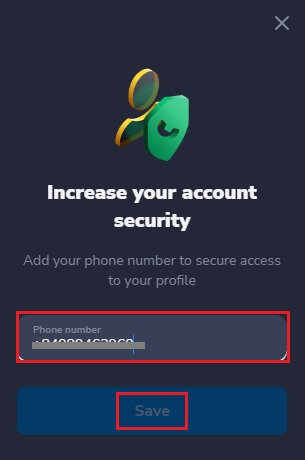
2. Введіть свій номер телефону, щоб захистити доступ до свого профілю, та виберіть «Зберегти» .
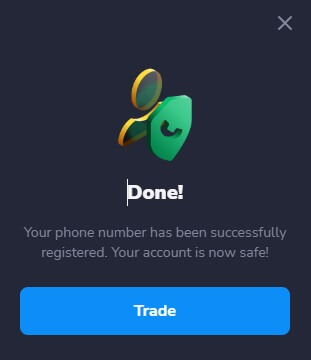
3. Реєстрацію вашого номера телефону завершено.
Надайте персональні дані
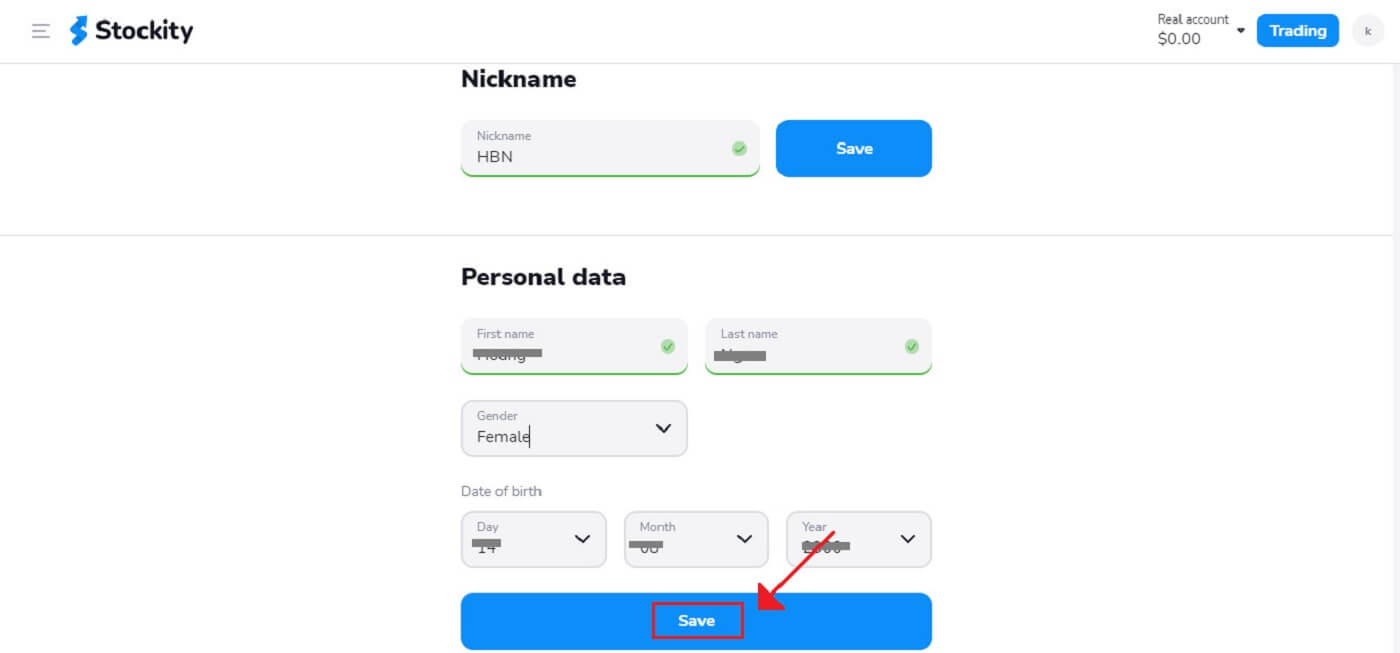
Крім того, надання інших документів на додаток до особистих даних, таких як ваше повне ім'я, дата народження, місто тощо. 1. Після входу перейдіть до розділу «Профіль» на сайті.
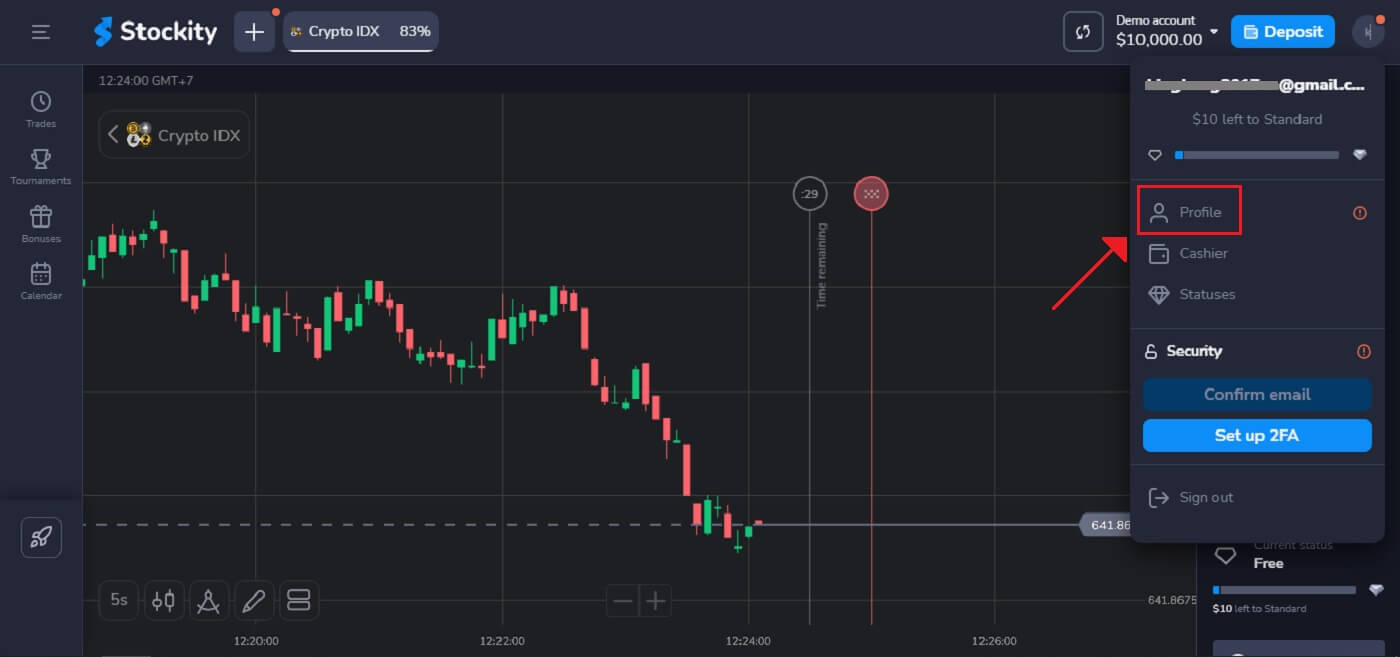
2. У розділі «Особисті дані» натисніть «Зберегти» після введення своїх даних точно так, як вони вказані у вашому посвідченні особи.
Підтвердьте адресу електронної пошти
1. Після входу в систему перейдіть до розділу «Профіль» на платформі. 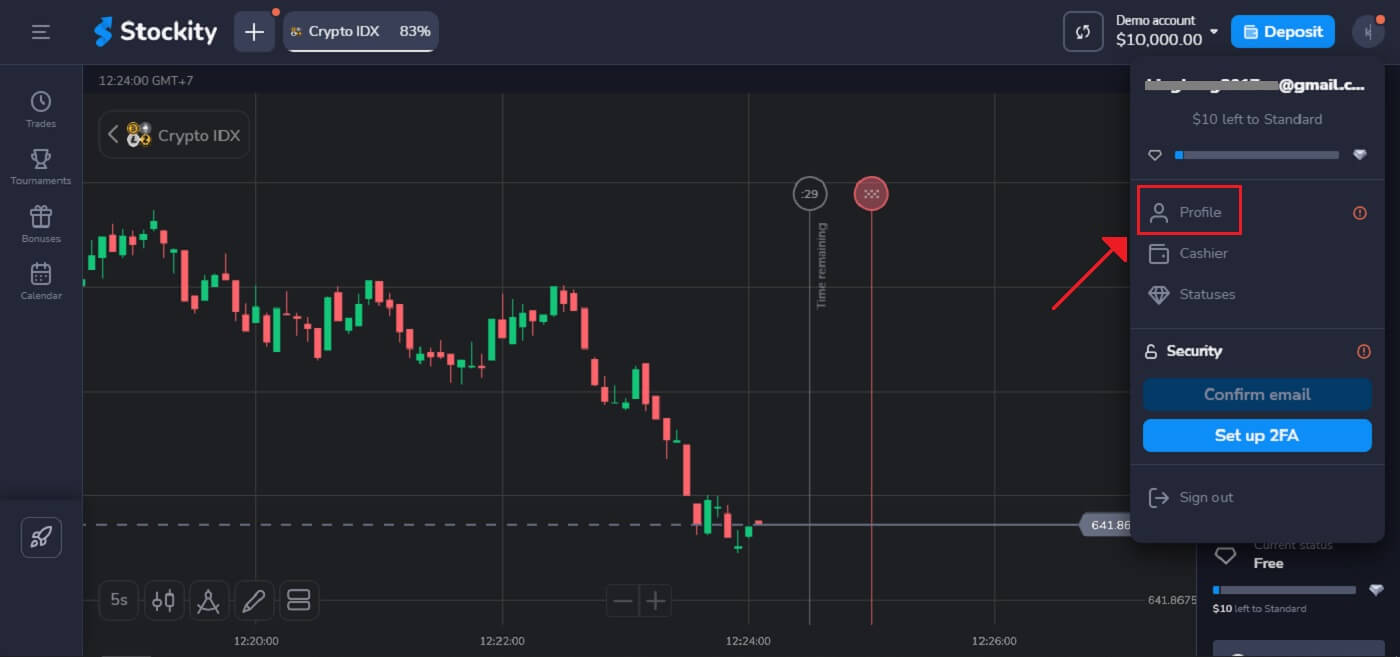
2. Під час створення облікового запису користувачі повинні підтвердити свої адреси електронної пошти, щоб продовжити базовий рівень перевірки.
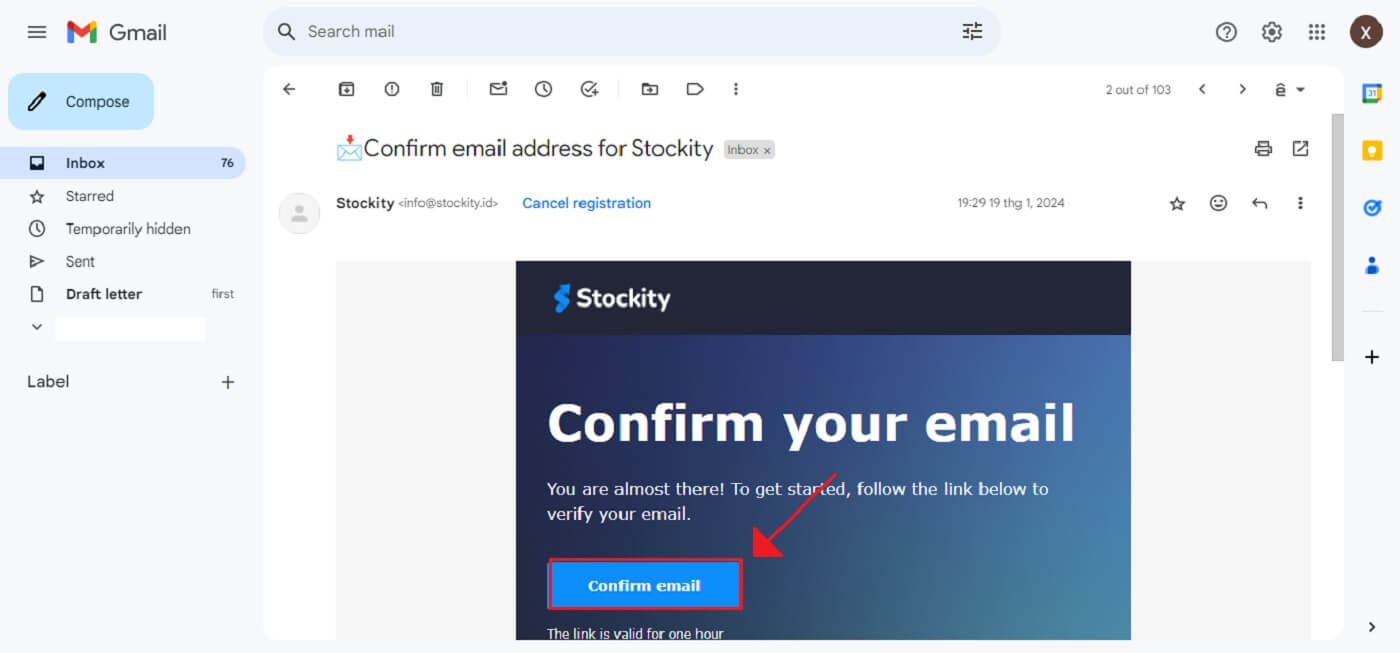
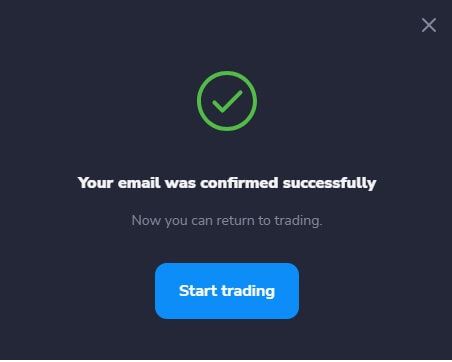
3. Процес перевірки електронної пошти завершено. Використовуйте адресу електронної пошти, яку ви використовували на платформі, щоб надіслати електронного листа на адресу [email protected], якщо ви взагалі не отримаєте від нас жодних підтверджувальних листів. Ваша електронна адреса буде ретельно перевірена нами.
Вхід у Stockity: Як увімкнути двофакторну автентифікацію (2FA)
Додатковий рівень безпеки, такий як двофакторна автентифікація (2FA), може бути включено до Stockity. Ви отримаєте унікальний код у своєму додатку Google Authenticator, якщо 2FA увімкнено у вашому обліковому записі. Щоб завершити процес входу, введіть цей код, коли буде запропоновано.Безпека користувачів є головним пріоритетом для Stockity, і компанія пропонує надійне рішення для двофакторної автентифікації (2FA) для подальшого зміцнення облікових записів користувачів. Ця технологія надає вам унікальний доступ до вашого облікового запису Stockity та підвищує вашу довіру під час торгівлі, запобігаючи доступу до нього неавторизованим особам.
1. Після входу перейдіть до розділу налаштувань облікового запису вашого облікового запису Stockity. Зазвичай, після натискання на зображення профілю, ви можете отримати доступ до нього, вибравши "Профіль" у спадному меню.
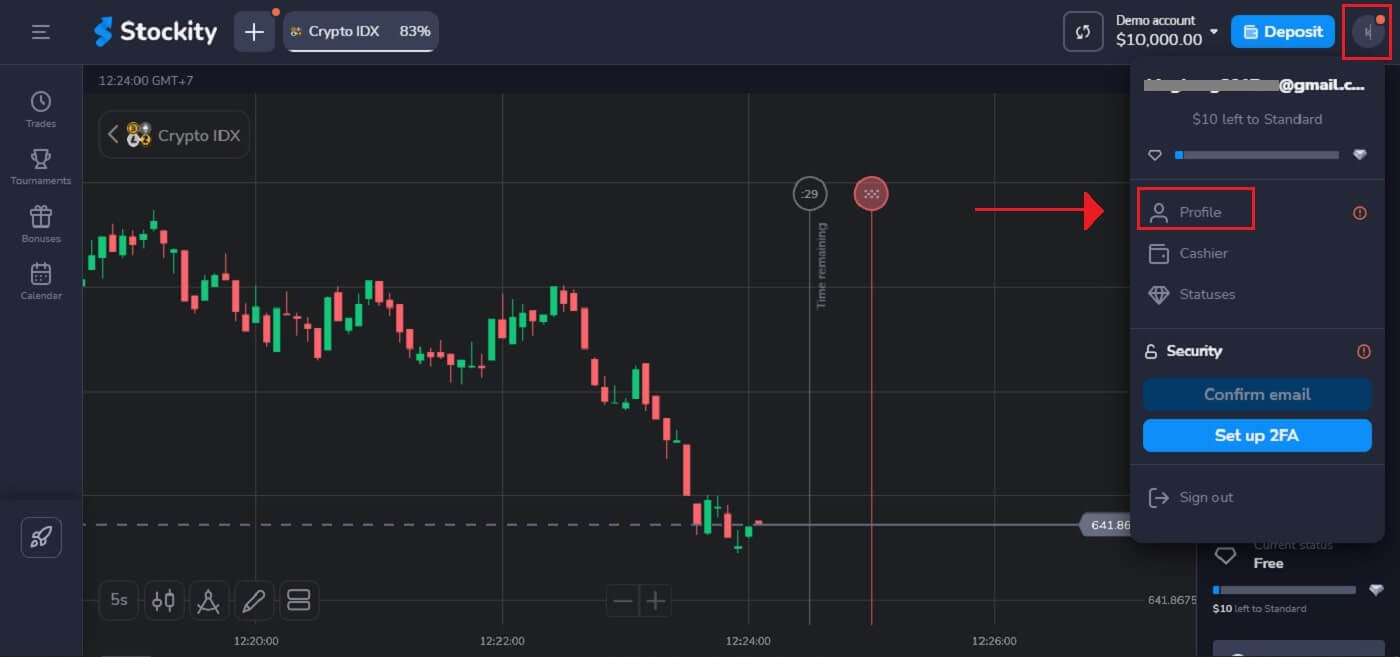
2. У двофакторній автентифікації (2FA) виберіть вкладку "Налаштування" .
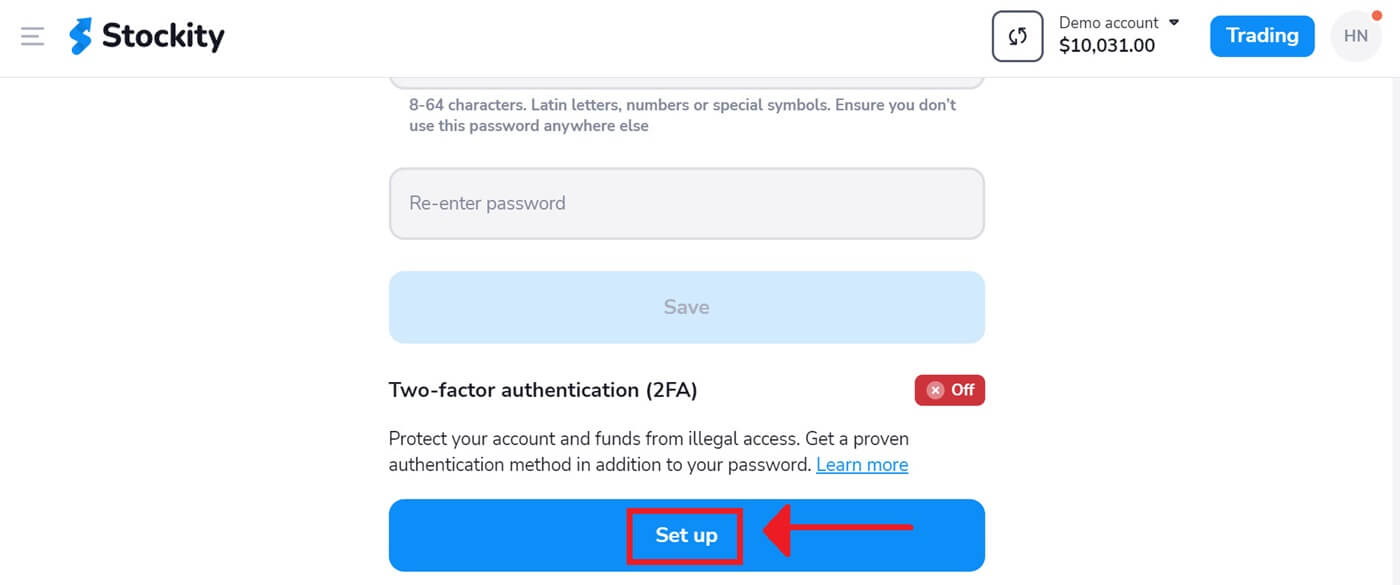
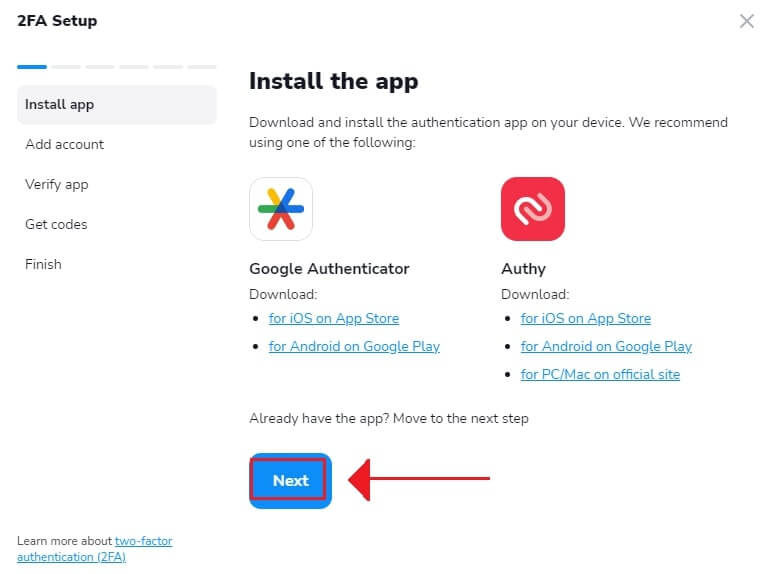
3. Виберіть "Далі" після встановлення додатка Google Authenticator або Authy на свій смартфон.
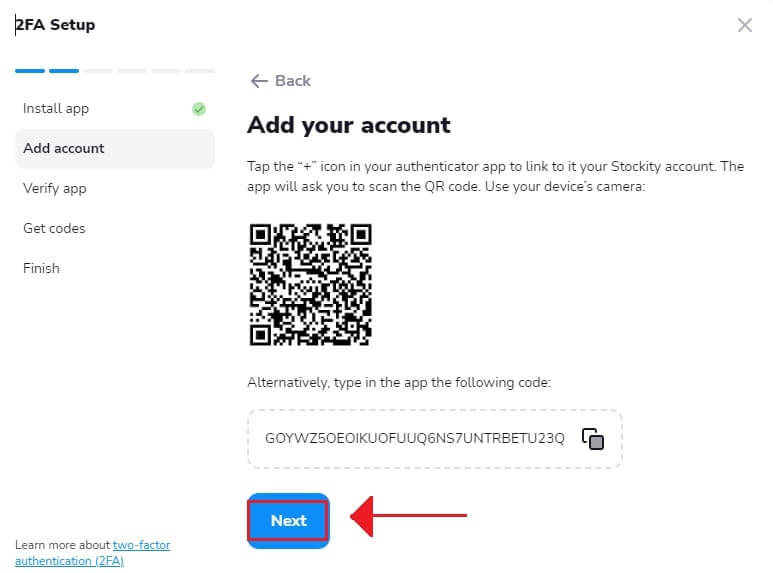
4. Після запуску додатка, введення коду в програмі або сканування QR-коду вище натисніть "Далі" .
5. Після введення шестизначного коду, наданого додатком, натисніть «Далі» , щоб завершити налаштування автентифікатора.
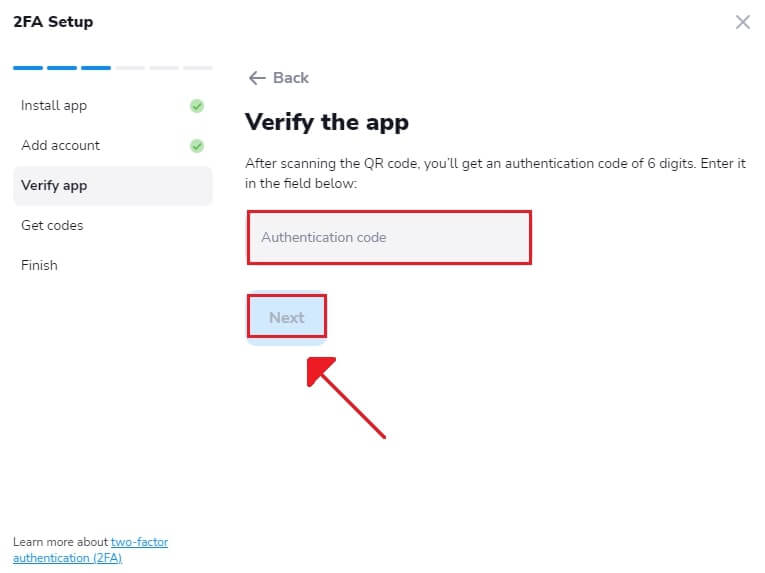
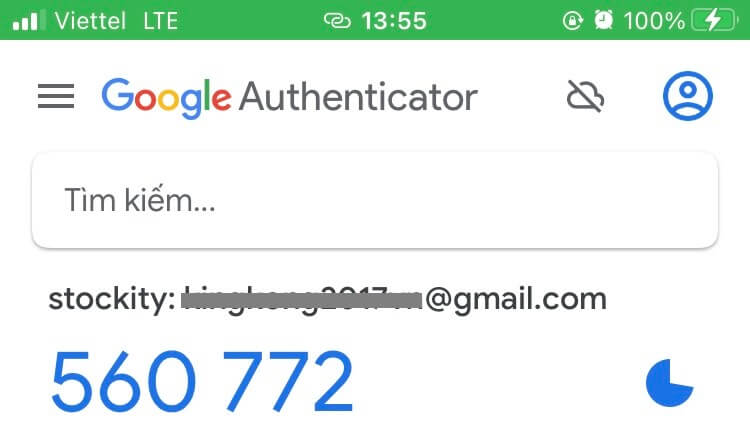
6. Скопіюйте код відновлення та натисніть «Далі» . Коди відновлення – це альтернативний спосіб увійти до облікового запису. Це зручно, якщо ви втратите телефон і не зможете запустити додаток автентифікатора. Коди одноразові, але ви завжди можете їх оновити.
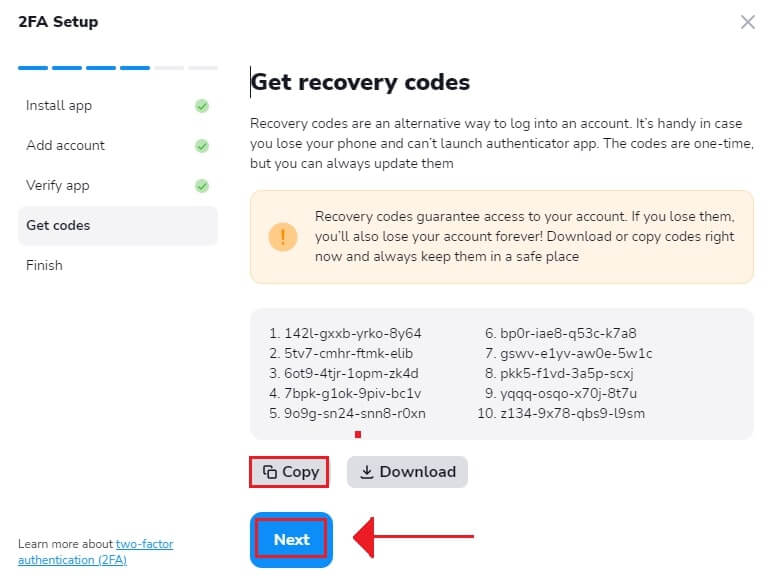
7. Вставте код відновлення та натисніть «Готово» .
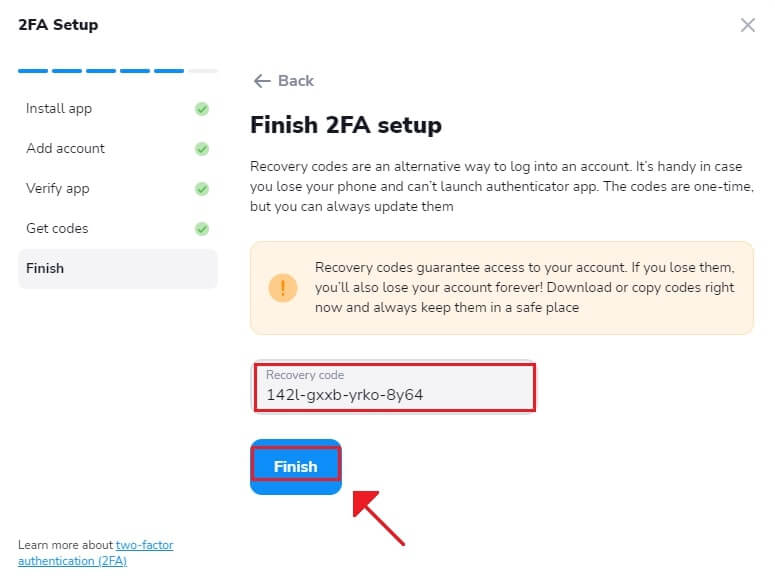
У Stockity двофакторна автентифікація (2FA) є важливим елементом безпеки. Щоразу, коли ви входите до свого облікового запису Stockity після налаштування 2FA, вам потрібно буде вводити різний код підтвердження.
Часті запитання
Скільки часу триває процес перевірки?
Зазвичай ми можемо перевірити ваш обліковий запис менш ніж за 10 хвилин.Однак у рідкісних випадках, коли автоматичний процес перевірки не може підтвердити ваші документи, ми проводимо ручну перевірку, яка може тривати до 7 робочих днів. Протягом цього періоду перевірки ви можете продовжувати вносити депозити та займатися торгівлею, але виведення коштів буде тимчасово недоступним, доки процес перевірки не буде завершено.
Як мені забезпечити безпеку мого облікового запису?
Ми наполегливо рекомендуємо встановлювати надійніші паролі (використовуючи великі та малі літери, цифри та символи) з самого початку, щоб їх було важко вгадати. Не використовуйте однакові дані для входу (адресу електронної пошти, пароль) на кількох веб-сайтах і ніколи не передавайте свої дані для входу третім особам. Нагадуємо, що ви несете особисту відповідальність за безпеку своїх персональних даних.