Stockity Увійти

Коли ви надсилаєте запит на зняття коштів, Stockity зазвичай вимагає підтвердження особи, прив’язане призначення платежу, яке збігається з вашим підтвердженим іменем, і дотримання мінімальних і максимальних лімітів виплат. Тривалість обробки залежить від вибраного вами методу та перевірки відповідності вручну; Банківські перекази зазвичай займають більше часу, ніж електронні гаманці. У цьому посібнику висвітлюються точні кроки входу, перевірки підтвердження, які дозволяють виводити кошти, як подати запит на зняття коштів, а також поради щодо вирішення типових затримок, щоб ви могли здійснити виведення коштів безпечно та з мінімальними перервами.

Як увійти в Stockity
Як увійти до свого облікового запису Stockity у додатку
Користувачі додатків Stockity для iOS та Stockity для Android можуть зручно використовувати його функції безпосередньо зі своїх мобільних пристроїв. У цьому посібнику описано, як легко увійти в додаток Stockity на iOS та Android, забезпечуючи користувачам у дорозі безпечний та простий досвід.
Крок 1: Доступ до App Store та Google Play Store
.
Перехід до App Store або Google Play Store . Додаток Stockity можна завантажити та встановити з цього місця.
Крок 2: Пошук та встановлення додатка Stockity
.
Введіть «Stockity» у поле пошуку App Store та натисніть значок пошуку. У результатах пошуку знайдіть та виберіть додаток Stockity. Далі натисніть кнопку « Отримати » , щоб розпочати процедуру встановлення та завантаження. 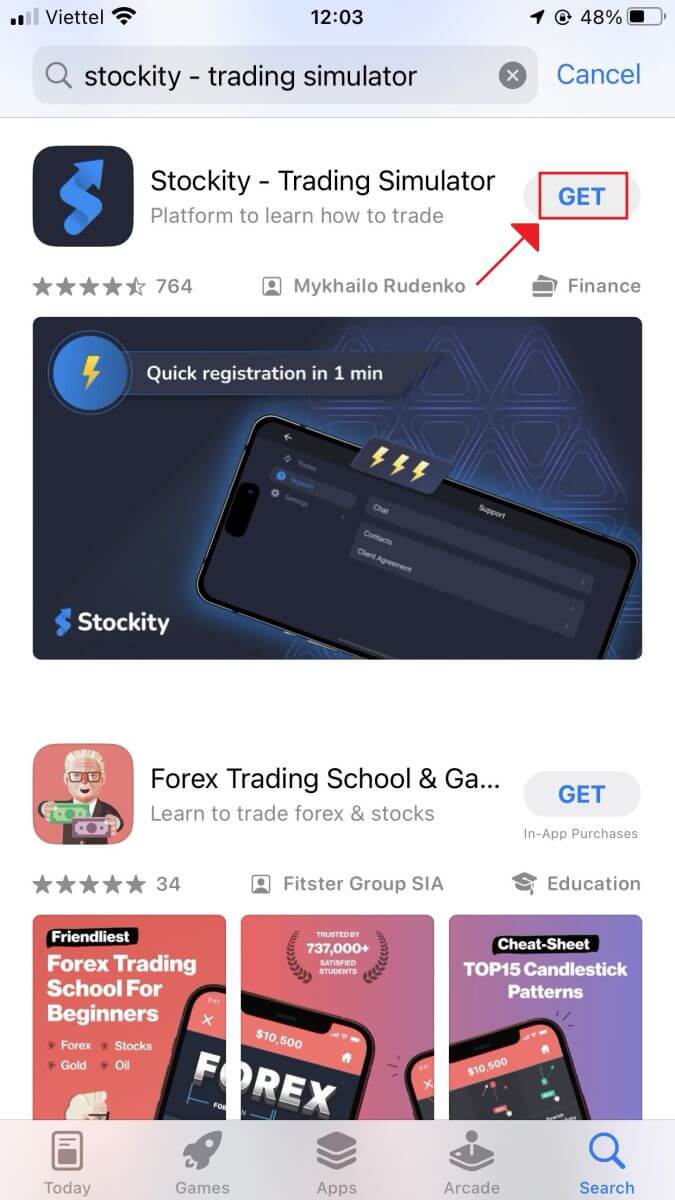
Щоб отримати додаток Stockity для Android, знайдіть «Stockity» у Google Play Store або перейдіть на цей сайт . Натисніть « Встановити » , щоб розпочати процес завантаження. 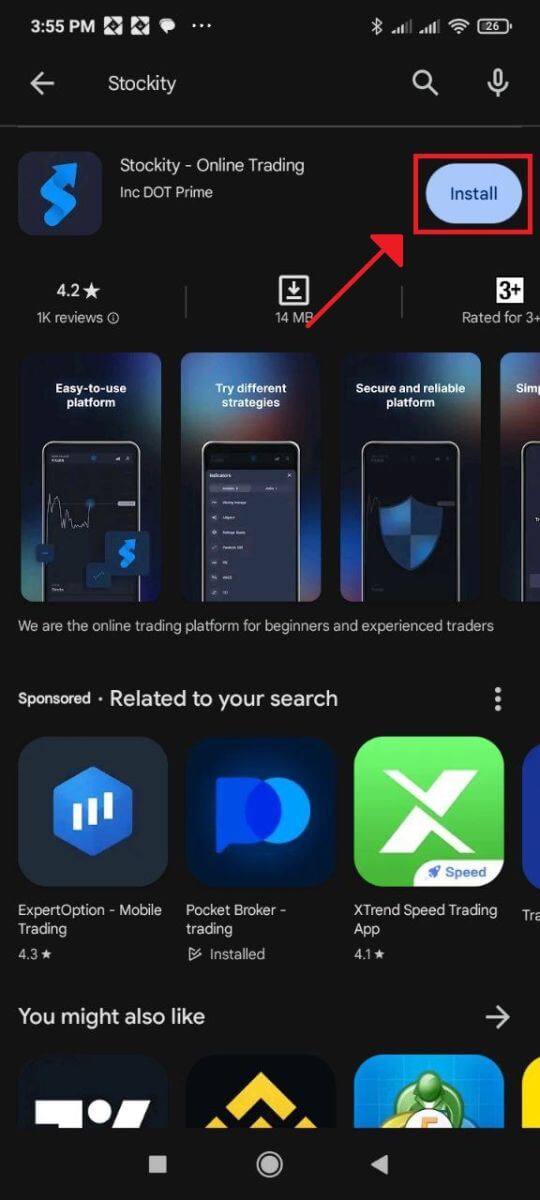
Крок 3: Запуск додатка Stockity
.
Щоб використовувати додаток Stockity на пристрої iOS, натисніть кнопку «Відкрити» після успішного встановлення додатка. 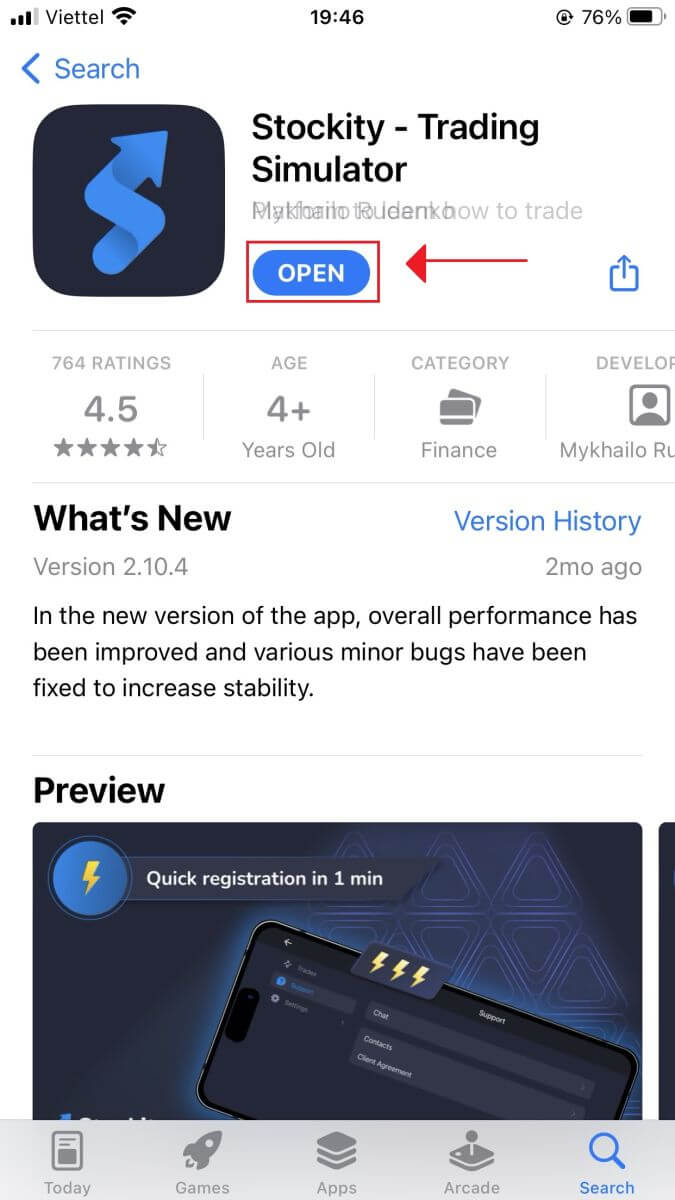
Крок 4: Перехід до екрана входу
Екран привітання програми з’явиться під час першого запуску. Щоб отримати доступ до екрана входу, знайдіть і натисніть опцію «Увійти» . Введіть свій пароль і зареєстровану адресу електронної пошти у відповідні поля на екрані входу. 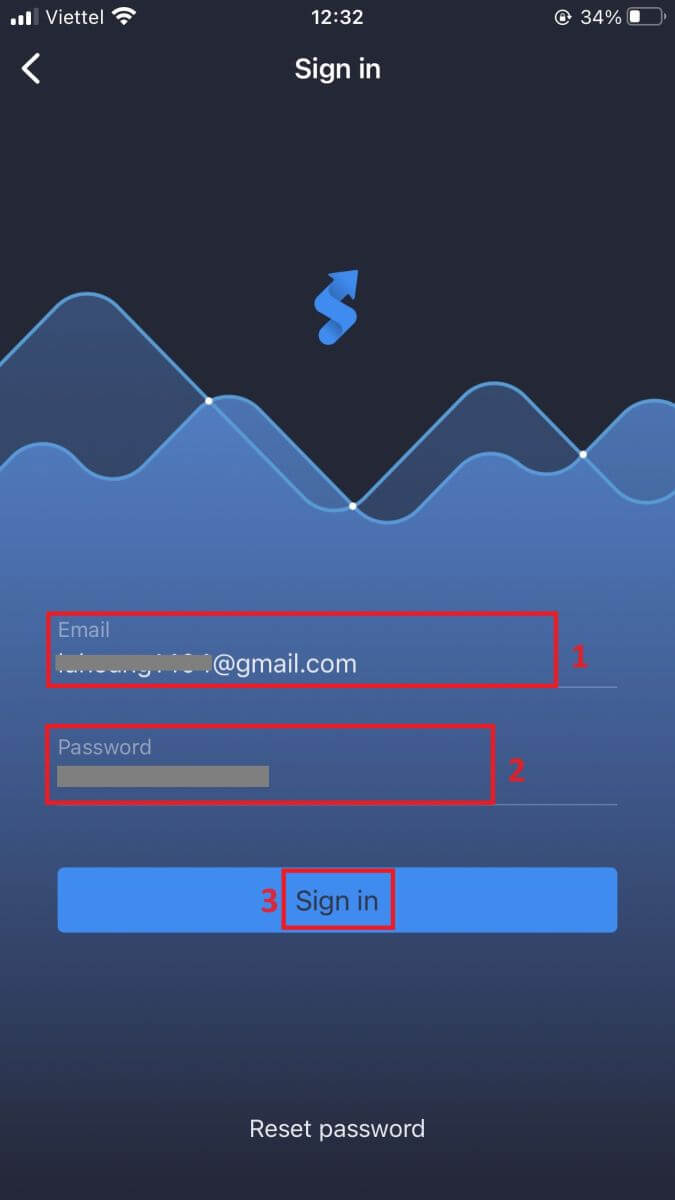
Крок 5: Ознайомлення з інтерфейсом програми
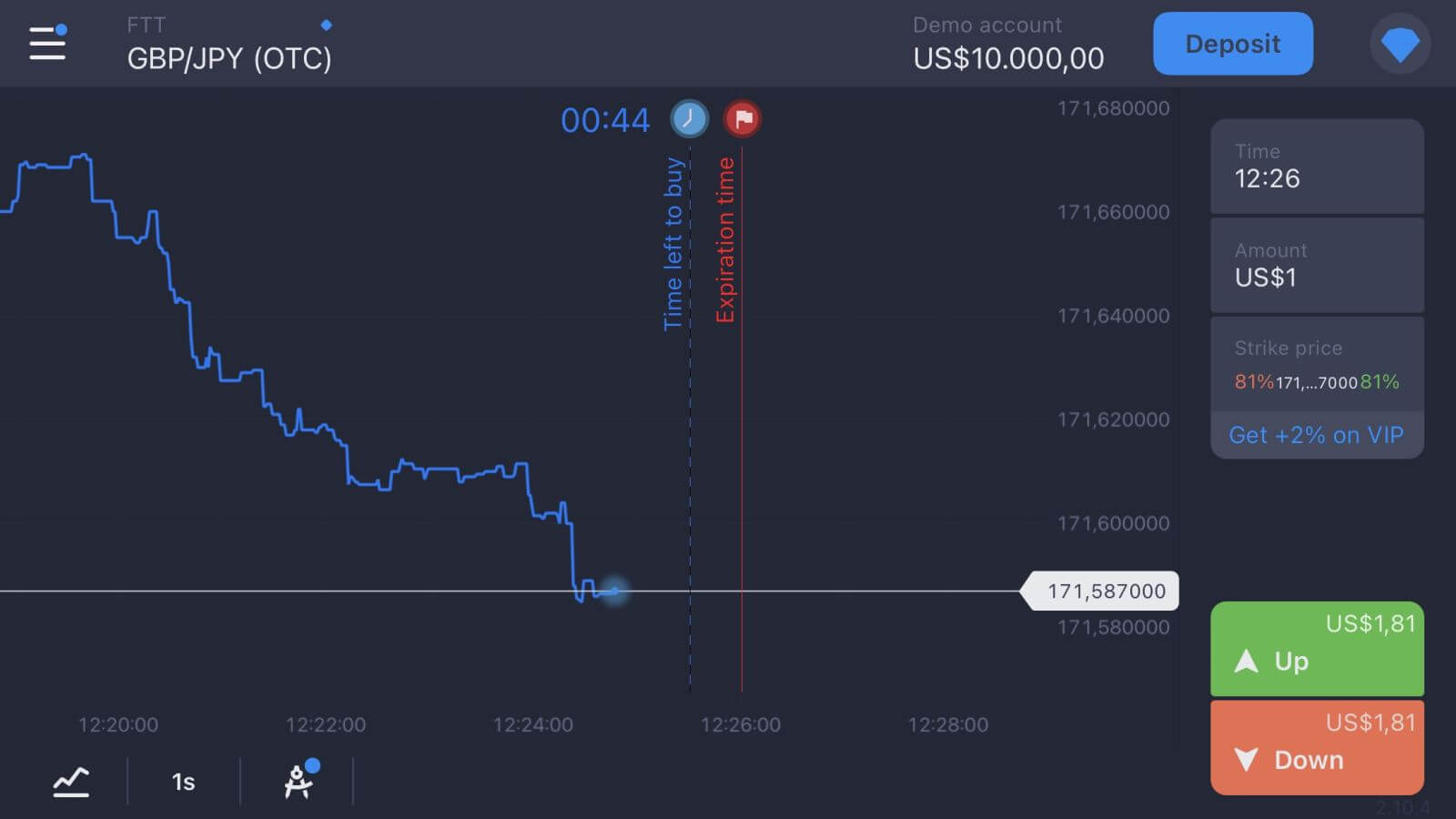
Після успішного входу відкриється інтерфейс торгівлі. Приділіть деякий час ознайомленню з інтерфейсом, який надає вам доступ до кількох функцій, інструментів та послуг.
Як увійти в Stockity через мобільний веб-сайт
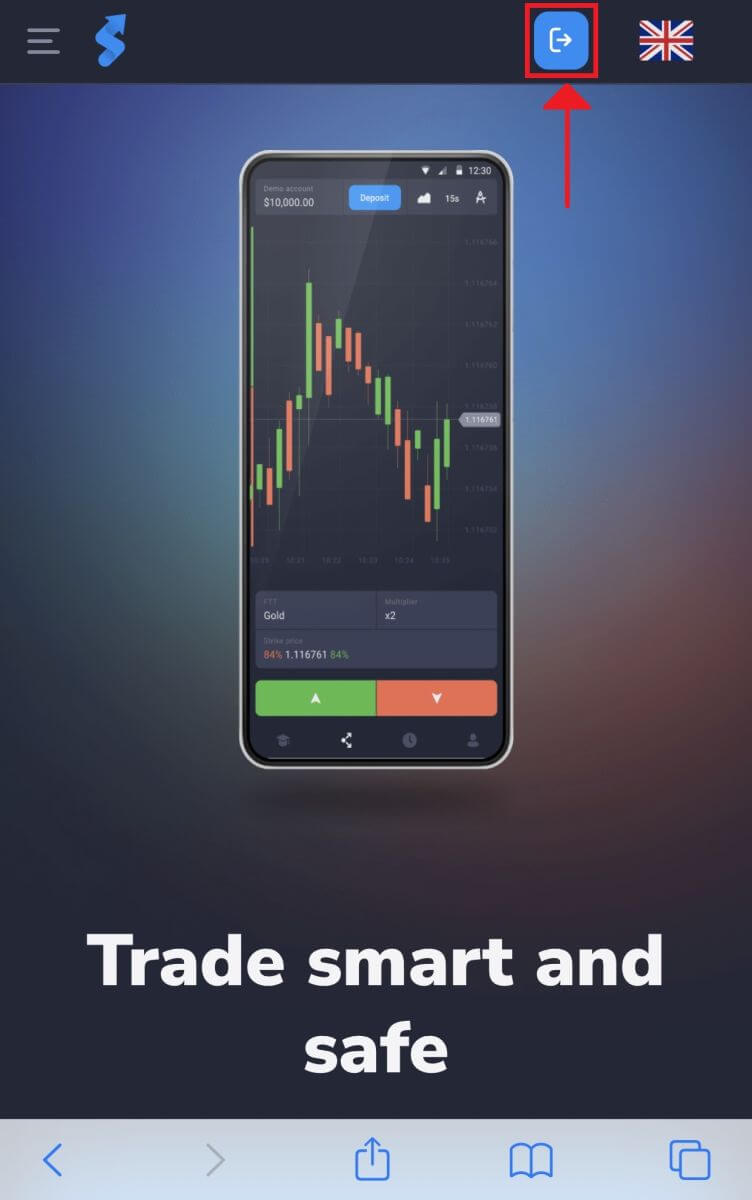
Stockity зробив свою онлайн-версію зручною для мобільних пристроїв, визнаючи широке використання мобільних пристроїв. У цьому посібнику пояснюється, як легко увійти до Stockity за допомогою мобільної веб-версії, що дозволяє користувачам зручно отримувати доступ до функцій та можливостей платформи в будь-який час та з будь-якого місця.1. Почніть з відкриття веб-сайту Stockity у вибраному вами веб-браузері. Знайдіть символ, як показано на малюнку нижче, на головній сторінці Stockity.
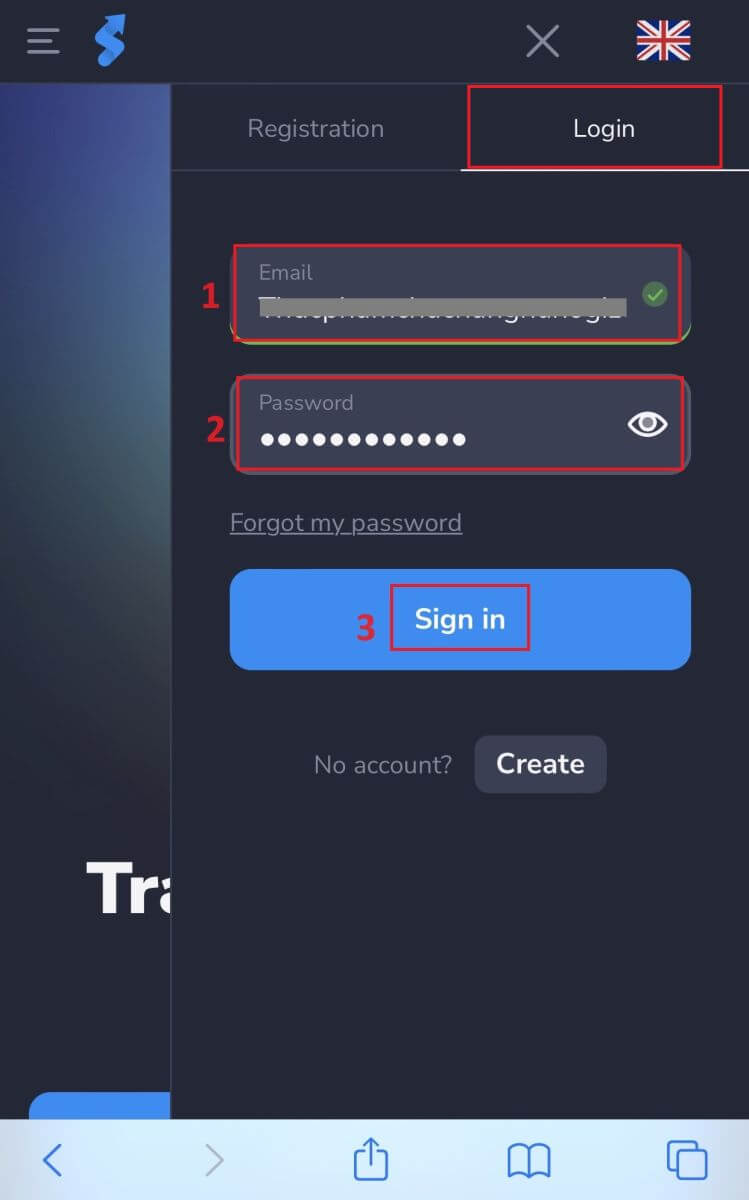
2. Після введення пароля та адреси електронної пошти натисніть кнопку «Увійти» . Stockity перевірить ваші дані та надасть вам доступ до панелі керування вашим обліковим записом.
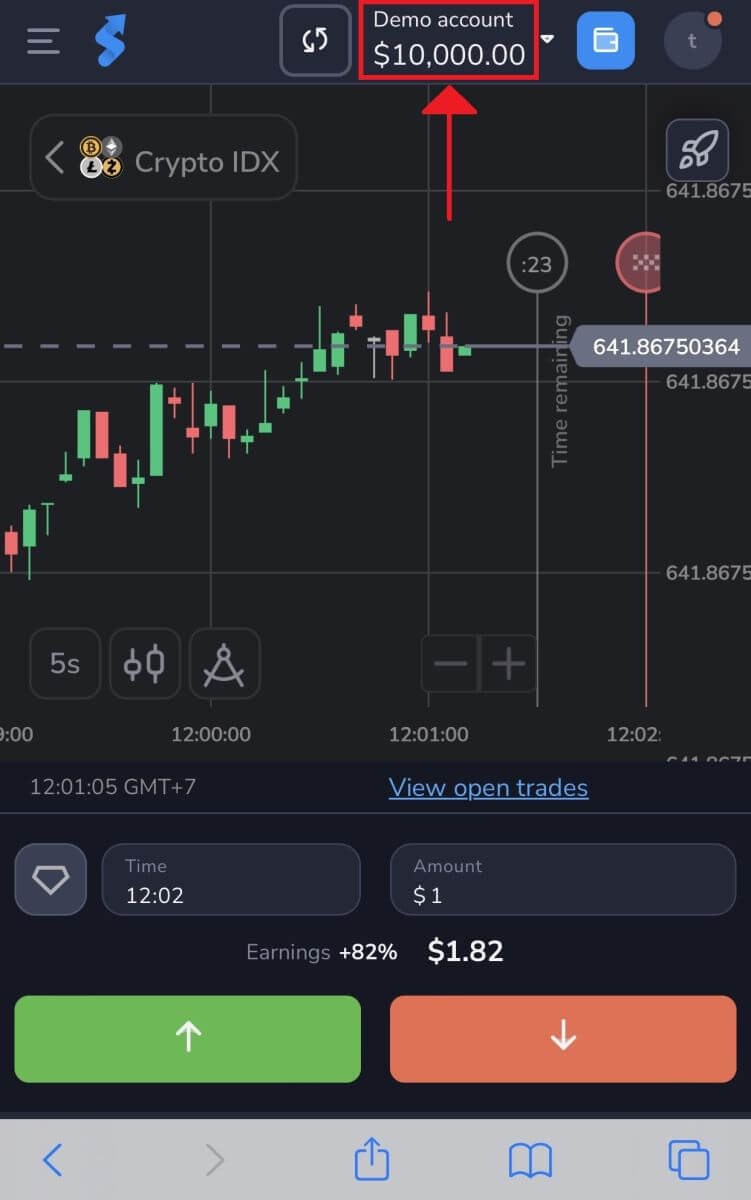
3. Ви тут! Тепер ви можете торгувати, використовуючи мобільну версію платформи для браузера. Мобільна веб-версія торгової платформи ідентична її онлайн-версії для настільних комп’ютерів. Як результат, торгівля та грошові перекази не виникнуть жодних проблем. Ви можете торгувати на платформі з демо-рахунком на $10 000.
Як увійти в Stockity за допомогою електронної пошти
Крок 1: Перейдіть на веб-сайт Stockity . Натисніть кнопку «Зареєструватися» , розташовану у верхньому правому куті сторінки. 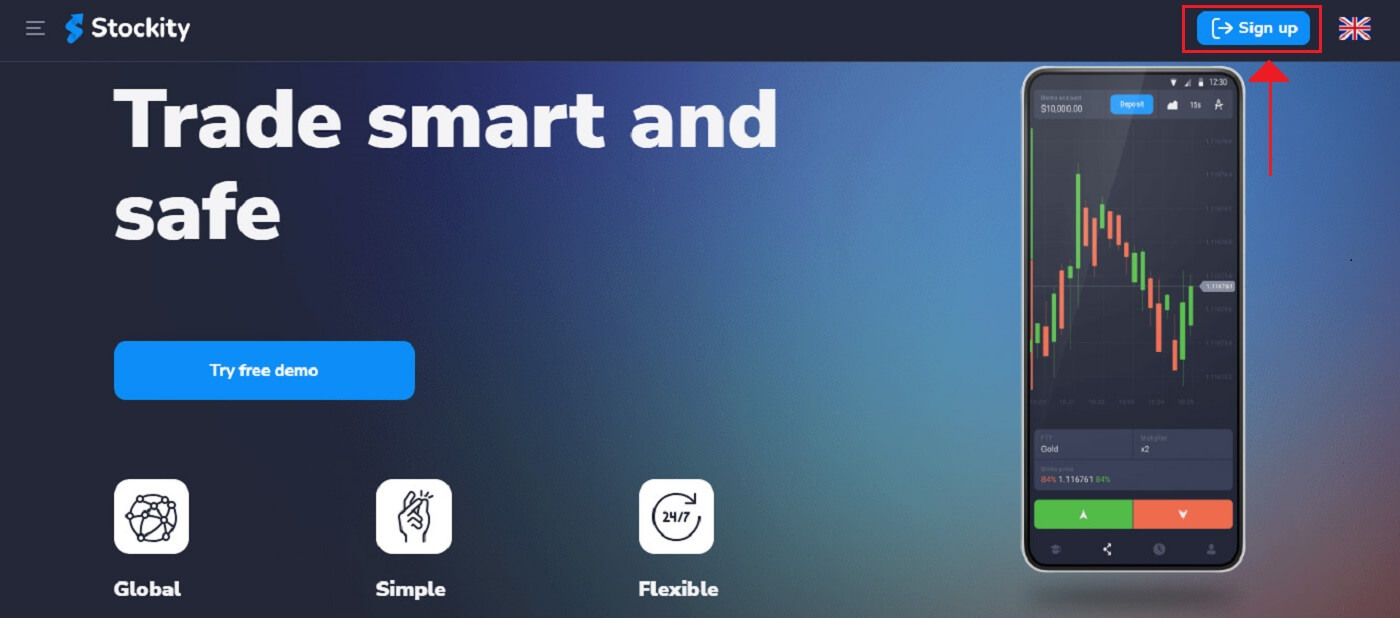
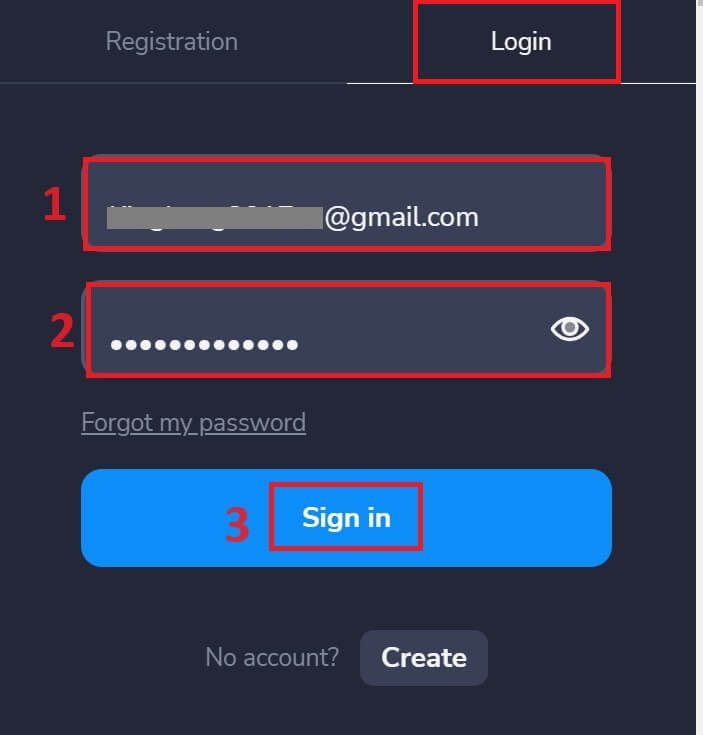
2. Вам буде запропоновано ввести свої облікові дані для входу, коли ви відвідаєте сторінку входу. Ці облікові дані зазвичай складаються з вашої адреси електронної пошти та пароля . Будь ласка, переконайтеся, що ви ввели цю інформацію правильно, щоб уникнути проблем зі входом. Після цього натисніть «Увійти»
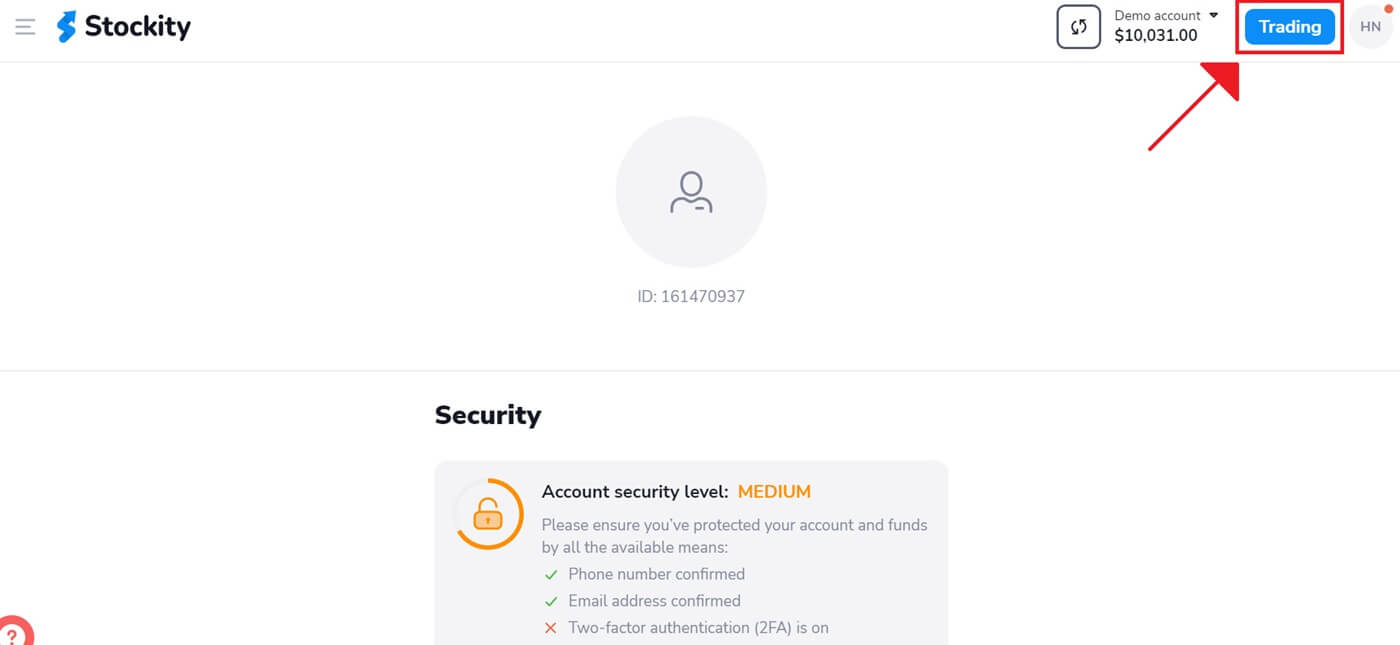
. 3. Після перевірки інформації Stockity надасть вам доступ до панелі інструментів вашого облікового запису. Це основний портал, через який ви можете отримати доступ до багатьох функцій, послуг та налаштувань. Дізнайтеся, як використовувати панель інструментів, щоб отримати максимальну віддачу від Stockity. Натисніть «Торгівля» , щоб розпочати торгівлю.
Вхід у Stockity: Як увімкнути двофакторну автентифікацію (2FA)
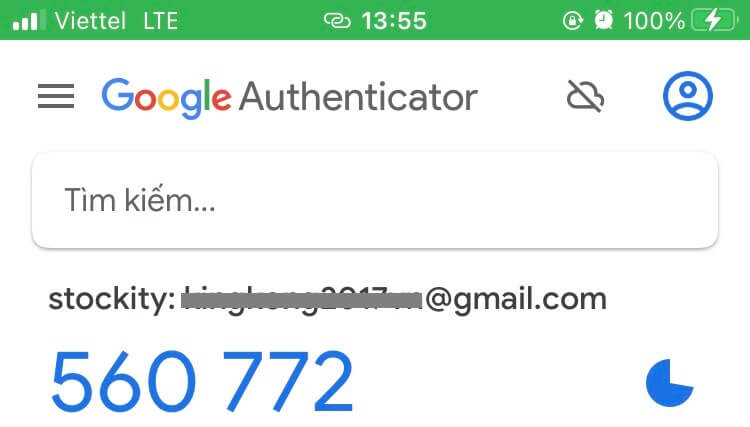
Додатковий рівень безпеки, такий як двофакторна автентифікація (2FA), може бути включено до Stockity. Ви отримаєте унікальний код у своєму додатку Google Authenticator, якщо 2FA увімкнено у вашому обліковому записі. Щоб завершити процес входу, введіть цей код, коли буде запропоновано. Безпека користувачів є головним пріоритетом для Stockity, і компанія пропонує надійне рішення для двофакторної автентифікації (2FA) для подальшого зміцнення облікових записів користувачів. Ця технологія надає вам унікальний доступ до вашого облікового запису Stockity та підвищує вашу довіру під час торгівлі, запобігаючи доступу до нього неавторизованим особам.
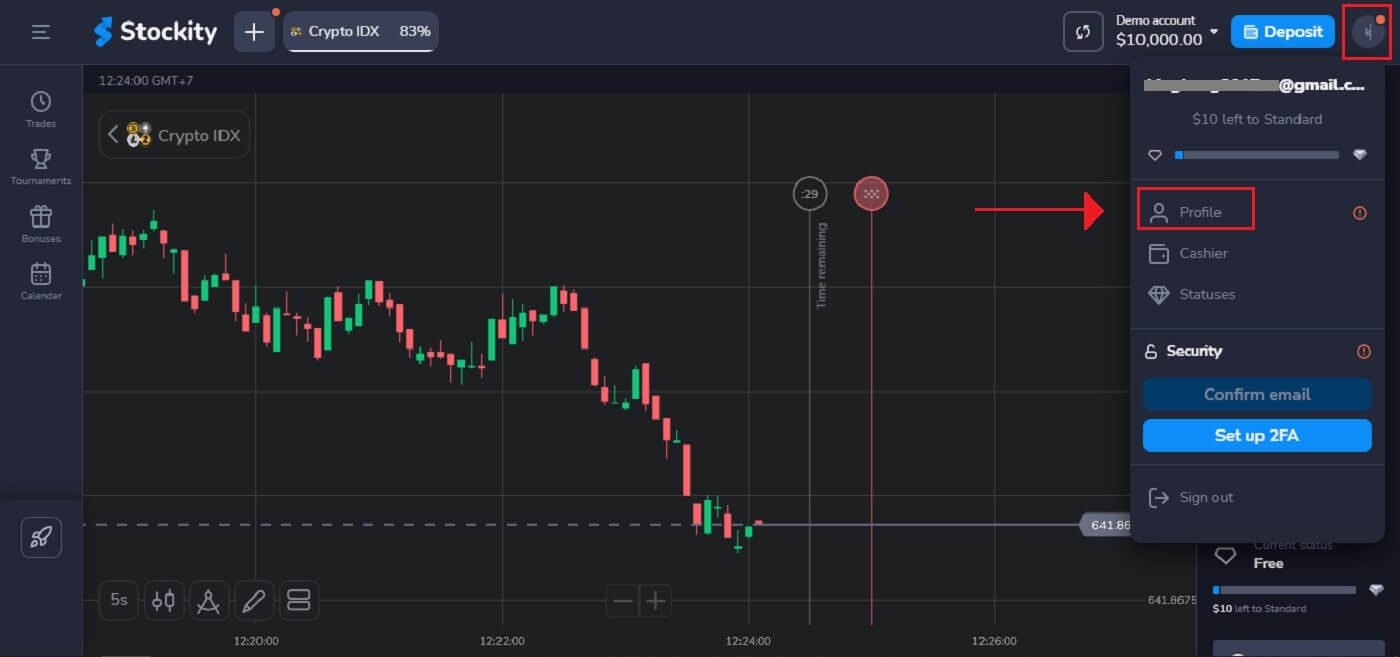
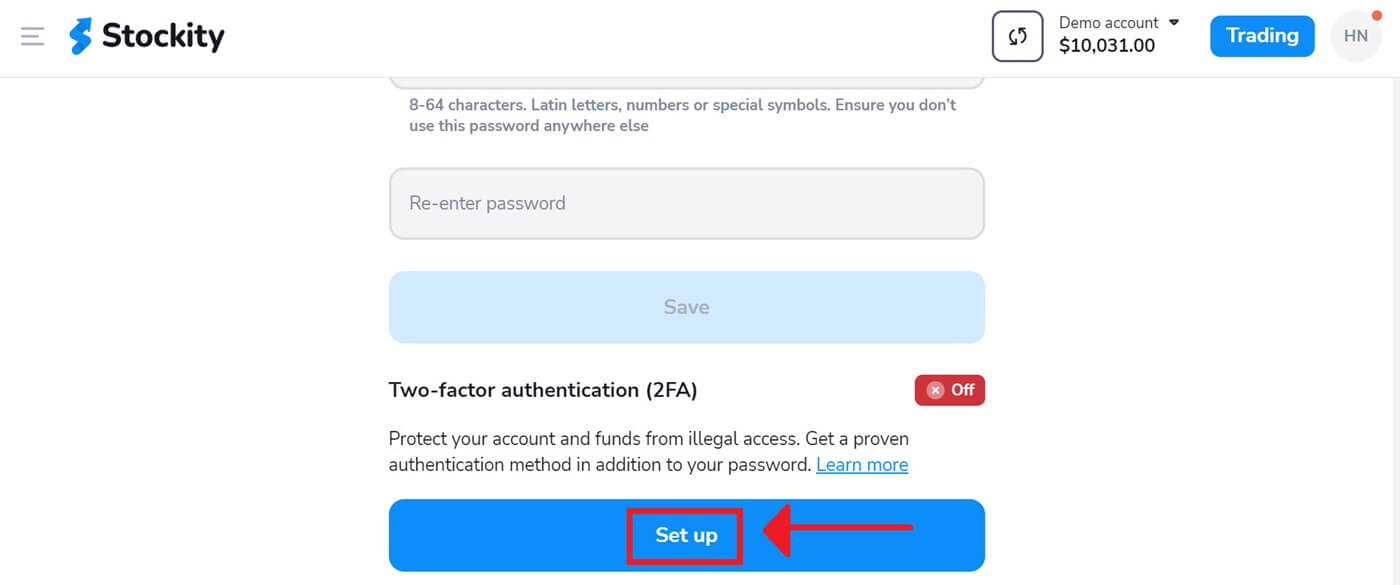
1. Після входу перейдіть до розділу налаштувань облікового запису вашого облікового запису Stockity. Зазвичай, після натискання на зображення профілю, ви можете отримати доступ до нього, вибравши "Профіль" у спадному меню.
2. У двофакторній автентифікації (2FA) виберіть вкладку "Налаштування" .
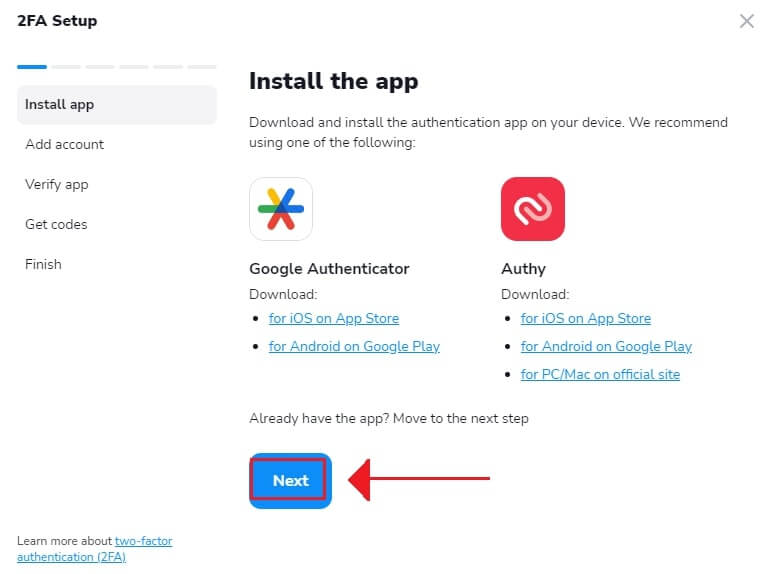
3. Виберіть "Далі" після встановлення додатка Google Authenticator або Authy на свій смартфон.
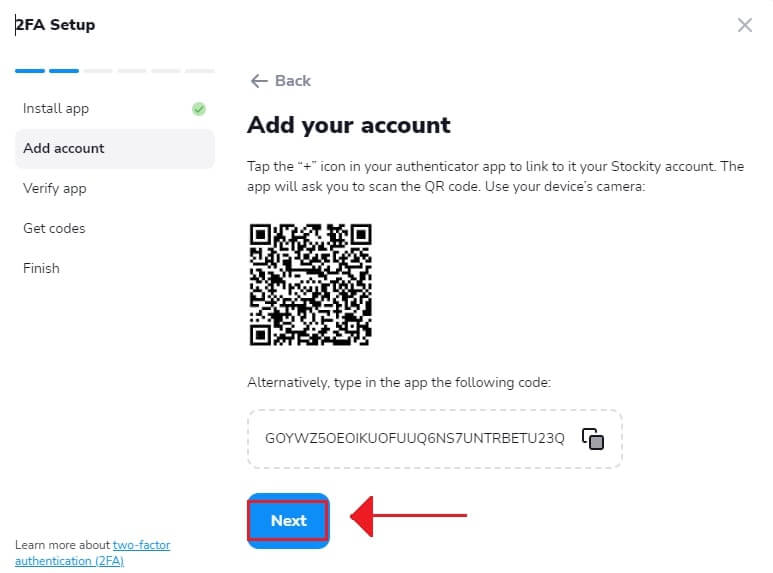
4. Після запуску додатка, введення коду в програмі або сканування QR-коду вище натисніть "Далі" .
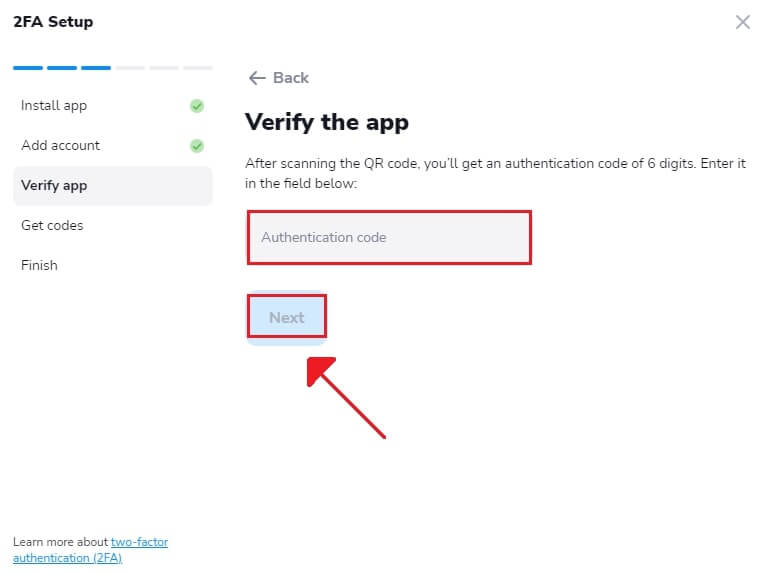
5. Після введення шестизначного коду, наданого додатком, натисніть «Далі» , щоб завершити налаштування автентифікатора.
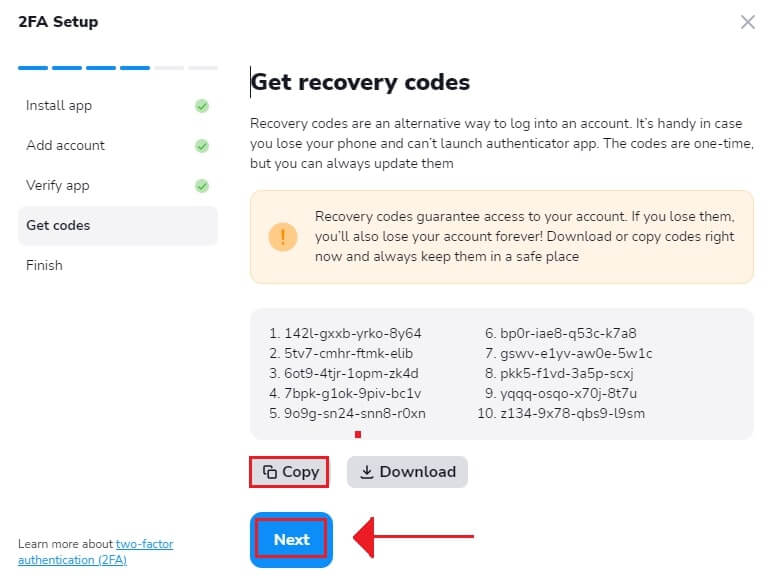
6. Скопіюйте код відновлення та натисніть «Далі» . Коди відновлення – це альтернативний спосіб увійти до облікового запису. Це зручно, якщо ви втратите телефон і не зможете запустити додаток автентифікатора. Коди одноразові, але ви завжди можете їх оновити.
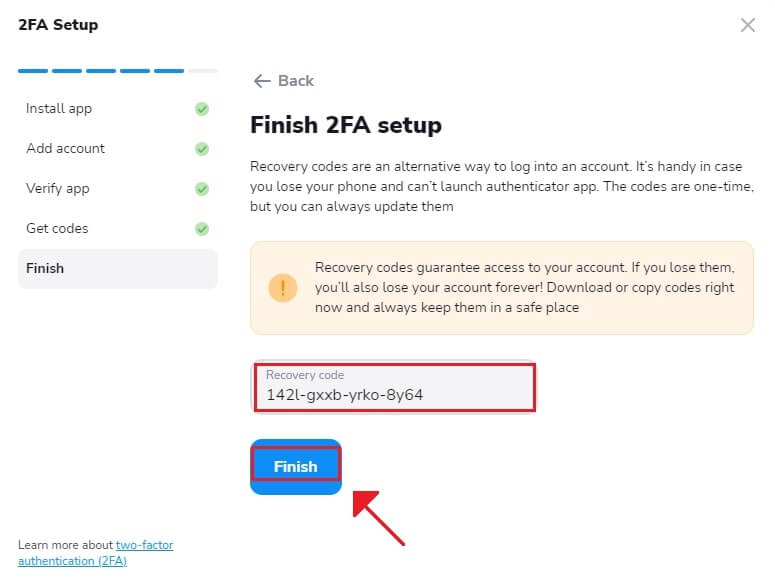
7. Вставте код відновлення та натисніть «Готово» .
У Stockity двофакторна автентифікація (2FA) є важливим елементом безпеки. Щоразу, коли ви входите до свого облікового запису Stockity після налаштування 2FA, вам потрібно буде вводити різний код підтвердження.
Як відновити пароль облікового запису Stockity
Втрата пароля та неможливість доступу до вашого облікового запису Stockity може бути незручною. Однак Stockity розуміє, наскільки важливо підтримувати бездоганний користувацький досвід, тому пропонує надійний процес відновлення пароля. Ви можете відновити пароль свого облікового запису Stockity та отримати доступ до важливих файлів і ресурсів, дотримуючись інструкцій у цій статті.
1. Натисніть посилання «Забули пароль» , щоб розпочати процес відновлення пароля.
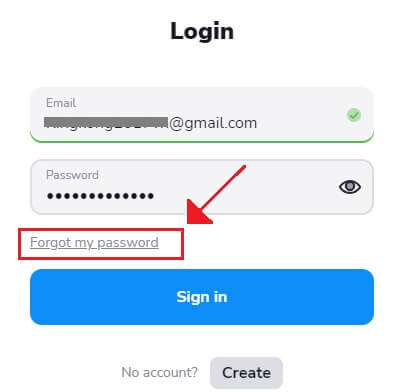
2. Вам потрібно буде ввести адресу електронної пошти, пов’язану з вашим обліковим записом Stockity, на сторінці відновлення пароля. Уважно введіть правильну адресу електронної пошти, а потім продовжуйте.
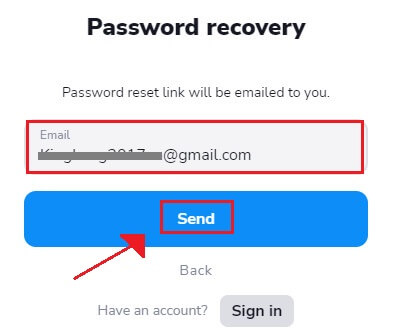
3. Stockity надішле вам посилання для відновлення пароля на вказану вами адресу електронної пошти. Перевірте свою електронну пошту у своїй поштовій скриньці.
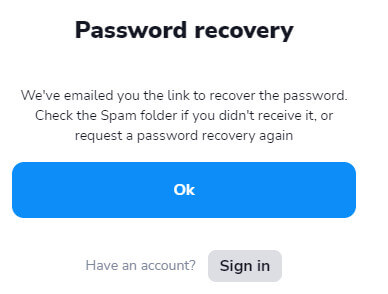
4. Stockity надішле посилання для відновлення пароля на вказану вами адресу електронної пошти. Знайшовши електронний лист від Stockity у своїй поштовій скриньці, натисніть «Змінити пароль» .
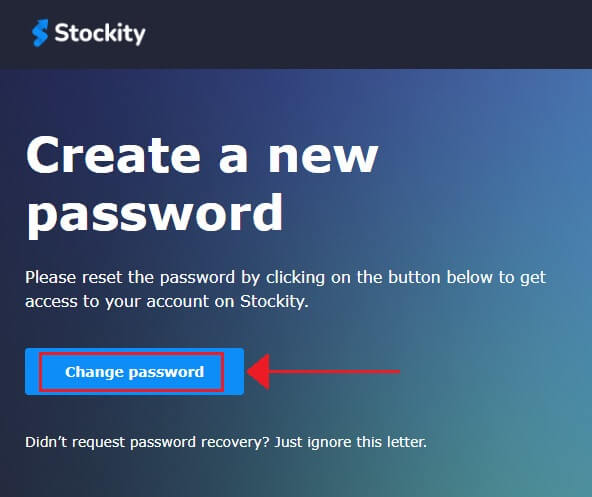
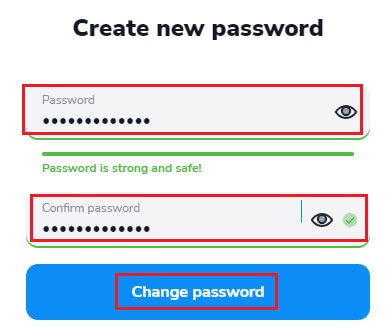
5. Натиснувши на URL-адресу в електронному листі, ви перейдете до спеціального розділу веб-сайту Stockity. Натисніть «Змінити пароль» після того, як двічі введете новий пароль.
6. Введіть код автентифікації, надісланий на ваш Google Authenticator.
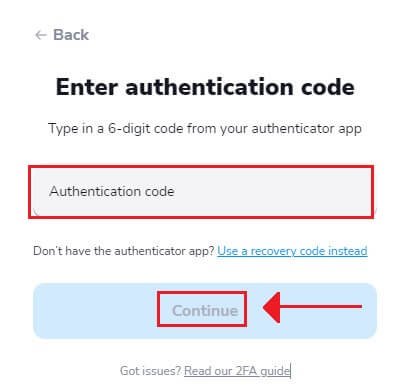
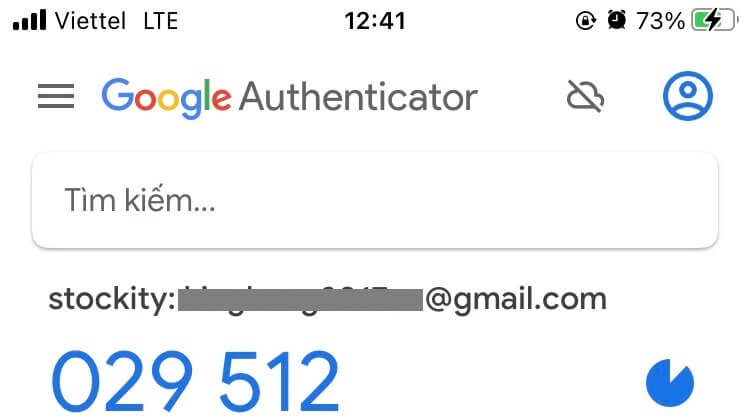
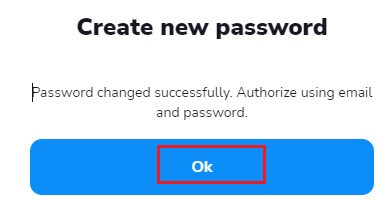
7. Після успішного скидання пароля ви можете повернутися на сторінку входу до Stockity та увійти, використовуючи свої оновлені облікові дані. Після відновлення доступу до облікового запису ви зможете продовжити роботу та інші дії.
Як зняти кошти на Stockity
Як вивести гроші на Stockity?
Спосіб виведення коштів залежатиме від способу їх поповнення.Для виведення коштів можна використовувати лише той рахунок електронного гаманця, з якого ви внесли депозит. Щоб вивести гроші, створіть запит на виведення коштів на сторінці виведення. Запити на виведення обробляються протягом двох робочих днів.
Наша платформа не передбачає жодних комісій. Однак обраний вами спосіб оплати може стягувати такі комісії.
Як вивести гроші з Stockity: крок за кроком?
Виведення коштів через електронні гаманці на Stockity
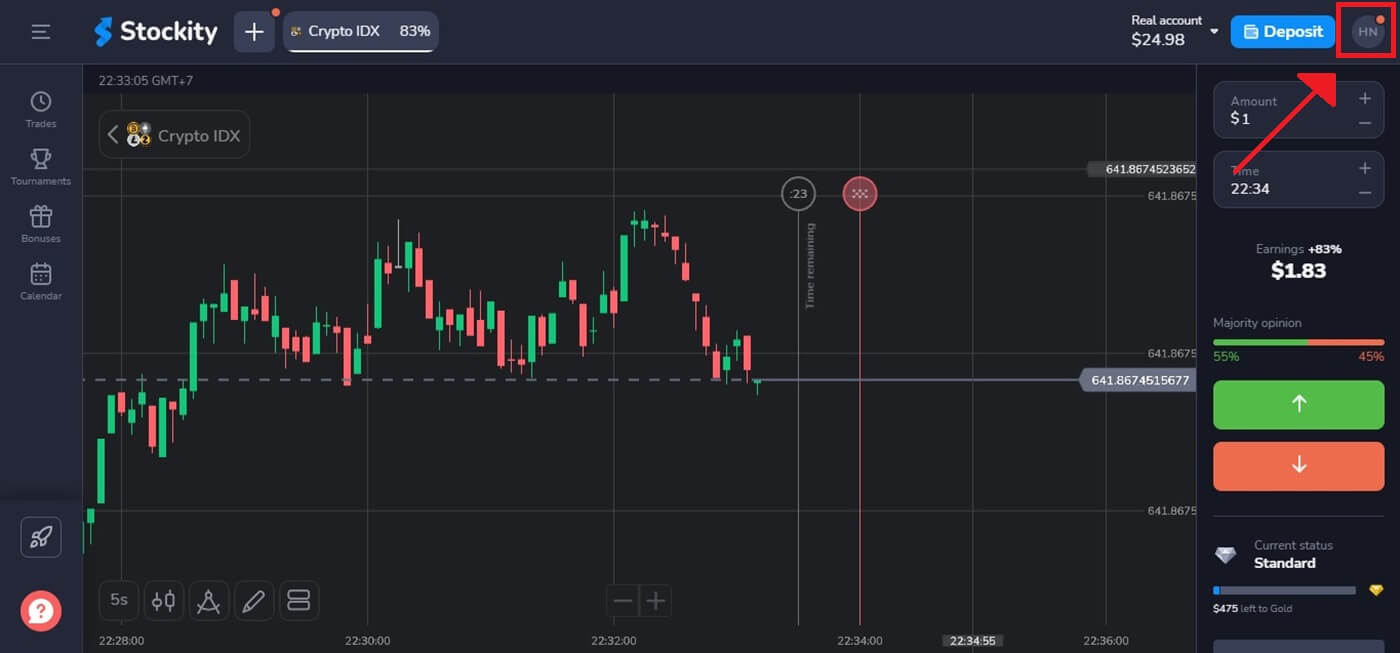
Крок 1: Отримайте доступ до панелі інструментів вашого облікового записуПісля входу перейдіть до панелі інструментів вашого облікового запису. Після входу це зазвичай ваша головна цільова сторінка, яка містить зведення всіх фінансових транзакцій, пов’язаних з вашим обліковим записом.
Крок 2: Підтвердьте свою особу
Безпека є головним пріоритетом Stockity. Для обробки виведення коштів вам може знадобитися пред’явити посвідчення особи. Це може включати надання додаткової інформації, відповіді на контрольні запитання або проходження багатофакторної автентифікації.
Крок 3: Перейдіть до розділу про виведення коштів
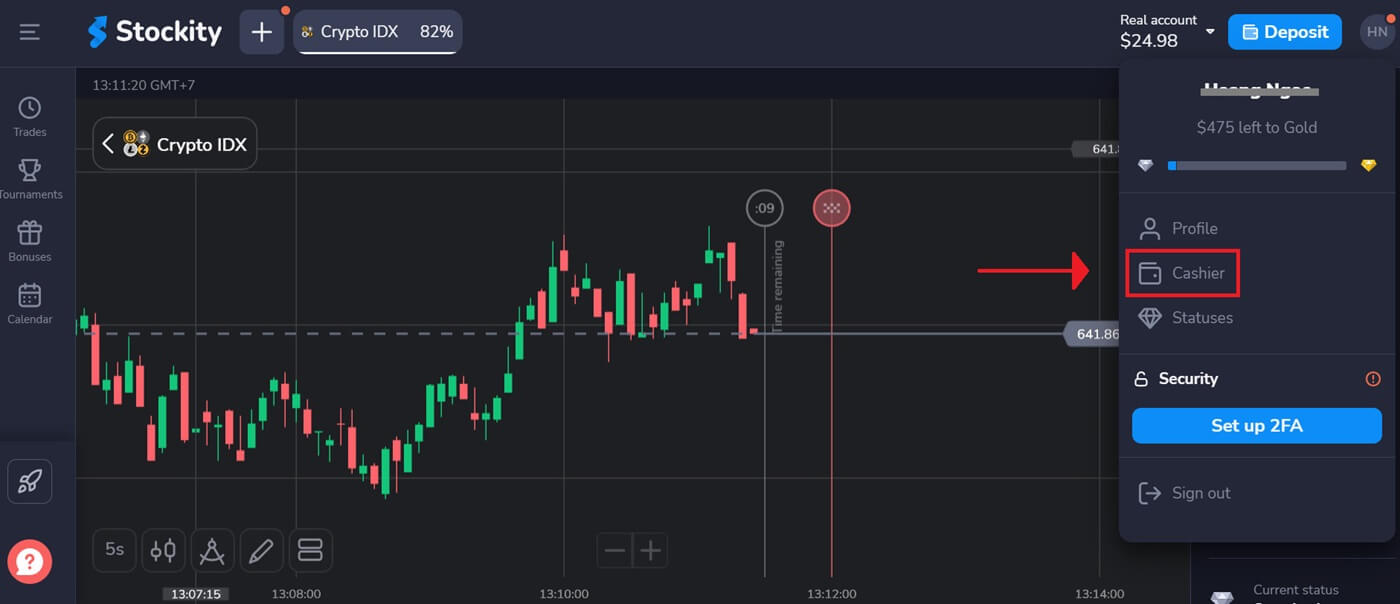
Натисніть на зображення свого профілю у верхньому правому куті екрана та виберіть вкладку «Каса» в меню. Потім натисніть вкладку «Вивести кошти» .
Крок 4: Виберіть спосіб виведення
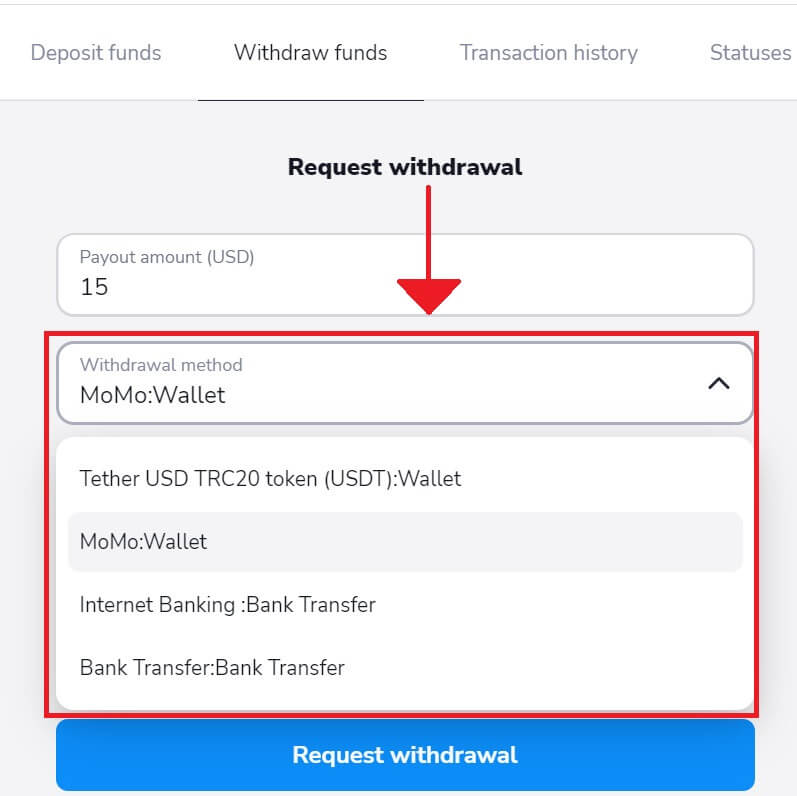
Окрім способу виведення криптовалюти, у вас є можливість скористатися іншим. Якщо щось піде не так, ви можете легко змінити спосіб виведення. Тут ми вибираємо виведення грошей за допомогою MoMo.
Крок 5: Виберіть суму виведення
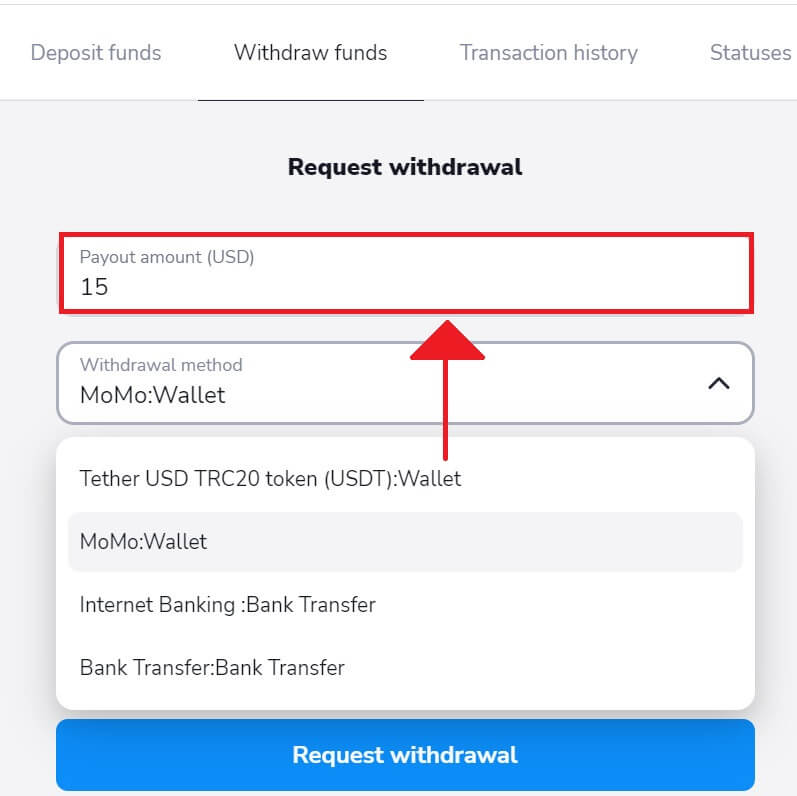
Введіть бажану суму, щоб зняти гроші з вашого рахунку Stockity. Переконайтеся, що сума залишається в межах вашого доступного балансу та враховує будь-які потенційні комісії, пов’язані з типом виведення.
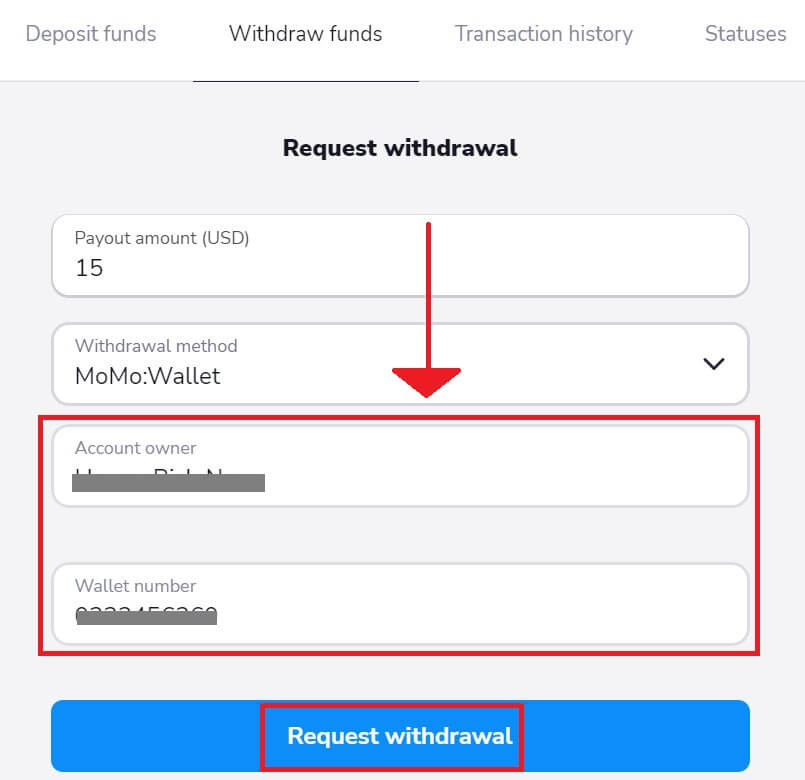
Крок 6: Введіть власника облікового запису та номер гаманця для отримання коштів.
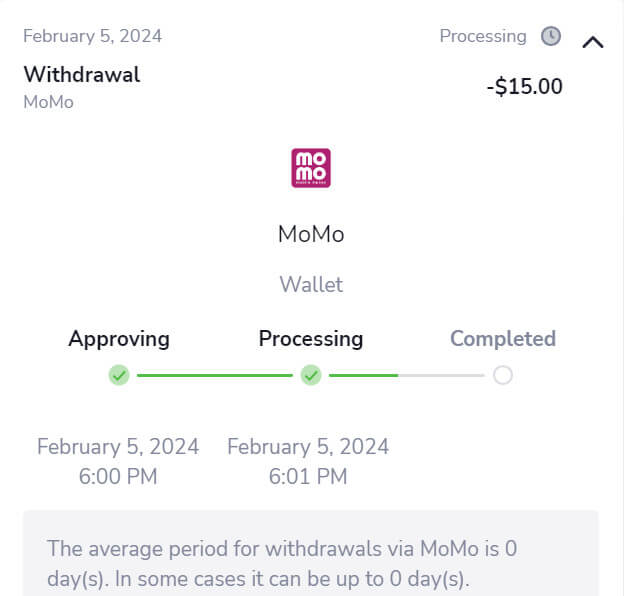
Скопіюйте інформацію свого облікового запису в застосунок Momo та введіть запитуваний запит на виведення коштів на Stockity, щоб отримати гроші. Потім натисніть «Запит на виведення» . Крок 7: Перевірте статус виведення коштів. Після подання запиту на виведення слідкуйте за своїм обліковим записом, щоб дізнатися про його статус. Коли ваше виведення коштів буде оброблено, схвалено або завершено, Stockity повідомить вас або надасть оновлення.
Виведення коштів через криптовалюту (BTC, ETH, BNB, ADA, LTC, USDT) на Stockity
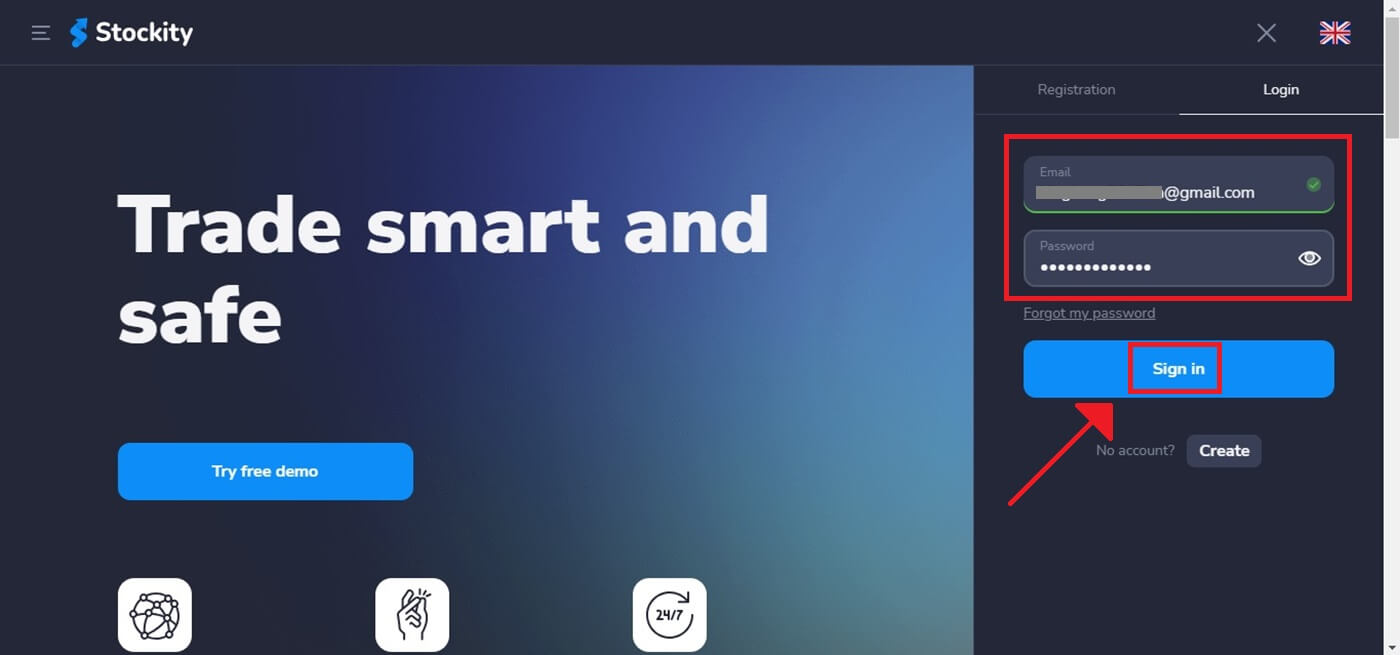
Крок 1: Увійдіть до свого облікового запису Stockity.Щоб отримати доступ до свого облікового запису Stockity та розпочати процес виведення коштів, введіть свій пароль та зареєстровану адресу електронної пошти. Переконайтеся, що ви використовуєте веб-сайт Stockity для захисту свого облікового запису.
Крок 2: Отримайте доступ до панелі інструментів вашого облікового запису
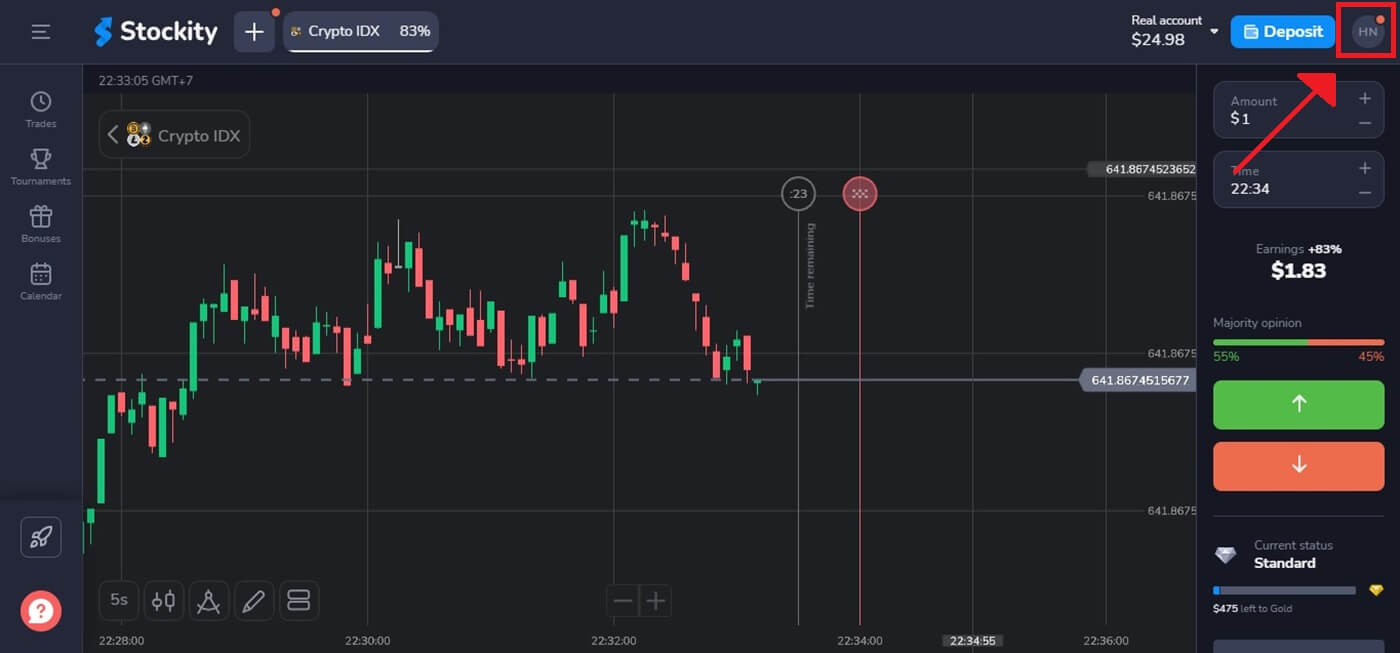
Після входу перейдіть на панель інструментів вашого облікового запису. Після входу це зазвичай ваша головна цільова сторінка, на якій відображається огляд усіх фінансових операцій, пов’язаних з вашим обліковим записом.
Крок 3: Перевірте свою особу
Безпека є головним пріоритетом для Stockity. Вам може знадобитися пред’явити посвідчення особи для обробки виведення коштів. Це може означати надання додаткової інформації, відповіді на контрольні запитання або проходження багатофакторної автентифікації.
Крок 4: Перейдіть до розділу про виведення коштів
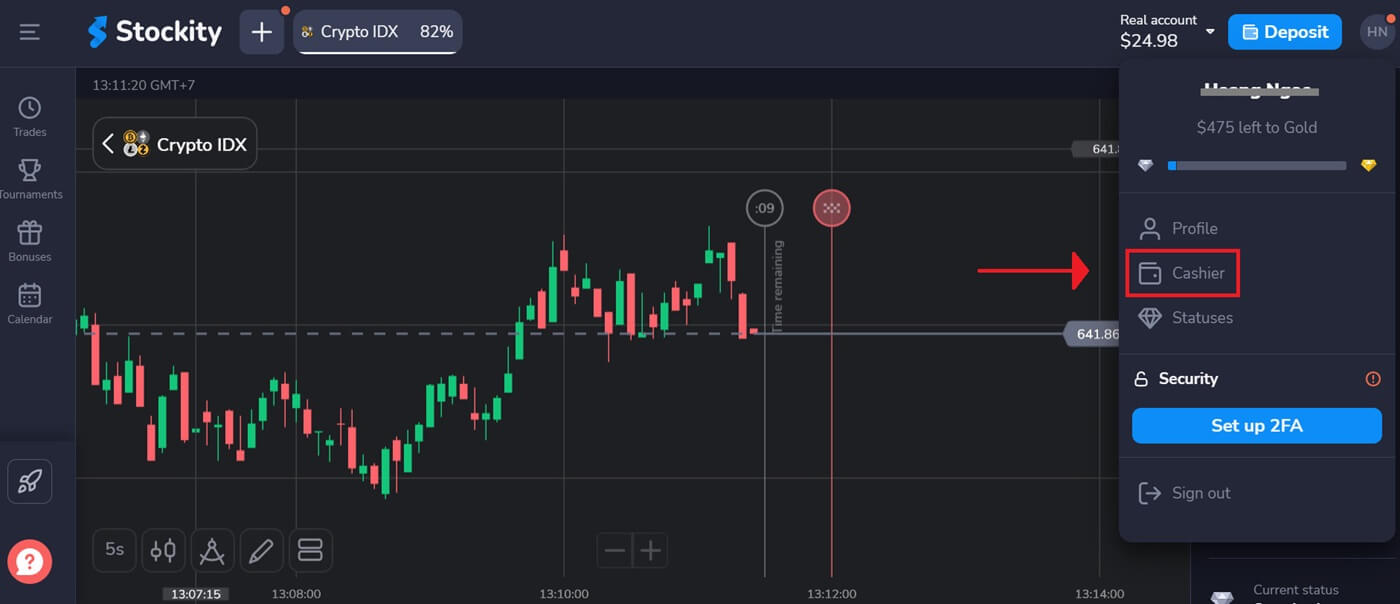
Натисніть на зображення свого профілю у верхньому правому куті екрана та виберіть вкладку «Каса» в меню. Потім натисніть вкладку «Вивести кошти» .
Крок 5: Виберіть суму виведення
Введіть бажану суму, щоб зняти гроші з вашого рахунку Stockity. Переконайтеся, що сума залишається в межах вашого доступного балансу та враховує будь-які потенційні комісії, пов’язані з типом виведення.
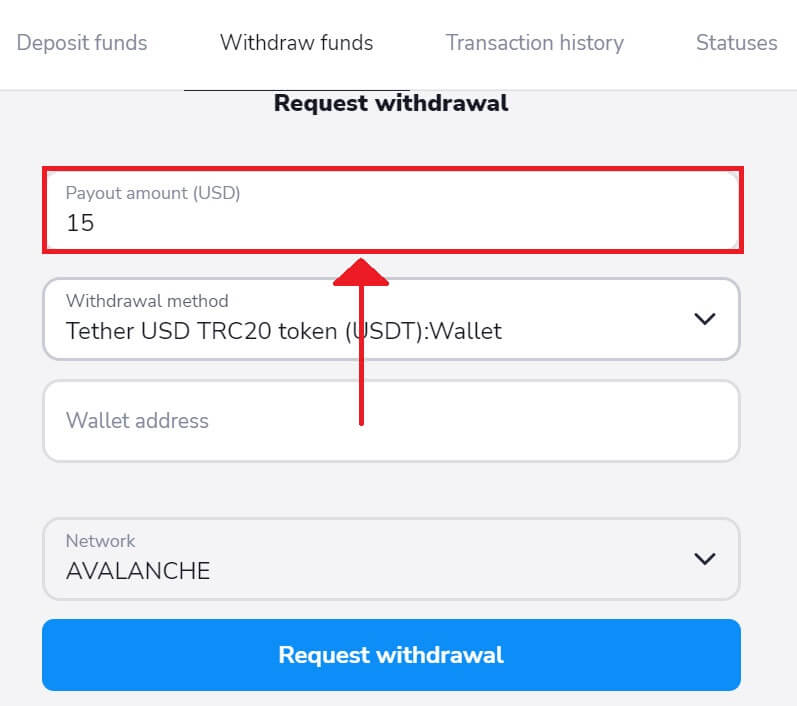
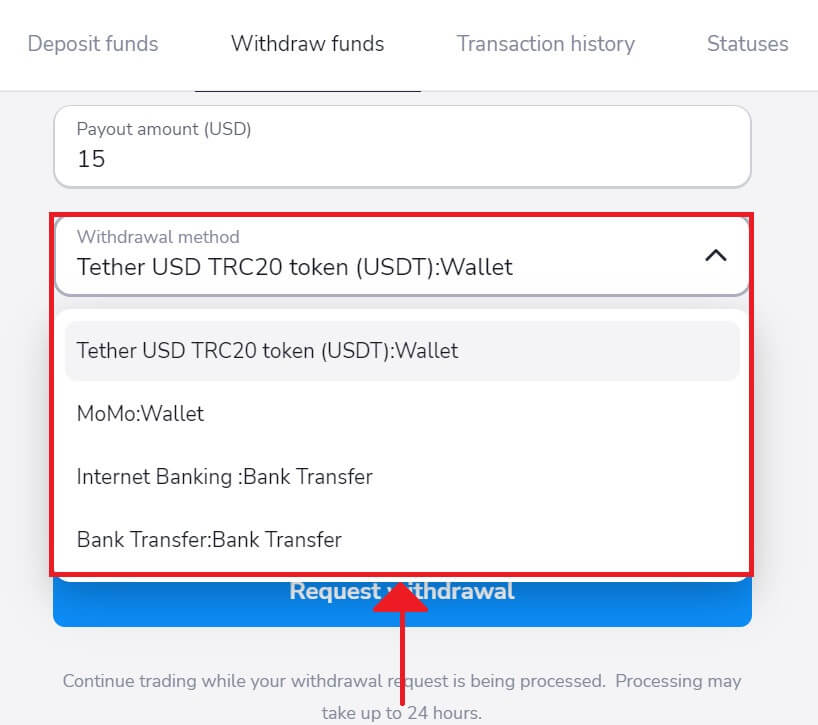
Крок 6: Виберіть спосіб виведення коштів
. Зазвичай Stockity пропонує кілька варіантів виведення коштів. Виберіть той, який вам найкраще підходить, а потім натисніть, щоб продовжити.
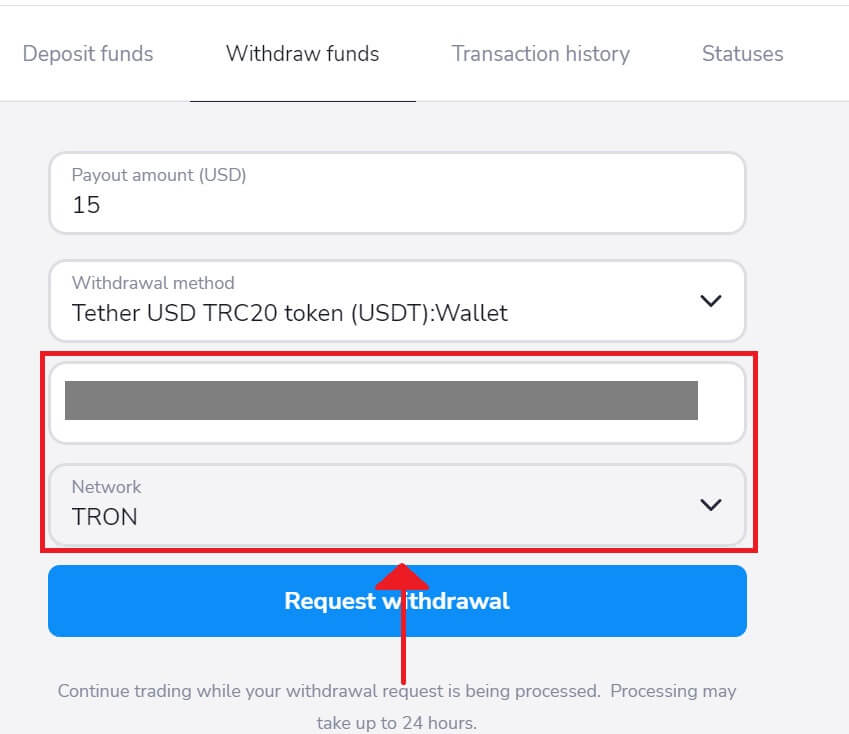
Крок 7: Введіть адресу гаманця та виберіть Мережа для отримання коштів.
Скопіюйте адресу депозиту із зовнішнього додатка та введіть цю адресу, щоб отримати гроші.
Крок 8: Відстежуйте статус виведення коштів
. Після подання запиту на виведення слідкуйте за своїм обліковим записом, щоб дізнатися більше про його статус. Stockity повідомить вас або надасть оновлення щодо обробки, схвалення або завершення вашого виведення.
Увага: Зазвичай постачальникам платіжних послуг потрібно до 1 години, щоб зарахувати кошти на ваш електронний гаманець. У рідкісних випадках цей період може бути подовжено до 7 робочих днів через національні свята, політику вашого постачальника платіжних послуг тощо.
Зняття коштів через інтернет-банкінг на Stockity
Крок 1: Отримайте доступ до панелі інструментів вашого облікового запису
Після входу перейдіть до панелі інструментів вашого облікового запису. Після входу це зазвичай ваша головна цільова сторінка, яка містить зведення всіх фінансових транзакцій, пов’язаних з вашим обліковим записом. 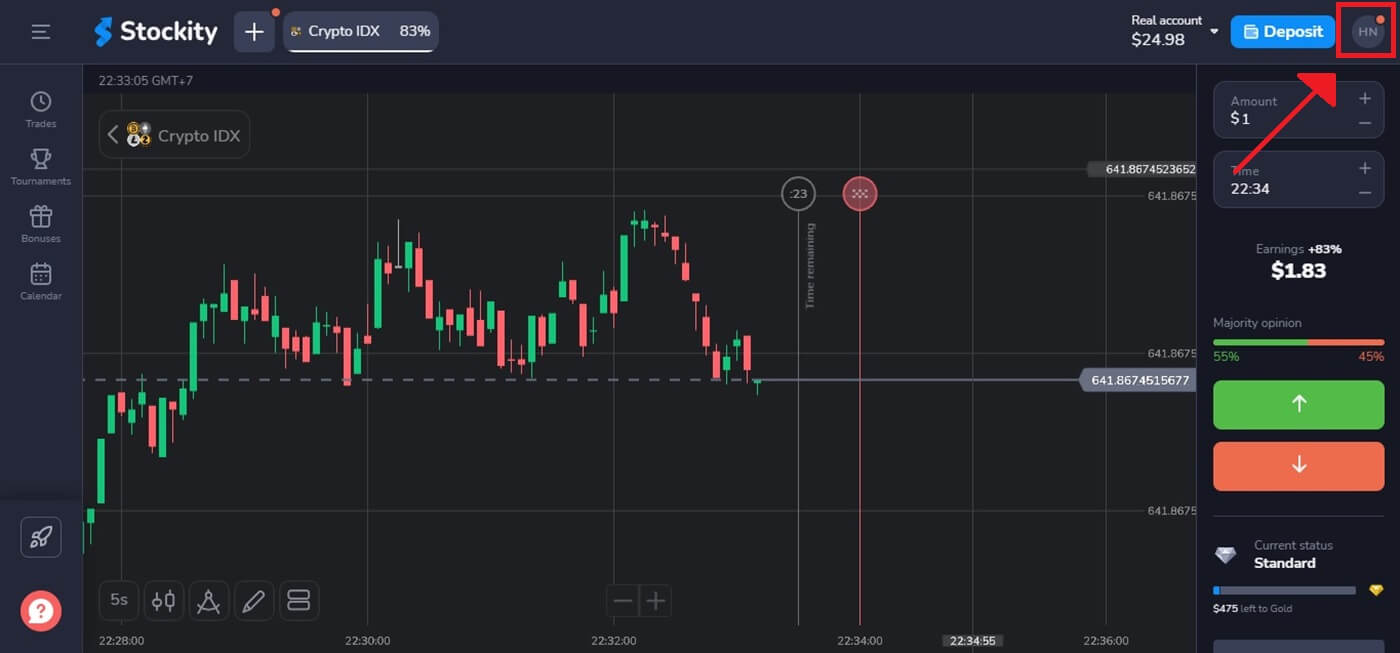
Крок 2: Підтвердьте свою особу
Безпека є головним пріоритетом Stockity. Для обробки виведення коштів вам може знадобитися пред’явити посвідчення особи. Це може включати надання додаткової інформації, відповіді на контрольні запитання або проходження багатофакторної автентифікації.
Крок 3: Перейдіть до розділу про виведення коштів
Натисніть на зображення свого профілю у верхньому правому куті екрана та виберіть вкладку «Каса» в меню. Потім натисніть вкладку «Вивести кошти» . 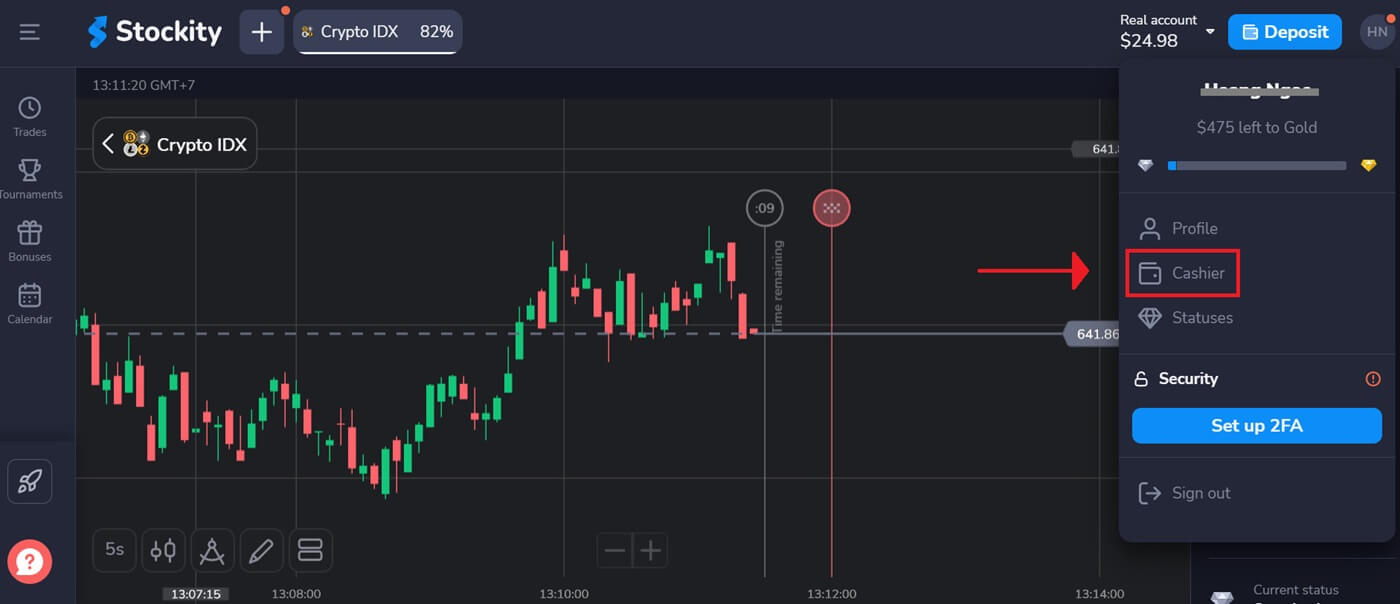
Крок 4: Виберіть суму виведення
Введіть бажану суму, щоб зняти гроші з вашого рахунку Stockity. Переконайтеся, що сума залишається в межах вашого доступного балансу та враховує будь-які потенційні комісії, пов’язані з типом виведення. 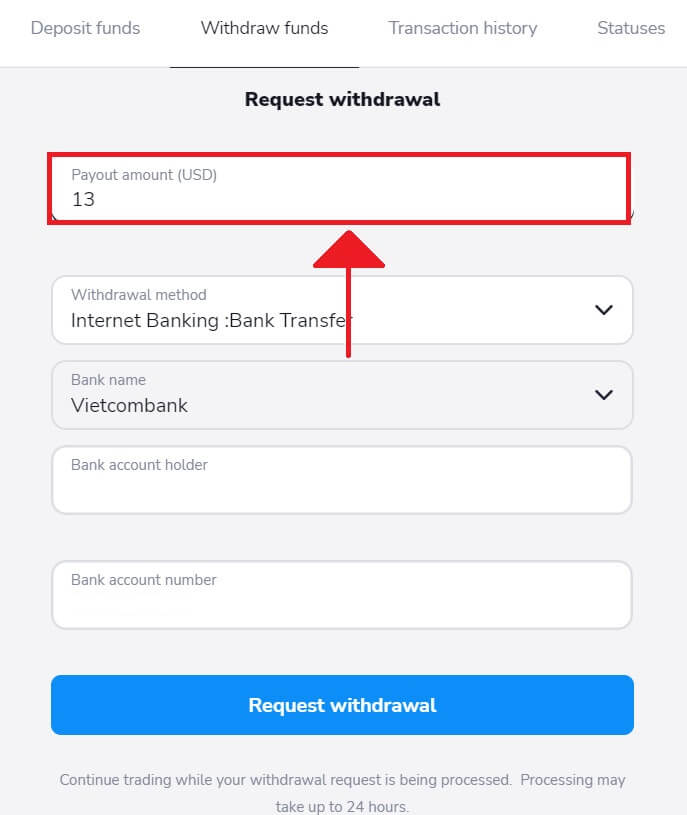
Крок 5: Виберіть спосіб виведення
Окрім способу виведення криптовалюти, у вас є можливість скористатися іншим. Якщо щось піде не так, ви можете легко змінити спосіб виведення. Тут ми вибираємо виведення грошей за допомогою інтернет-банкінгу. 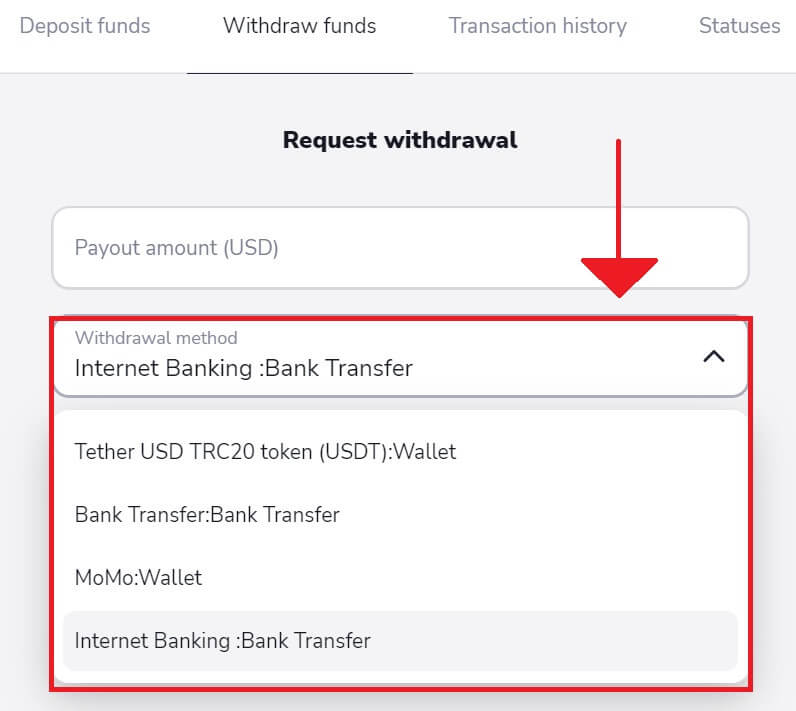
Крок 6: Виберіть назву вашого банку та введіть власника банківського рахунку й номер банківського рахунку для отримання коштів.
Скопіюйте інформацію про свій обліковий запис у застосунку Інтернет-банкінг та введіть запитувану суму зняття коштів у Stockity, щоб отримати гроші. Потім натисніть «Запит на зняття» . 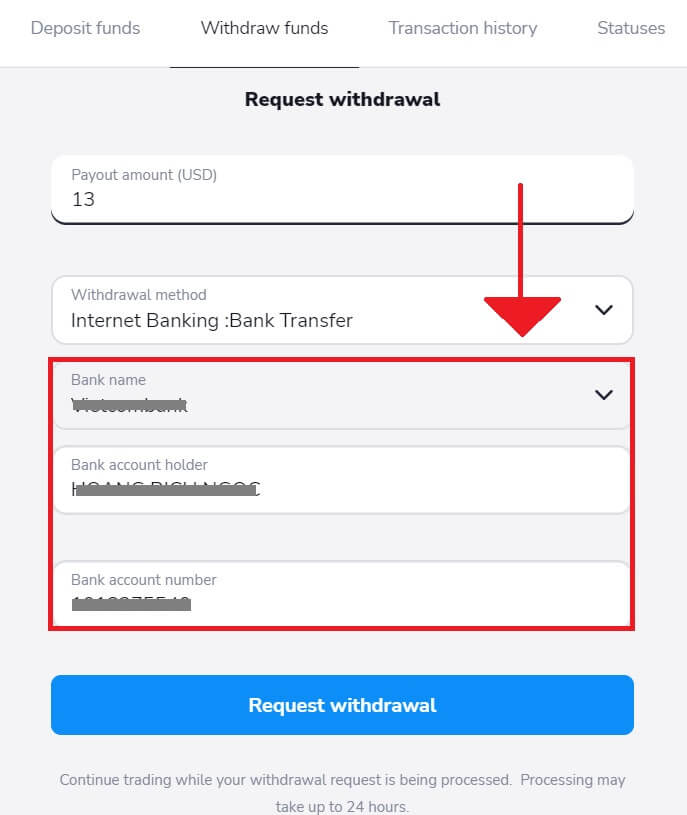
Крок 7: Перевірте статус зняття коштів.
Після подання запиту на зняття коштів слідкуйте за оновленнями статусу вашого облікового запису. Коли ваше зняття коштів буде оброблено, схвалено або завершено, Stockity повідомить вас або надасть оновлення.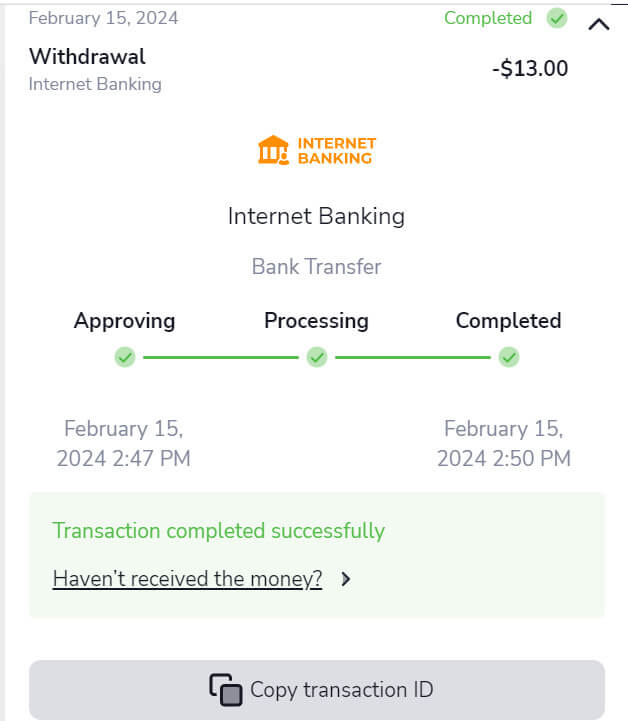
Скільки часу займає обробка виведення коштів на Stockity?
Процедура ініціювання виведення коштів складається з трьох кроків:
Після того, як ми авторизуємо ваш запит на виведення коштів, постачальник платіжних послуг отримує його.
Згодом виведення коштів обробляється постачальником платіжних послуг.
Зрештою, ви отримуєте гроші.
Примітка. Постачальники платіжних послуг можуть зайняти від кількох хвилин до трьох робочих днів, щоб зарахувати кошти на ваш рахунок. Іноді, через такі обставини, як державні свята, політика постачальника платіжних послуг тощо, це може зайняти до тижня.
Час схвалення
Запит на виведення коштів позначається як «Схвалено» або «Очікує» (у деяких версіях мобільних додатків) після його подання. Ми докладаємо всіх зусиль, щоб задовольнити запити на виведення коштів якомога швидше. У розділі «Історія транзакцій» буде зазначено, скільки часу триватиме цей процес, залежно від вашого статусу.
1. Виберіть вкладку «Каса» в меню, натиснувши на зображення свого профілю у верхньому правому куті екрана. Далі виберіть вкладку з написом «Історія транзакцій» . Користувачам мобільних додатків слід вибрати область «Баланс» , відкривши меню ліворуч.
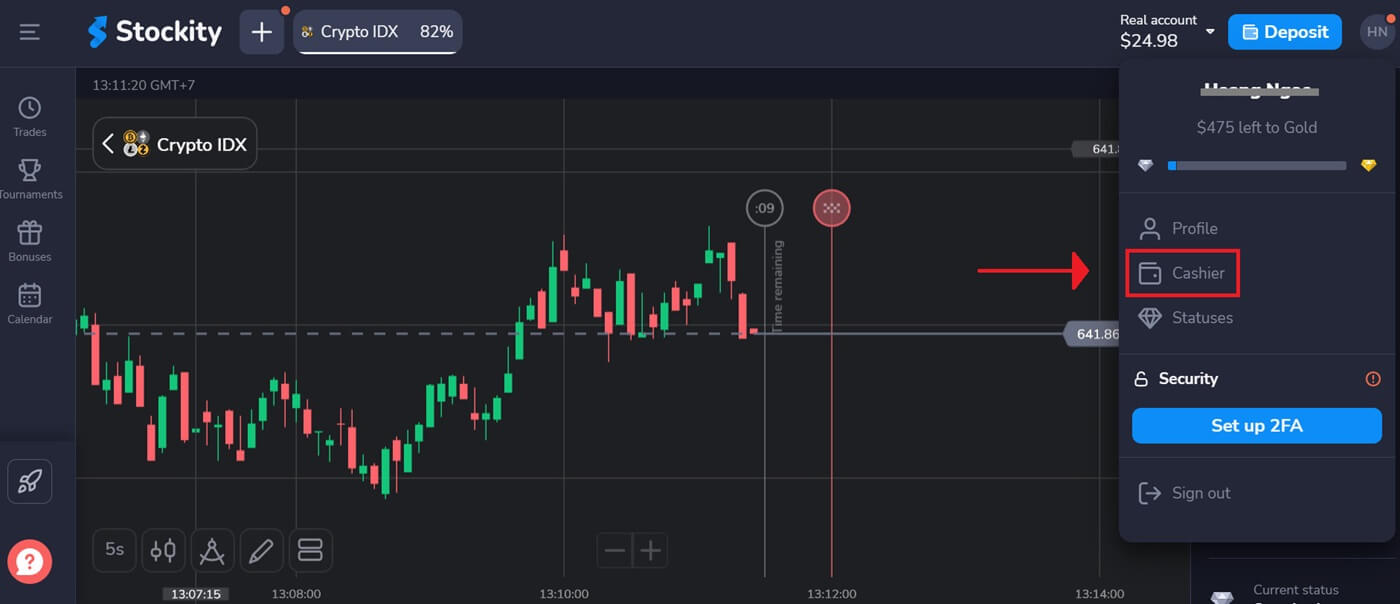
2. Натисніть на ваше виведення коштів. Буде вказано термін схвалення вашої транзакції.
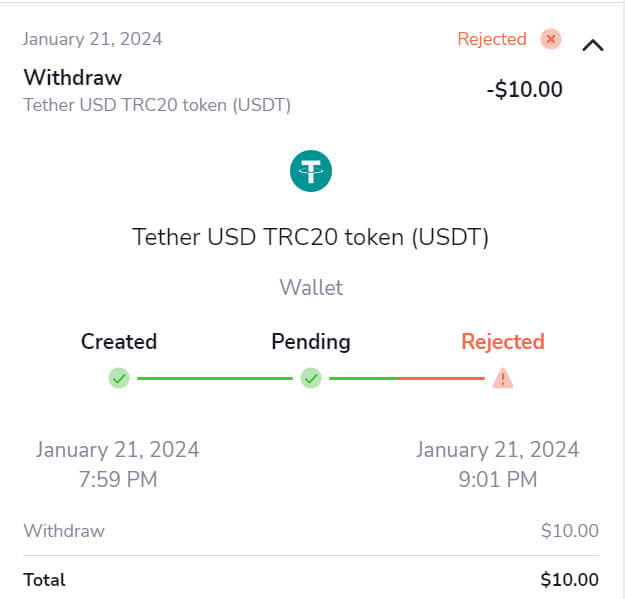
Якщо схвалення вашого запиту на виведення коштів займає більше часу, ніж зазвичай, зв’яжіться з нами, натиснувши посилання «Очікуєте більше N днів?» (або кнопку «Зв’язатися зі службою підтримки» для тих, хто користується мобільним додатком). Ми докладемо всіх зусиль, щоб вирішити проблему та пришвидшити процес.
Тривалість обробки
Після того, як ваша транзакція буде схвалена нами, вона передається постачальнику платіжних послуг для подальшої обробки та позначається як «Обробляється» або «Схвалено» в деяких версіях мобільного додатка.
Кожен постачальник платіжних послуг має свою унікальну тривалість обробки. Щоб отримати детальну інформацію про середній час обробки (що застосовується в більшості випадків) та максимальний час обробки (що застосовується в деяких випадках), натисніть на свій депозит у розділі «Історія транзакцій» .
Мінімальний вивід на Stockity
Перш ніж розпочинати будь-які зняття готівки зі свого брокерського рахунку, ви повинні враховувати мінімальну вимогу до зняття. Деякі брокери встановлюють обмеження, які забороняють трейдерам знімати менше цієї мінімальної суми.
Мінімальний ліміт зняття встановлено на рівні 10 доларів США/10 євро або еквівалентну суму у валюті вашого рахунку.
Максимальне виведення коштів на Stockity
Що стосується максимальних сум виведення коштів:
На день: Ви можете зняти до 3000 доларів США/3000 євро або еквівалентну суму у валюті вашого рахунку.
На тиждень: Максимальний ліміт зняття коштів становить 10 000 доларів США/10 000 євро або еквівалентну суму у валюті вашого рахунку.
На місяць: Ви можете зняти максимум 40 000 доларів США/40 000 євро або еквівалентну суму у валюті вашого рахунку.
Зверніть увагу, що ці ліміти можуть дещо відрізнятися залежно від конкретних постачальників платіжних послуг у певних випадках.
Часті запитання
Які є варіанти виведення коштів?
Ви можете вивести кошти тим самим методом, який використовувався для поповнення рахунку. Список доступних опцій можна знайти в розділі «Виведення коштів» на платформі.
Чи можливо зняти кошти в моїй місцевій валюті?
Після реєстрації ви встановлюєте валюту свого облікового запису, яка може бути доларом ($), євро (€) або валютою вашої країни. Ваша торгова діяльність, депозити та зняття коштів здійснюватимуться в цій вибраній валюті.
Якщо валюта вибраного вами способу оплати відрізняється від валюти вашого облікового запису Stockity, ваші кошти будуть автоматично конвертовані. Обмінний курс для цієї конвертації визначається поточним ринковим курсом.
Який документ мені слід надати для зняття коштів?
Ви повинні успішно завершити процес верифікації облікового запису, перш ніж зможете зняти гроші.
Після завершення завантаження необхідних документів вам доведеться зачекати, поки наші експерти перевірять матеріали.
Чи є якісь комісії або збори за зняття коштів?
Зазвичай ми не стягуємо жодних зборів чи комісій за зняття коштів.
Однак за виняткових обставин постачальники платіжних послуг можуть стягувати комісію за конвертацію, якщо ваш обліковий запис Stockity та спосіб оплати використовують різні валюти. Ця комісія покривається Stockity та буде автоматично повернена на ваш рахунок.
Зверніть увагу, що якщо ви внесете кошти, а потім вирішите зняти їх, не займаючись жодною торговою діяльністю, існує ймовірність стягнення комісії у розмірі 10%.
На завершення: Безпечне користування Stockity: простий вхід та безпечне виведення коштів
Вхід та вихід з облікового запису Stockity простий, що дозволяє вам користуватися функціями платформи та ефективно керувати своїми фінансами. Якщо ви зможете опанувати ці процеси, ви зможете повною мірою використовувати можливості Stockity та впевнено досягати своїх професійних цілей.