Stockity Логін і депозит: безпечний доступ і варіанти фінансування

Що стосується додавання коштів, будьте готові до певних правил платежу: мінімальні депозити, підтримувані валюти та час обробки відрізняються залежно від методу. Перегляньте сторінку фінансування у своєму обліковому записі, щоб побачити доступні варіанти (зазвичай підтримуються картки, банківські перекази та електронні гаманці) і зверніть увагу на будь-які обмеження сторонніх постачальників. Якщо депозит відхилено, підтвердьте ліміти картки, підказки 3D Secure і чи відповідає статус підтвердження вашого рахунку вимогам платформи; збереження ідентифікаторів транзакцій і знімків екрана прискорює вирішення за підтримки.

Навігація по процесу входу в Stockity
Як отримати доступ до свого облікового запису за допомогою електронної пошти
Крок 1: Перейдіть на веб-сайт Stockity . Натисніть кнопку «Зареєструватися» , розташовану у верхньому правому куті сторінки.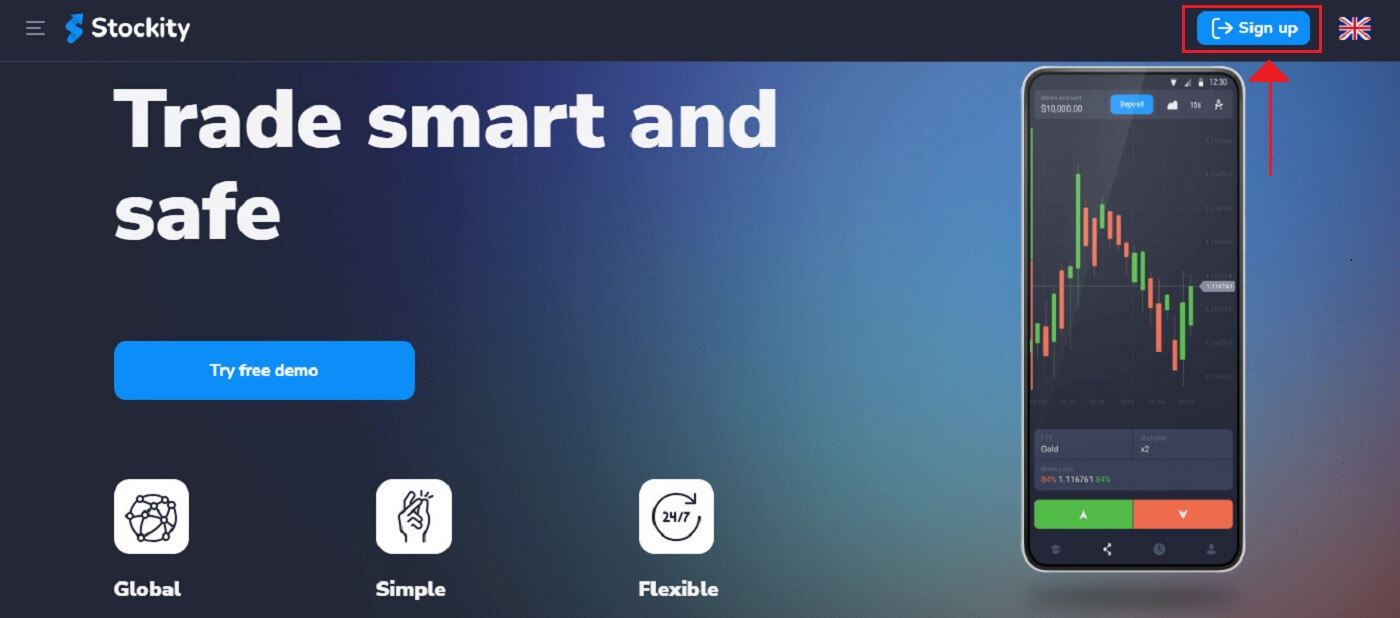
2. Вам буде запропоновано ввести свої облікові дані для входу, коли ви відвідаєте сторінку входу. Ці облікові дані зазвичай складаються з вашої адреси електронної пошти та пароля . Будь ласка, переконайтеся, що ви ввели цю інформацію правильно, щоб уникнути проблем зі входом. Після цього натисніть «Увійти»
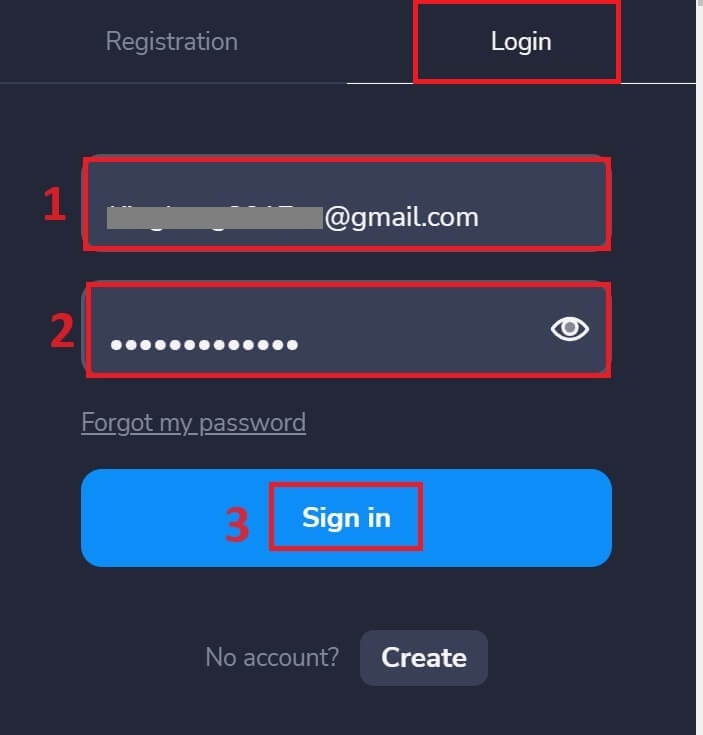
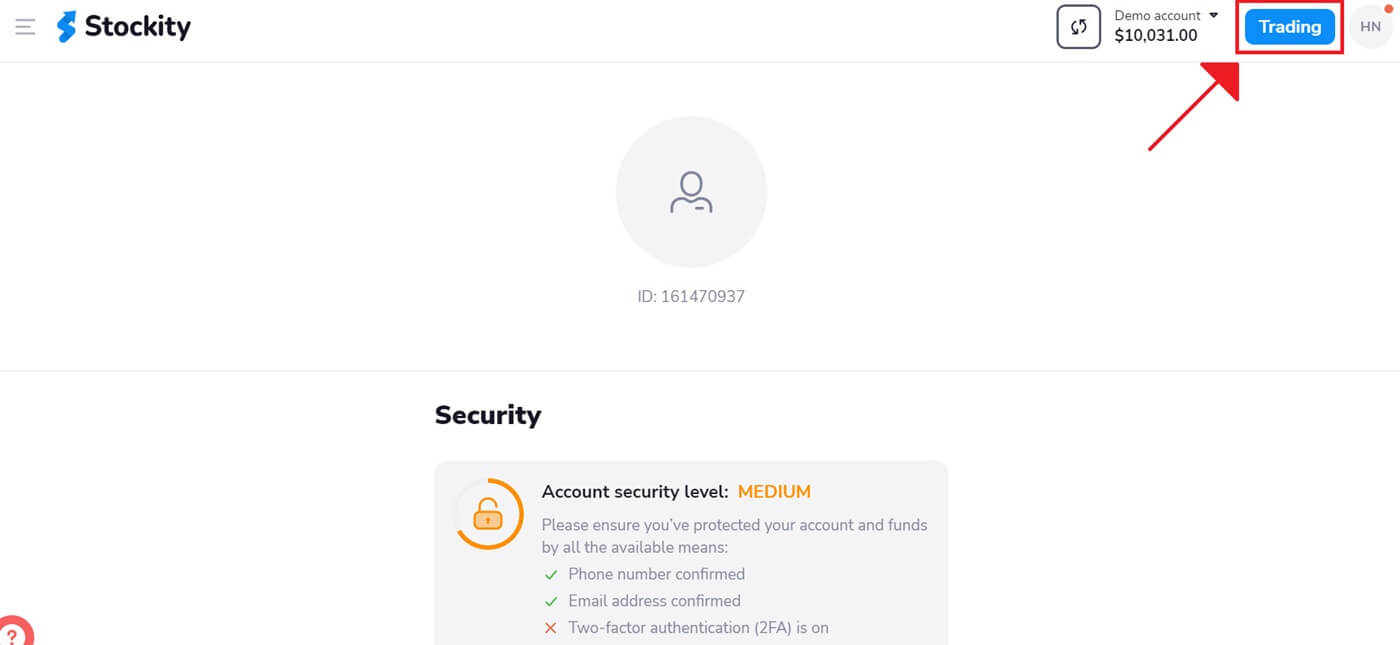
. 3. Після перевірки інформації Stockity надасть вам доступ до панелі інструментів вашого облікового запису. Це основний портал, через який ви можете отримати доступ до багатьох функцій, послуг та налаштувань. Дізнайтеся, як використовувати панель інструментів, щоб отримати максимальну віддачу від Stockity. Натисніть «Торгівля» , щоб розпочати торгівлю.
Доступ до Stockity через мобільний веб-сайт
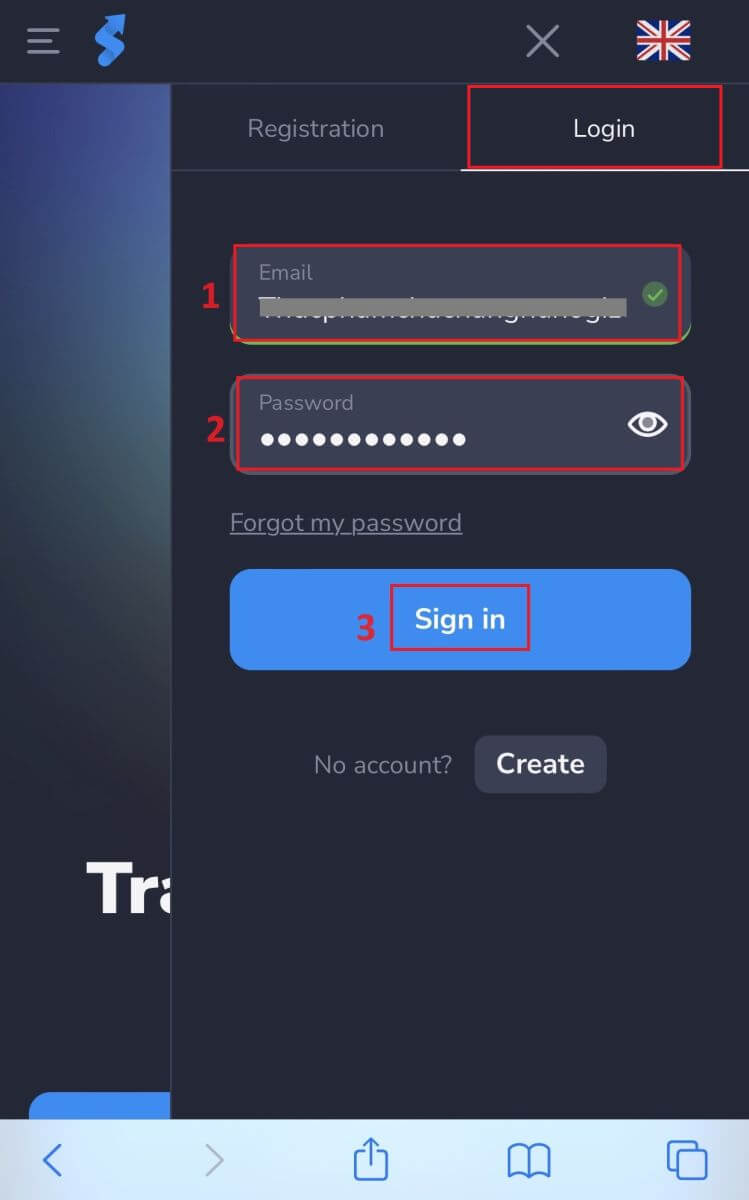
Stockity зробив свою онлайн-версію зручною для мобільних пристроїв, визнаючи широке використання мобільних пристроїв. У цьому посібнику пояснюється, як легко увійти до Stockity за допомогою мобільної веб-версії, що дозволяє користувачам зручно отримувати доступ до функцій та можливостей платформи в будь-який час та з будь-якого місця. 1. Почніть з відкриття веб-сайту Stockity у вибраному вами веб-браузері. Знайдіть символ, як показано на малюнку нижче, на головній сторінці Stockity.
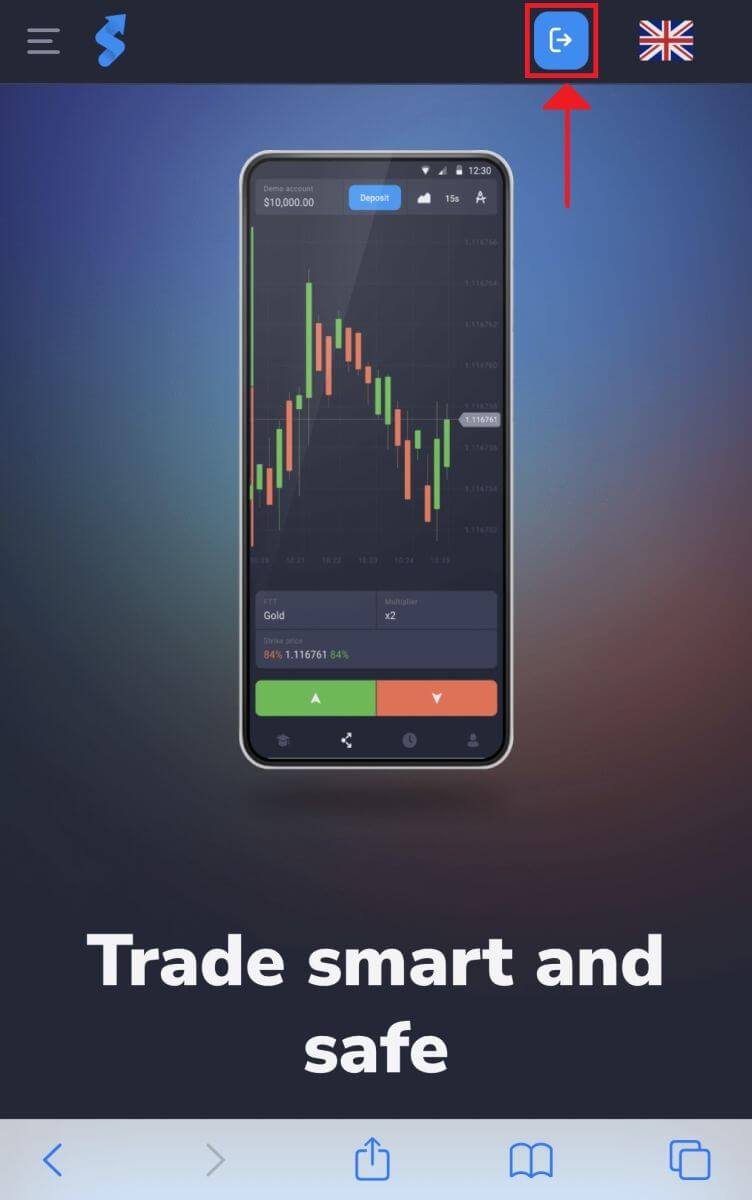
2. Після введення пароля та адреси електронної пошти натисніть кнопку «Увійти» . Stockity перевірить ваші дані та надасть вам доступ до панелі керування вашим обліковим записом.
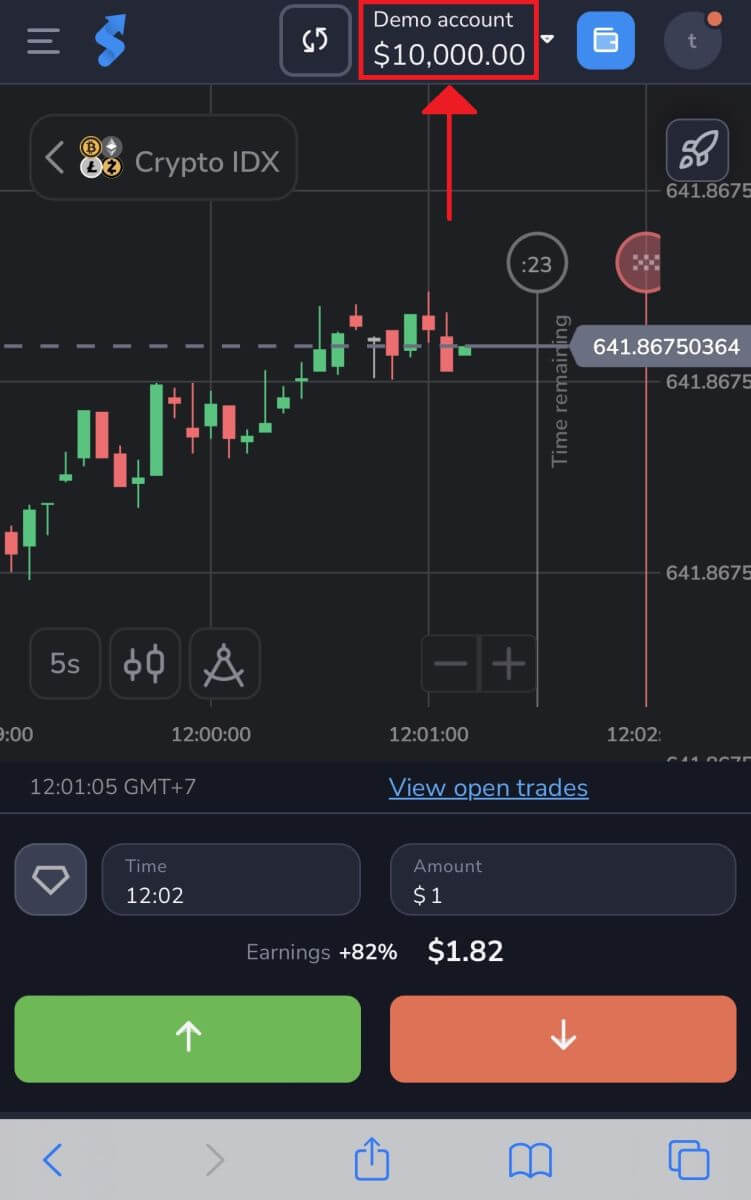
3. Ви тут! Тепер ви можете торгувати, використовуючи мобільну версію платформи для браузера. Мобільна веб-версія торгової платформи ідентична її онлайн-версії для настільних комп'ютерів. Як результат, торгівля та грошові перекази не виникнуть. Ви можете торгувати на платформі з демо-рахунком на $10 000.
Доступ до застосунку Stockity
Користувачі додатків Stockity для iOS та Stockity для Android можуть зручно використовувати його функції безпосередньо зі своїх мобільних пристроїв. У цьому посібнику описано, як легко увійти в додаток Stockity на iOS та Android, забезпечуючи користувачам у дорозі безпечний та простий досвід.
Крок 1: Доступ до App Store та Google Play Store
.
Перехід до App Store або Google Play Store . Додаток Stockity можна завантажити та встановити з цього місця.
Крок 2: Пошук та встановлення додатка Stockity
.
Введіть «Stockity» у поле пошуку App Store та натисніть значок пошуку. У результатах пошуку знайдіть та виберіть додаток Stockity. Далі натисніть кнопку « Отримати » , щоб розпочати процедуру встановлення та завантаження. 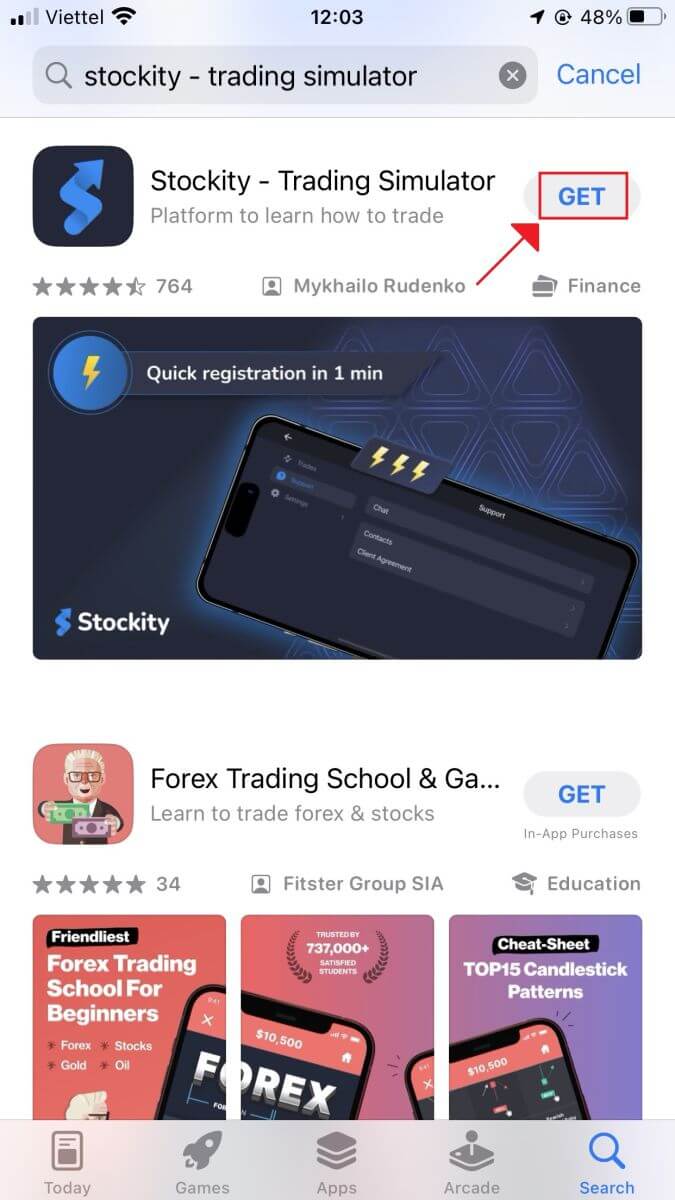
Щоб отримати додаток Stockity для Android, знайдіть «Stockity» у Google Play Store або перейдіть на цей сайт . Натисніть « Встановити » , щоб розпочати процес завантаження. 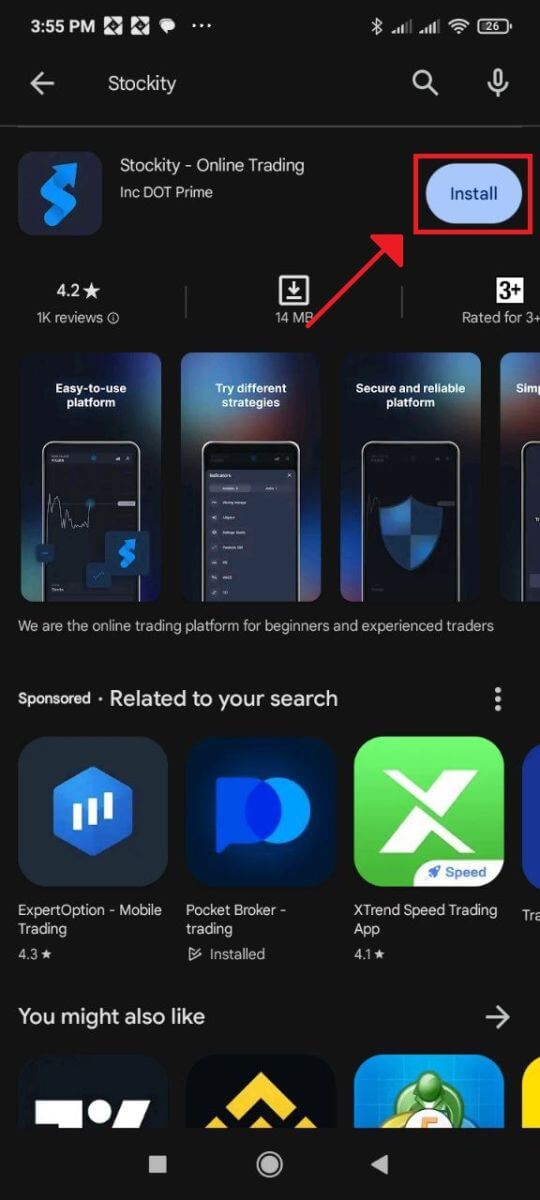
Крок 3: Запуск додатка Stockity
.
Щоб використовувати додаток Stockity на пристрої iOS, натисніть кнопку «Відкрити» після успішного встановлення додатка. 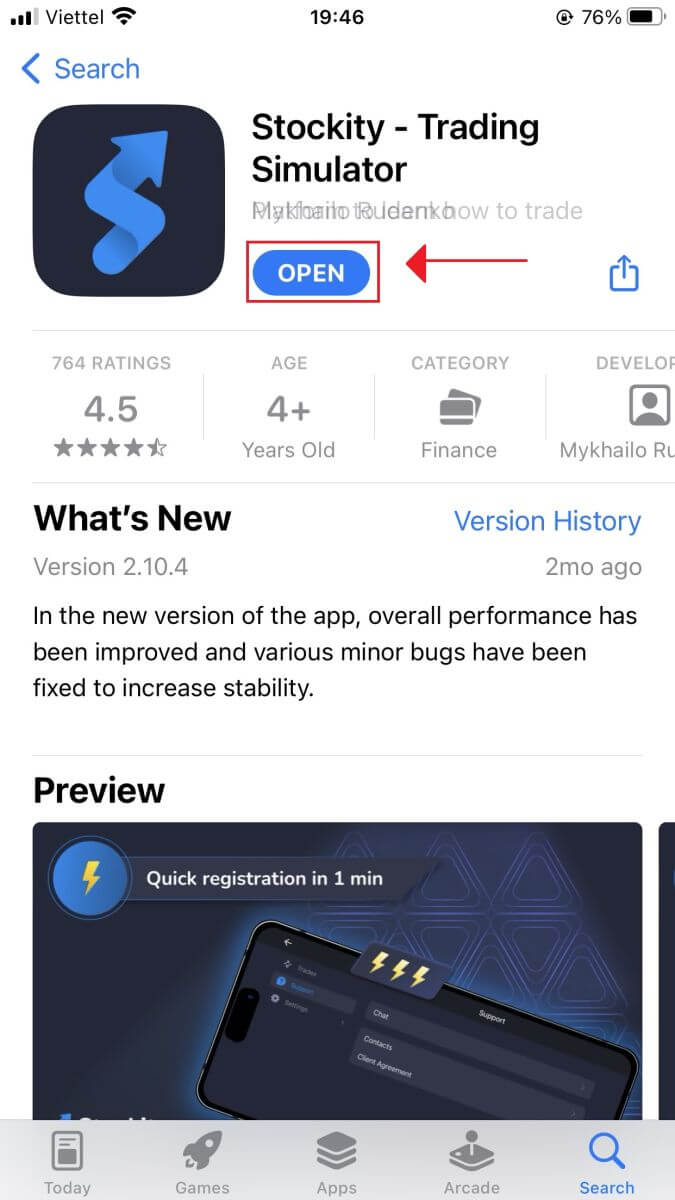
Крок 4: Перехід до екрана входу
Екран привітання програми з’явиться під час першого запуску. Щоб отримати доступ до екрана входу, знайдіть і натисніть опцію «Увійти» . Введіть свій пароль і зареєстровану адресу електронної пошти у відповідні поля на екрані входу. 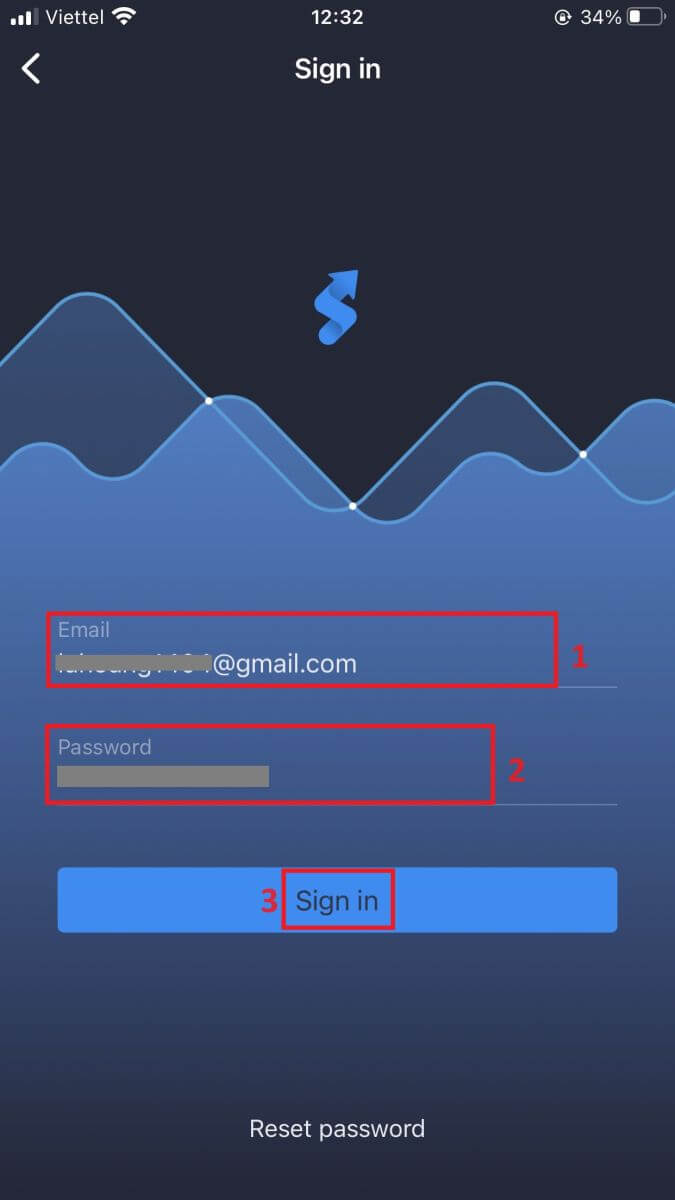
Крок 5: Ознайомлення з інтерфейсом програми
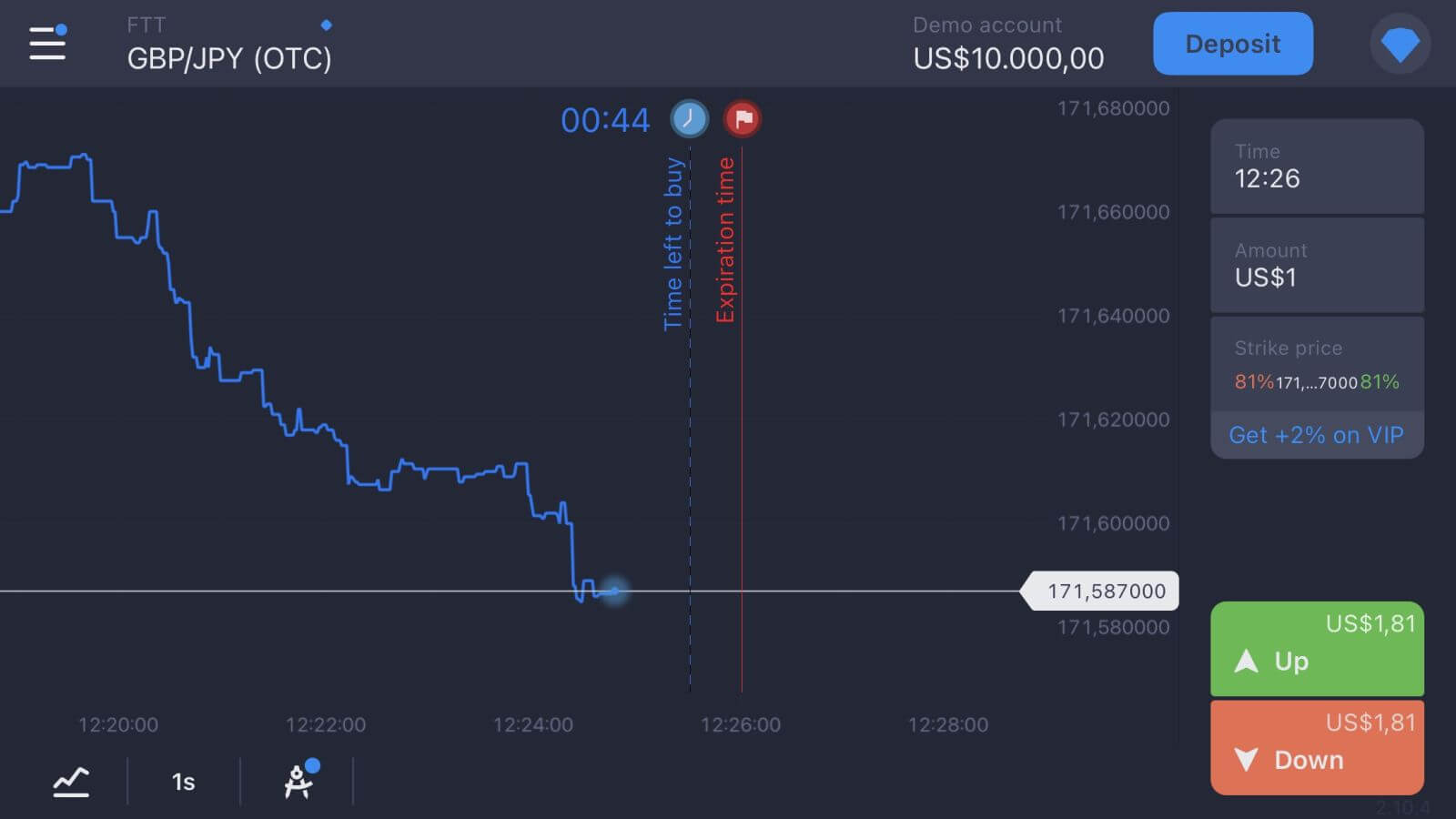
Після успішного входу відкриється інтерфейс торгівлі. Приділіть деякий час ознайомленню з інтерфейсом, який надає вам доступ до кількох функцій, інструментів та послуг.
Відновлення пароля від облікового запису Stockity
Втрата пароля та неможливість доступу до вашого облікового запису Stockity може бути незручною. Однак Stockity розуміє, наскільки важливо підтримувати бездоганний користувацький досвід, тому пропонує надійний процес відновлення пароля. Ви можете відновити пароль свого облікового запису Stockity та отримати доступ до важливих файлів і ресурсів, дотримуючись інструкцій у цій статті. 1. Натисніть посилання «Забули пароль» , щоб розпочати процес відновлення пароля.
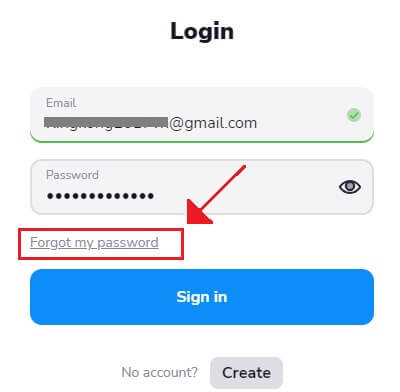
2. Вам потрібно буде ввести адресу електронної пошти, пов’язану з вашим обліковим записом Stockity, на сторінці відновлення пароля. Продовжуйте, уважно ввівши правильну адресу електронної пошти.
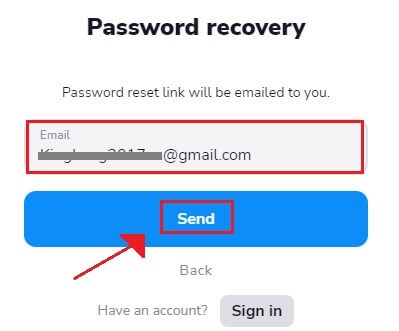
3. Stockity надішле посилання для відновлення пароля на вказану вами адресу електронною поштою. Перевірте свою поштову скриньку на наявність електронного листа.
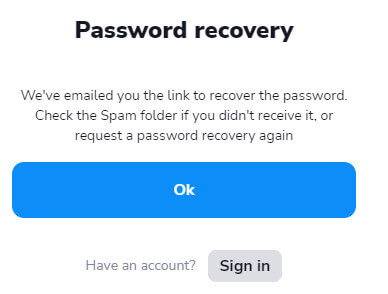
4. Stockity надішле посилання для відновлення пароля на вказану вами адресу електронною поштою. Натисніть «Змінити пароль» , знайшовши електронний лист від Stockity у своїй поштовій скриньці.
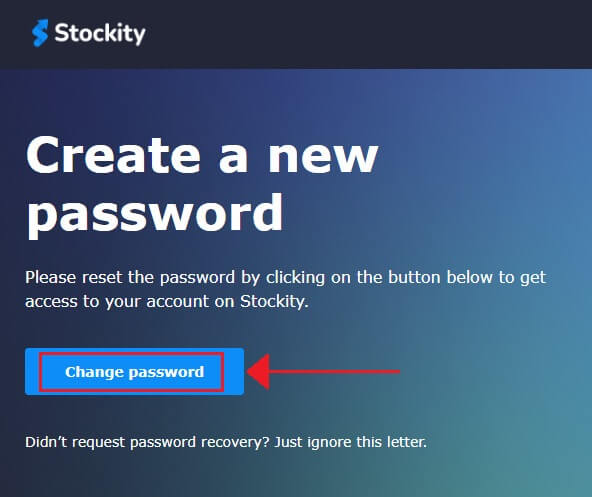
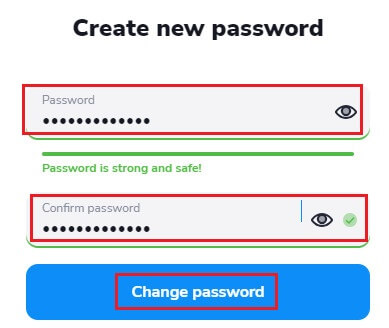
5. Натиснувши URL-адресу в електронному листі, ви перейдете до спеціального розділу веб-сайту Stockity. Натисніть «Змінити пароль» після подвійного введення нового пароля.
6. Введіть код автентифікації, надісланий на ваш Google Authenticator.
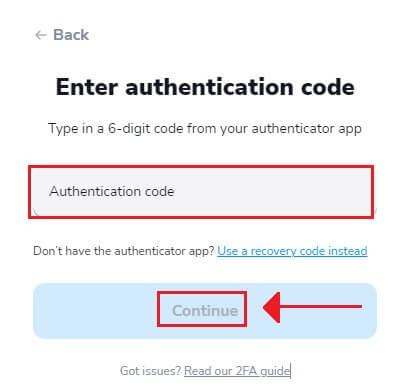
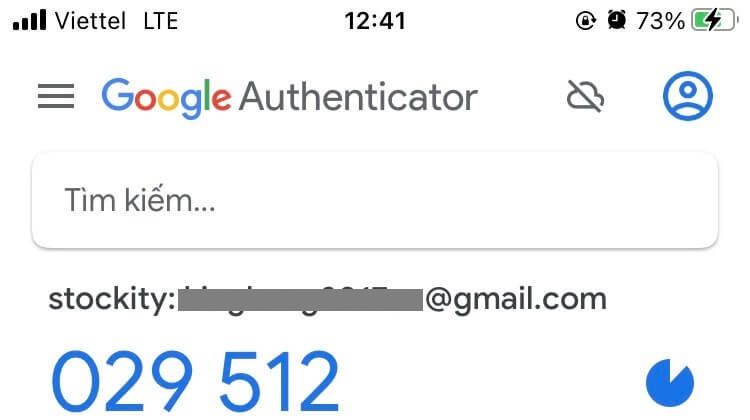
7. Після успішного скидання пароля ви можете повернутися на сторінку входу до Stockity та увійти, використовуючи свої оновлені облікові дані. Після відновлення доступу до облікового запису ви зможете продовжити роботу та інші дії.
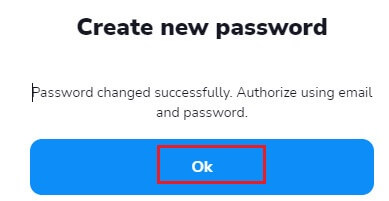
Двофакторна автентифікація (2FA) при вході в Stockity
Додатковий рівень безпеки, такий як двофакторна автентифікація (2FA), може бути включено до Stockity. Ви отримаєте унікальний код у своєму додатку Google Authenticator, якщо 2FA увімкнено у вашому обліковому записі. Щоб завершити процес входу, введіть цей код, коли буде запропоновано.Безпека користувачів є головним пріоритетом для Stockity, і компанія пропонує надійне рішення для двофакторної автентифікації (2FA) для подальшого зміцнення облікових записів користувачів. Ця технологія надає вам унікальний доступ до вашого облікового запису Stockity та підвищує вашу довіру під час торгівлі, запобігаючи доступу до нього неавторизованим особам.
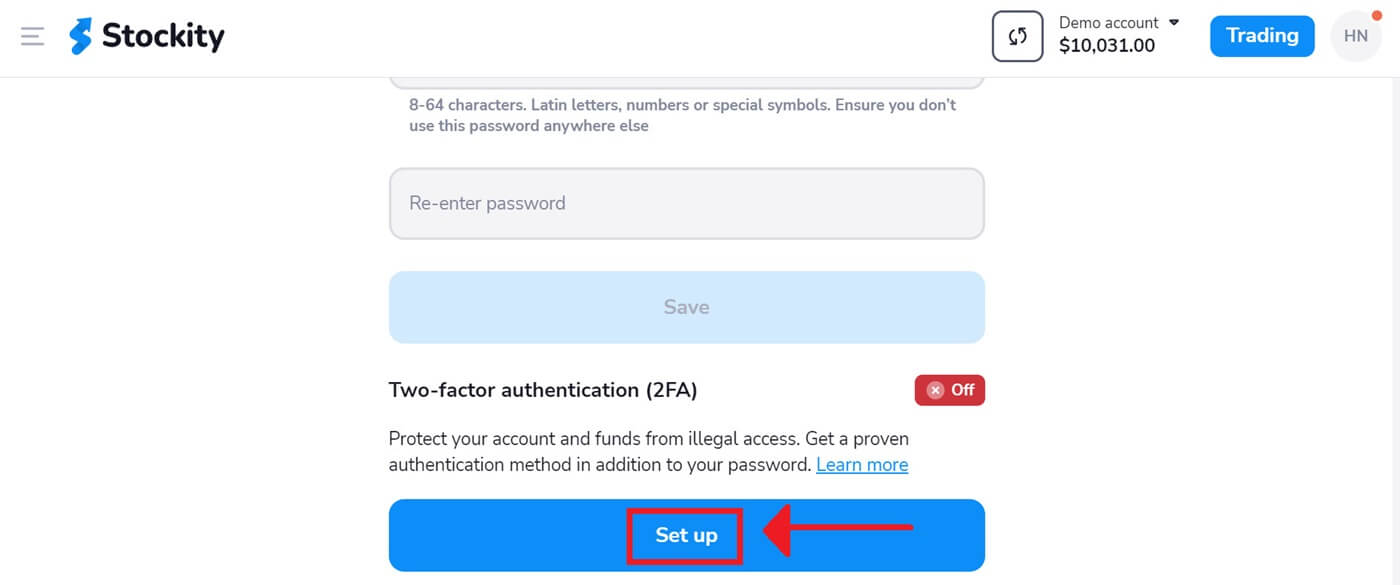
1. Після входу перейдіть до розділу налаштувань облікового запису вашого облікового запису Stockity. Зазвичай, після натискання на зображення профілю, ви можете отримати доступ до нього, вибравши "Профіль" у спадному меню.
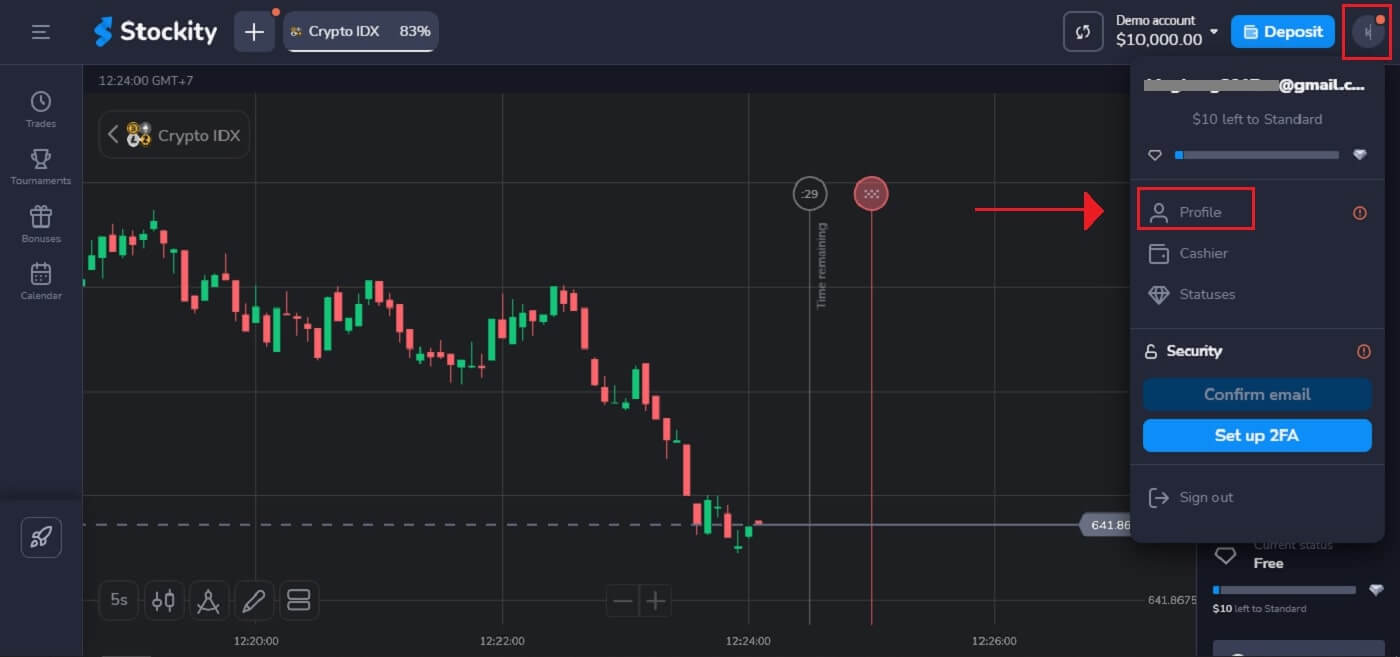
2. У двофакторній автентифікації (2FA) виберіть вкладку "Налаштування" .
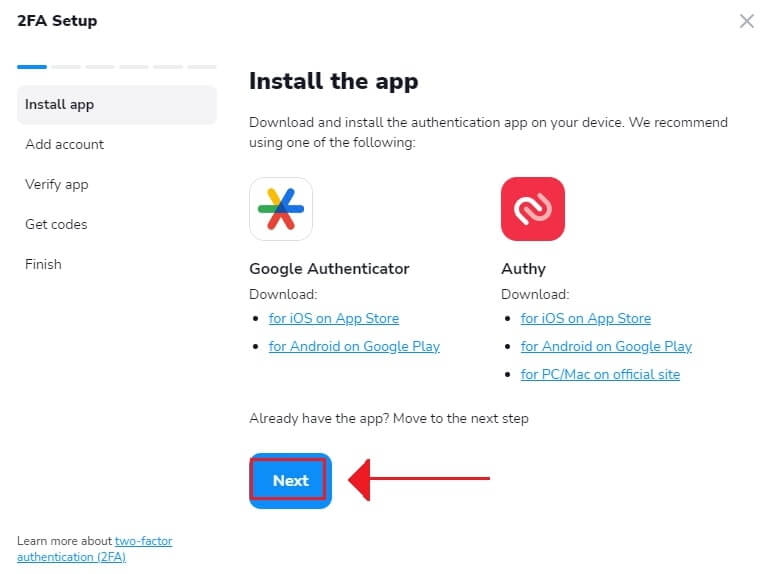
3. Виберіть "Далі" після встановлення додатка Google Authenticator або Authy на свій смартфон.
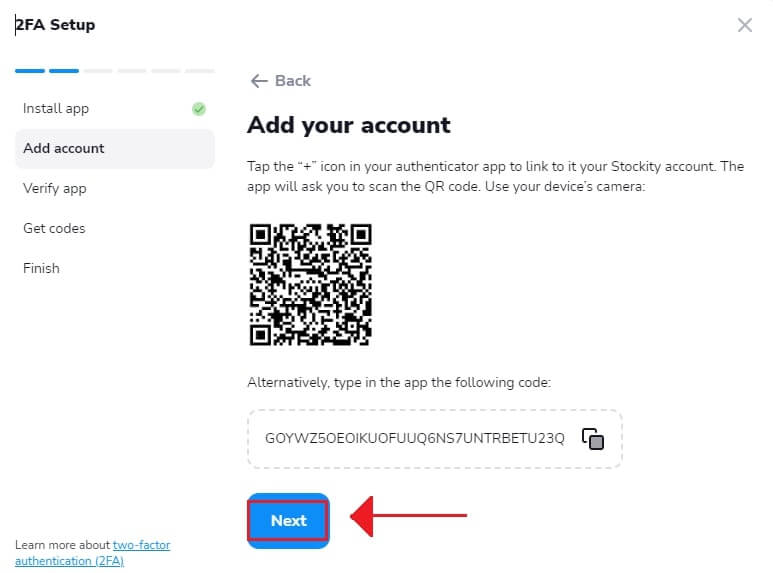
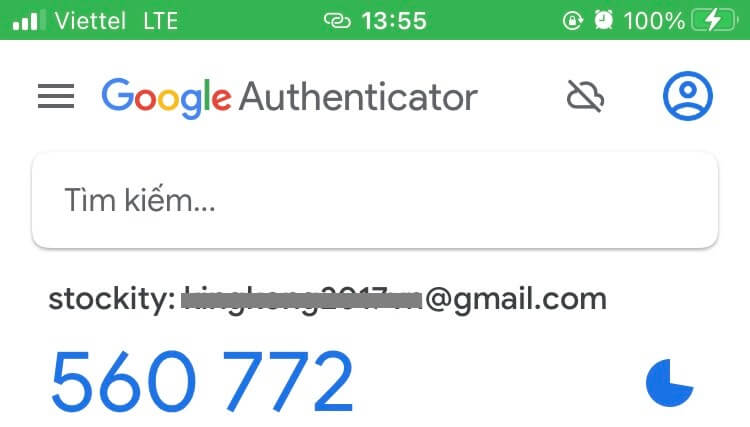
4. Після запуску додатка, введення коду в програмі або сканування QR-коду вище натисніть "Далі" .
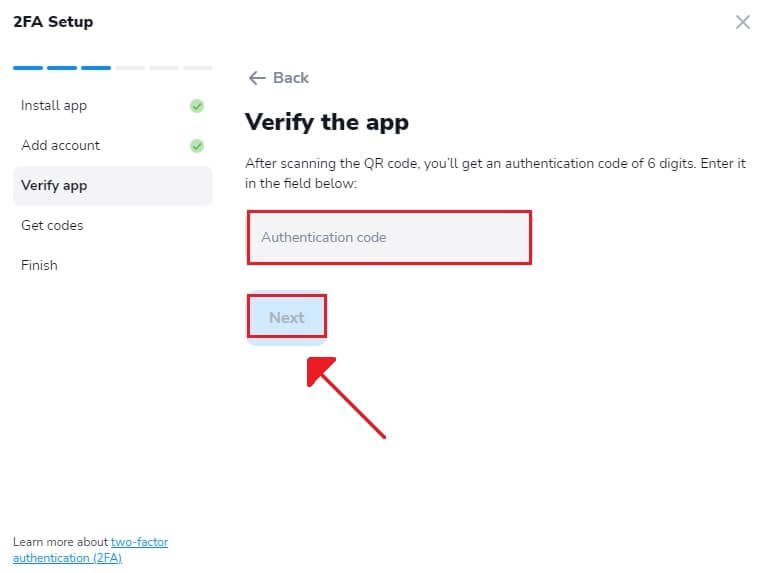
5. Після введення шестизначного коду, наданого додатком, натисніть «Далі» , щоб завершити налаштування автентифікатора.
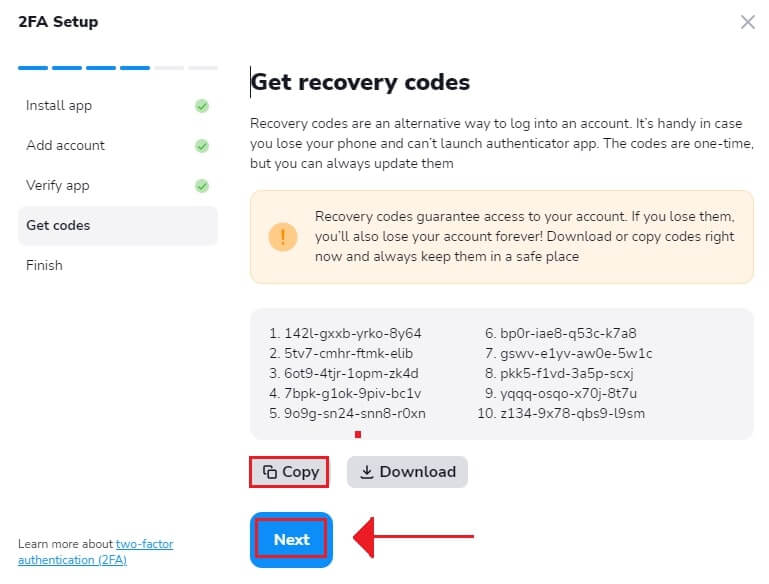
6. Скопіюйте код відновлення та натисніть «Далі» . Коди відновлення – це альтернативний спосіб входу в обліковий запис. Це зручно, якщо ви втратите телефон і не зможете запустити додаток автентифікатора. Коди одноразові, але ви завжди можете їх оновити.
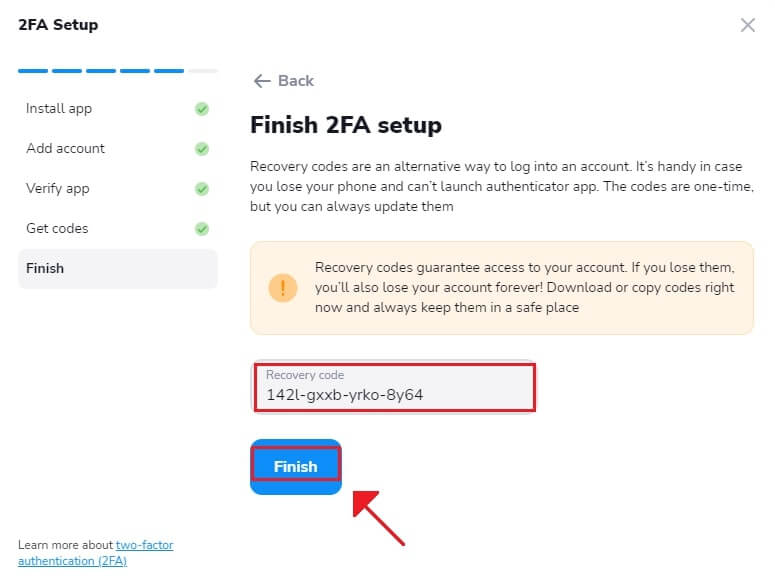
7. Вставте код відновлення та натисніть «Готово» .
У Stockity двофакторна автентифікація (2FA) є важливим елементом безпеки. Щоразу, коли ви входите у свій обліковий запис Stockity після налаштування 2FA, вам потрібно буде вводити різний код підтвердження.
Як внести депозит на Stockity
Депозит через криптовалюту (BTC, ETH, BNB, ADA, LTC, USDT) на Stockity
Якщо ви хочете використовувати криптовалюти для поповнення свого рахунку Stockity, вам доведеться увійти у світ децентралізованих фінансів. Ви дізнаєтеся, як використовувати криптовалюти для поповнення рахунку на платформі Stockity, дотримуючись цього посібника.1. Після входу на веб-сайт Stockity ви будете перенаправлені на свою інформаційну панель. Натисніть розділ «Депозит» .
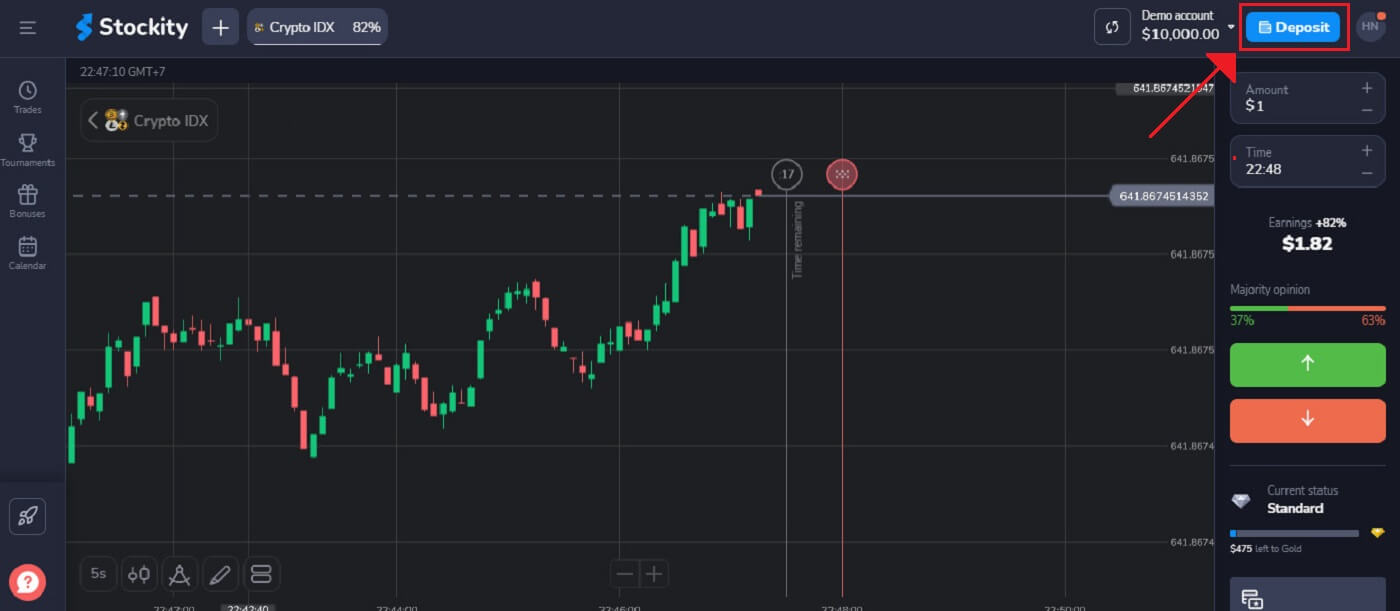
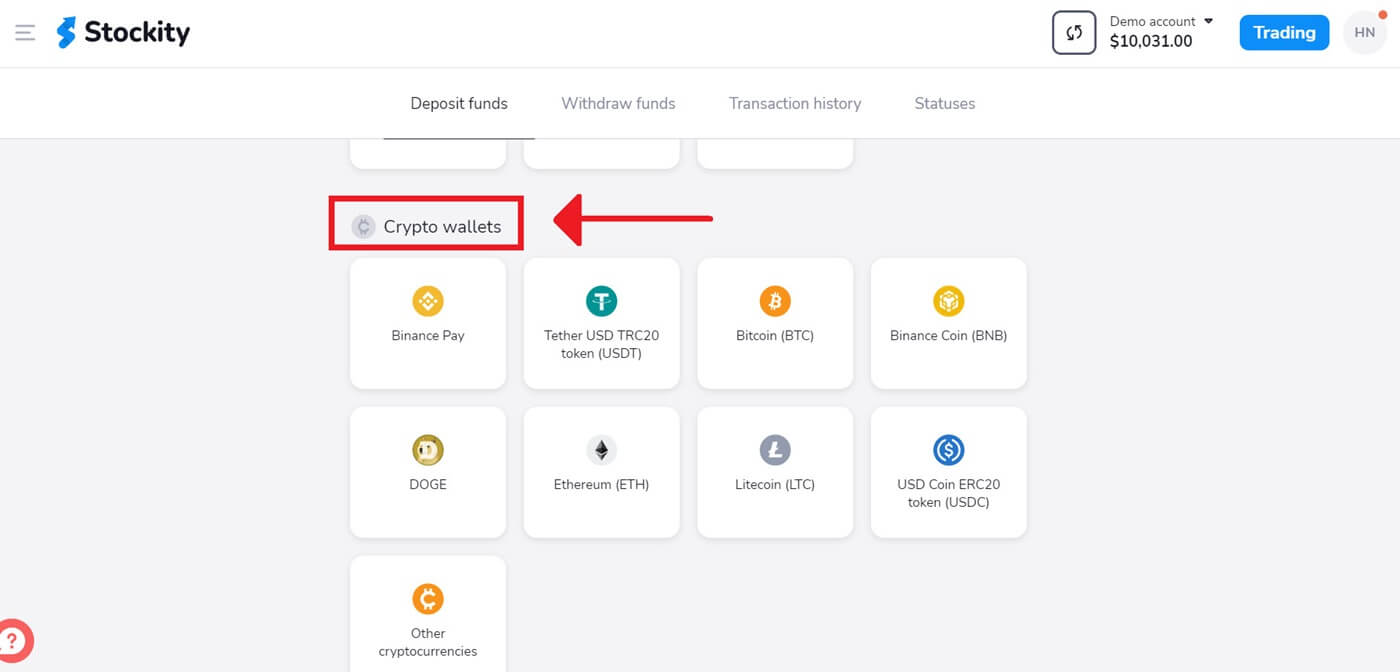
2. В області депозиту вам буде відображено кілька варіантів поповнення рахунку. Як правило, Stockity приймає широкий спектр криптовалют, таких як Bitcoin (BTC), Ethereum (ETH) та інші. Вибір «Крипто-гаманці» означає ваше бажання поповнити свій рахунок за допомогою цифрових активів.
3. Це область, де вводиться сума депозиту. Можна вибрати будь-яку суму від $10 до будь-якого іншого числа! Щоб отримати бонус, виберіть опцію «Бонуси, пропозиції, купони» . Після цього натисніть [Внести $10]
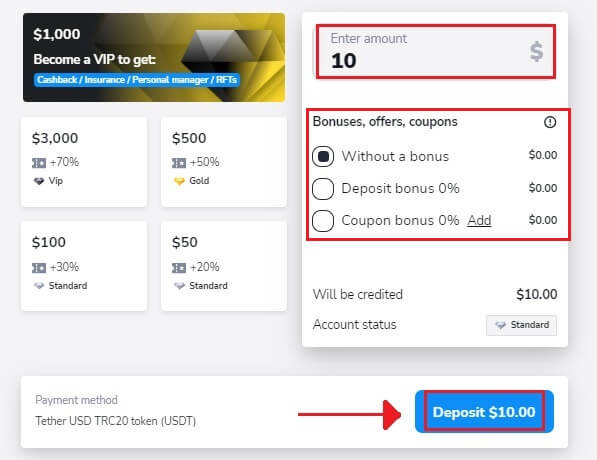
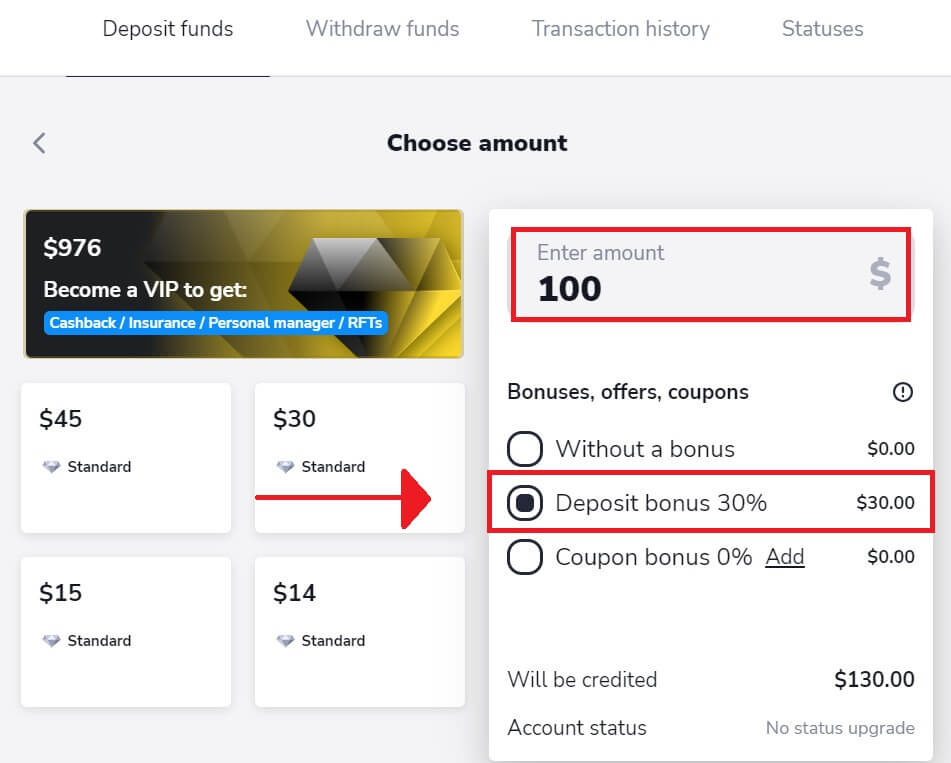
. Якщо Користувач внесе суму $100, бонус на депозит становитиме 30%.
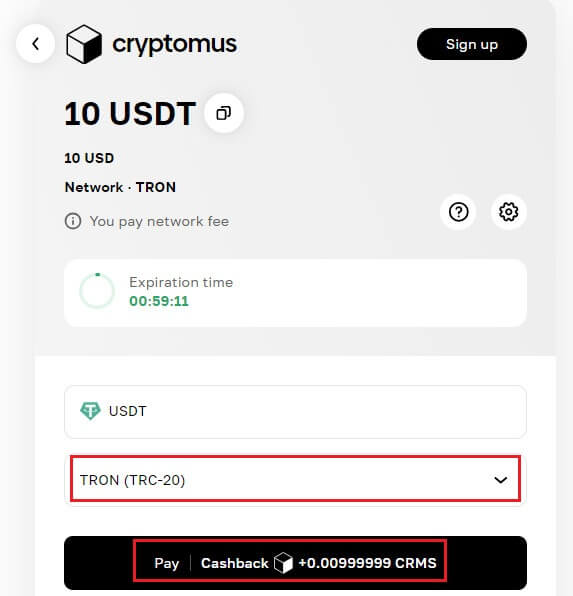
4. Виберіть свою мережу та натисніть «Сплатити», щоб внести депозит.
5. Для кожної криптовалюти, яку підтримує Stockity, надає унікальну адресу гаманця, на яку ви можете надсилати свої кошти. Ця адреса необхідна для правильної та безпечної передачі вашої криптовалюти. Зробіть копію наданої адреси гаманця.
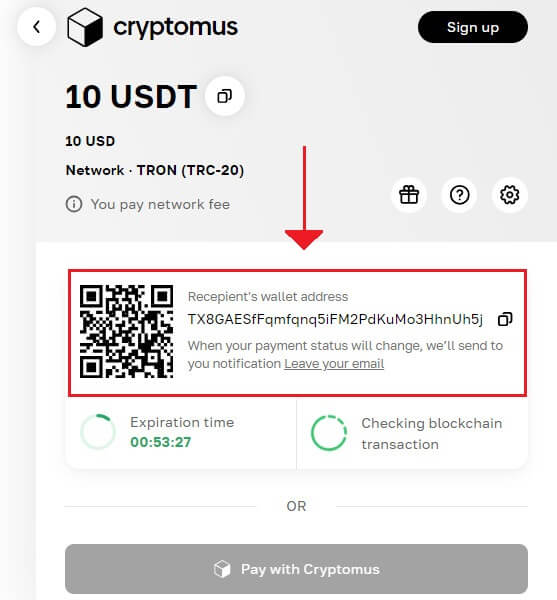
6. Відкрийте біржовий обліковий запис або особистий біткоїн-гаманець, який ви використовуєте для надсилання грошей. Перекажіть гроші на адресу гаманця Stockity, яку ви скопіювали на попередньому етапі. Перед завершенням переказу переконайтеся, що адресу введено правильно, а вся інформація правильна.
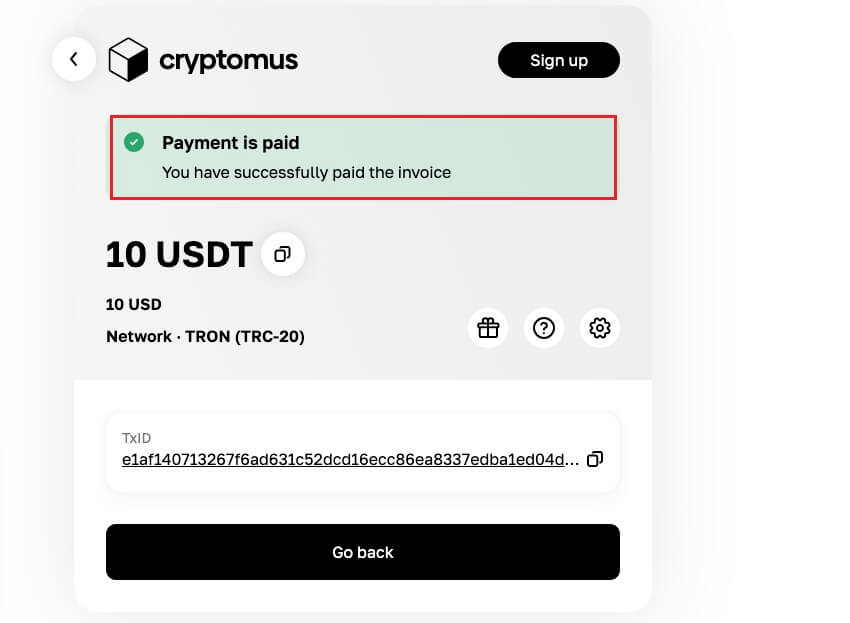
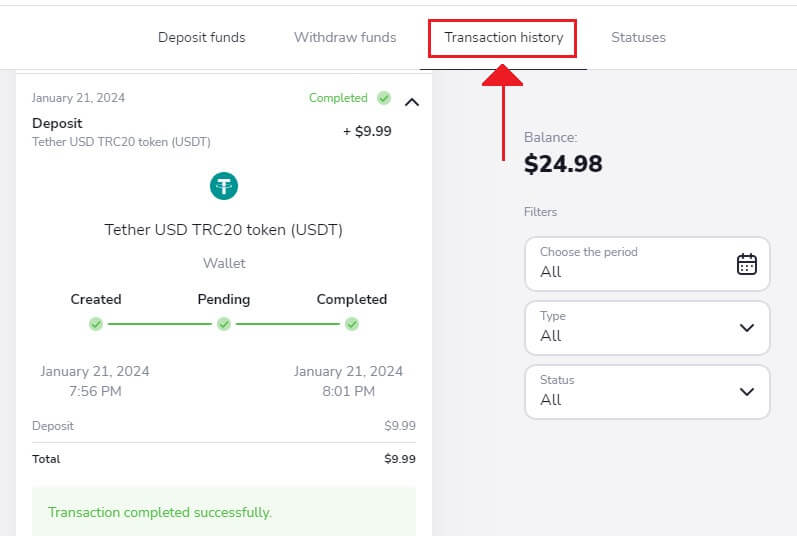
7. Ви можете перевірити статус своєї транзакції на вкладці «Історія транзакцій» на Stockity.
Внесення коштів через інтернет-банкінг на Stockity
Банківські перекази представлені кількома способами оплати, включаючи місцеві банківські перекази, міжнародні тощо.1. Натисніть кнопку «Депозит» у верхньому правому куті вкладки, щоб розпочати вікно виконання угоди.
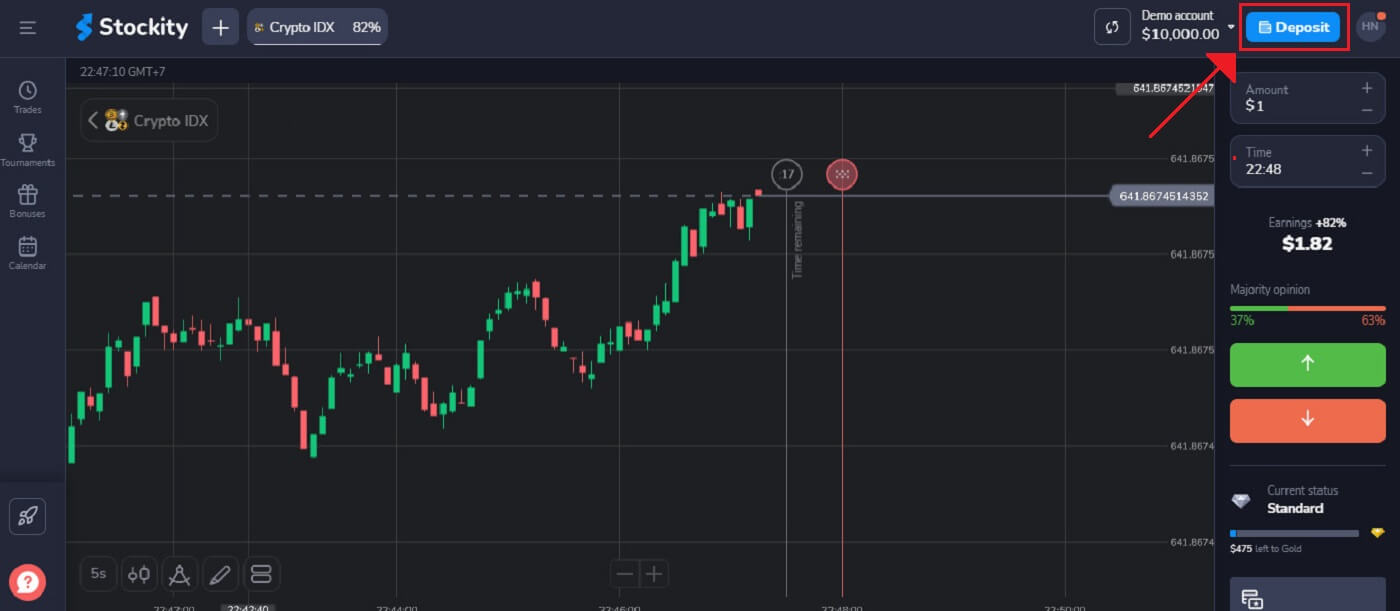
2. На сторінці «Фінанси – Депозит» виберіть банківський переказ, щоб продовжити платіж.
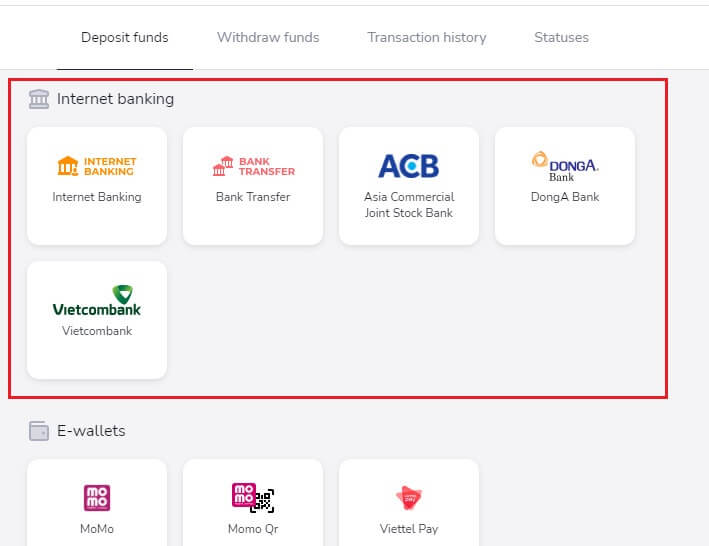
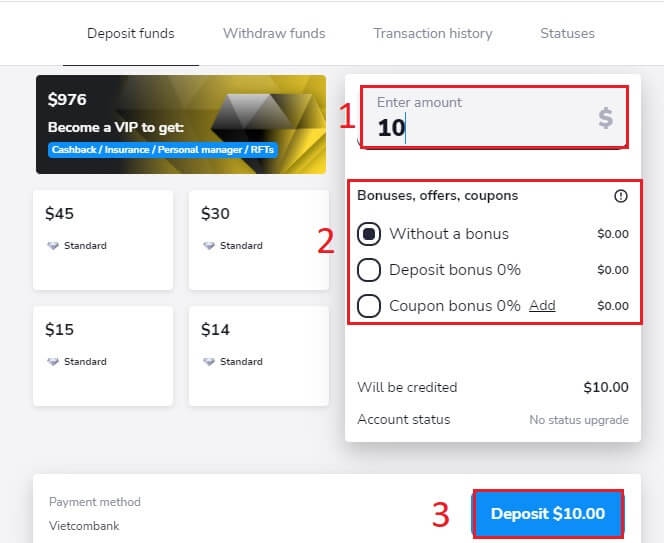
3. Щоб внести депозит, вам необхідно:
- Введіть суму, яку ви хочете внести на свій рахунок Stockity. Переконайтеся, що обрана вами сума відповідає мінімальним та максимальним вимогам Stockity щодо депозиту. Мінімальний депозит має становити 10 доларів США.
- Оберіть свої купони, пропозиції та бонуси.
- Натисніть кнопку «Внести $10.00» .
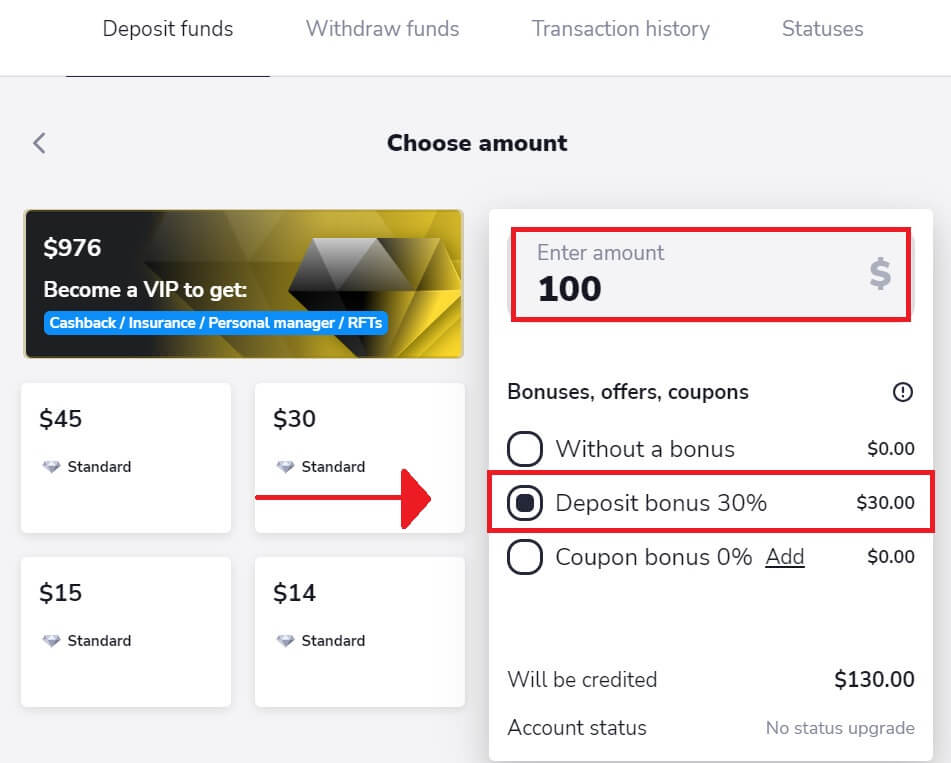
Якщо Користувач внесе на депозит суму 100 доларів США, бонус на депозит становитиме 30%.
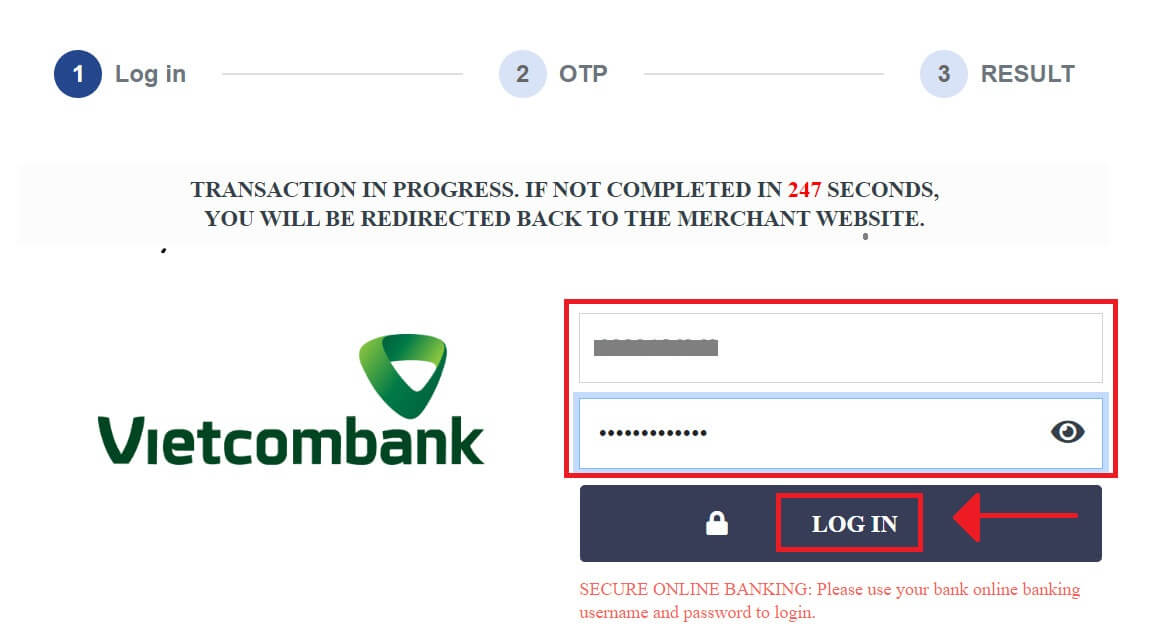
4. Використовуйте ім'я користувача та пароль вашого онлайн-банкінгу для входу.
Корисні поради та нагадування:
- Будь ласка, переконайтеся, що ви активували налаштування онлайн-платежів у своєму обліковому записі онлайн-банкінгу.
- Не натискайте жодну кнопку більше одного разу та не оновлюйте сторінку браузера.
- Може знадобитися кілька хвилин, щоб транзакція відобразилася на вашому гаманці.
- Зверніть увагу на номер банку. У разі виникнення будь-яких проблем, будь ласка, зверніться до нашого представника служби підтримки клієнтів.
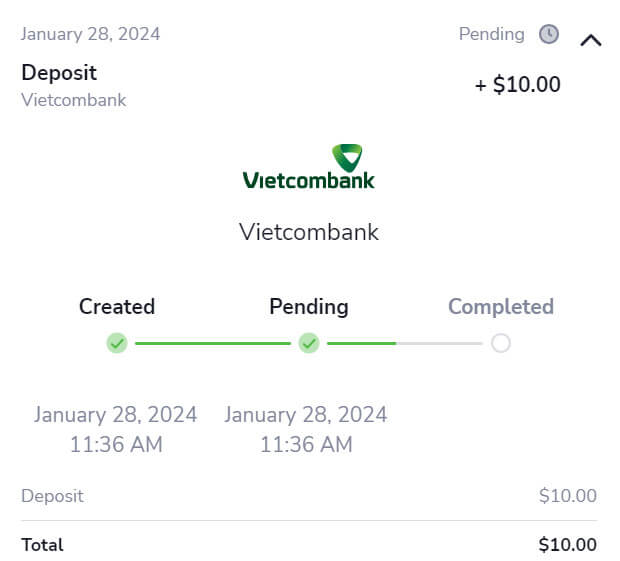
5. Після завершення процедури ви отримаєте підтвердження на екрані платформи Stockity. Щоб завершити всі етапи депозиту, вам потрібно дочекатися відповіді банку. Крім того, Stockity може надіслати вам електронний лист або повідомлення, щоб повідомити про транзакцію депозиту.
Депозит через електронні гаманці на Stockity
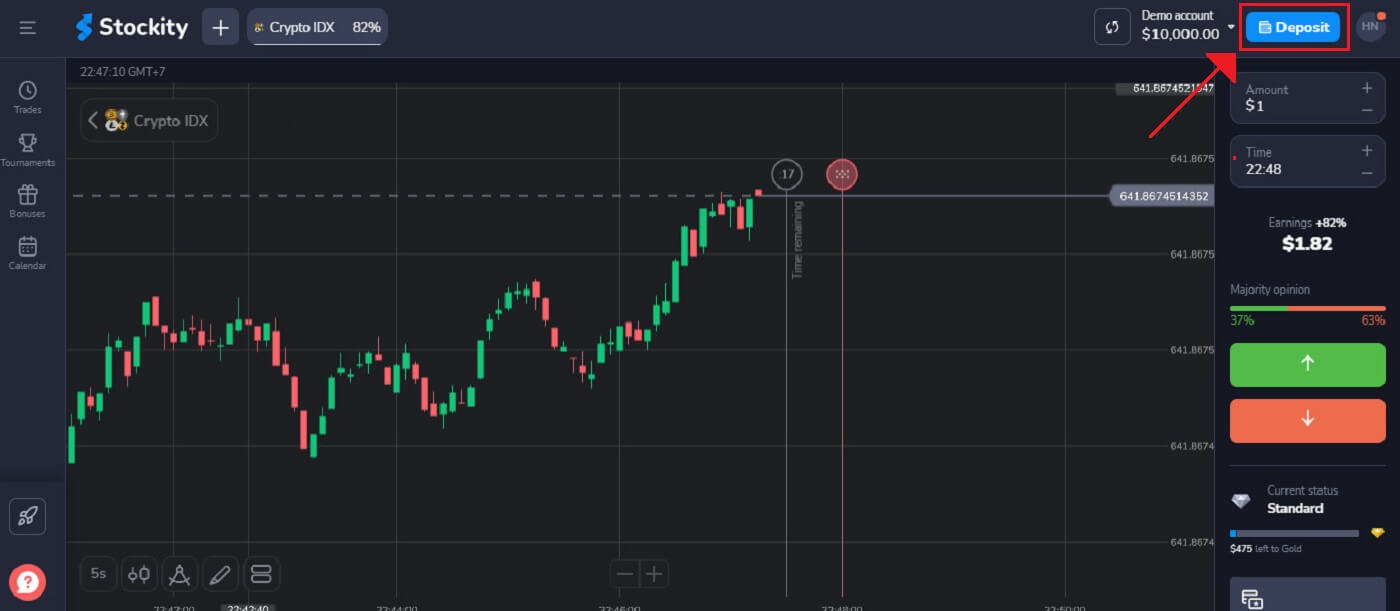
У всьому світі електронні платежі є популярним методом електронних платежів для швидких та безпечних транзакцій. Використовуючи цей метод оплати, ви можете додати безкоштовні кошти на свій рахунок Stockity. 1. Натисніть кнопку «Депозит» у верхньому правому куті вкладки, щоб розпочати вікно виконання угоди.
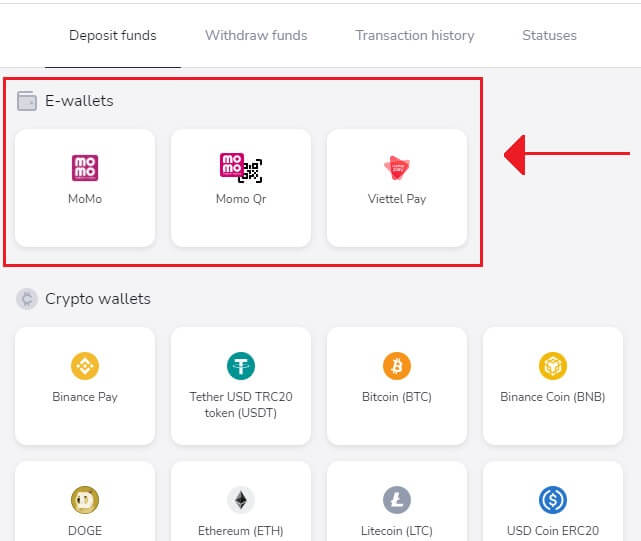
2. Наступним кроком є вибір способу переказу коштів на ваш рахунок. Там ми обираємо «MoMo» як спосіб оплати.
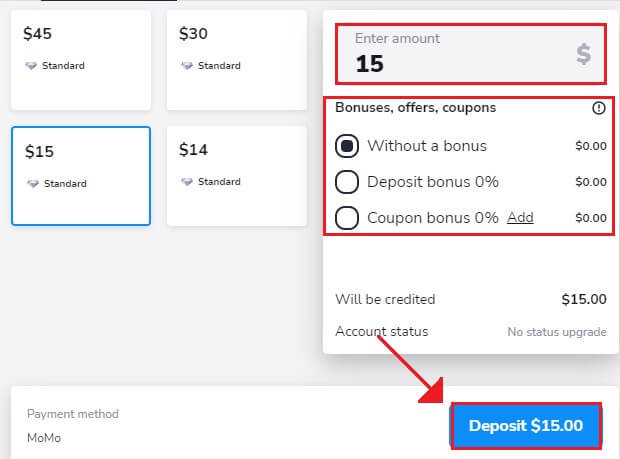
3. Щоб внести гроші, вам потрібно:
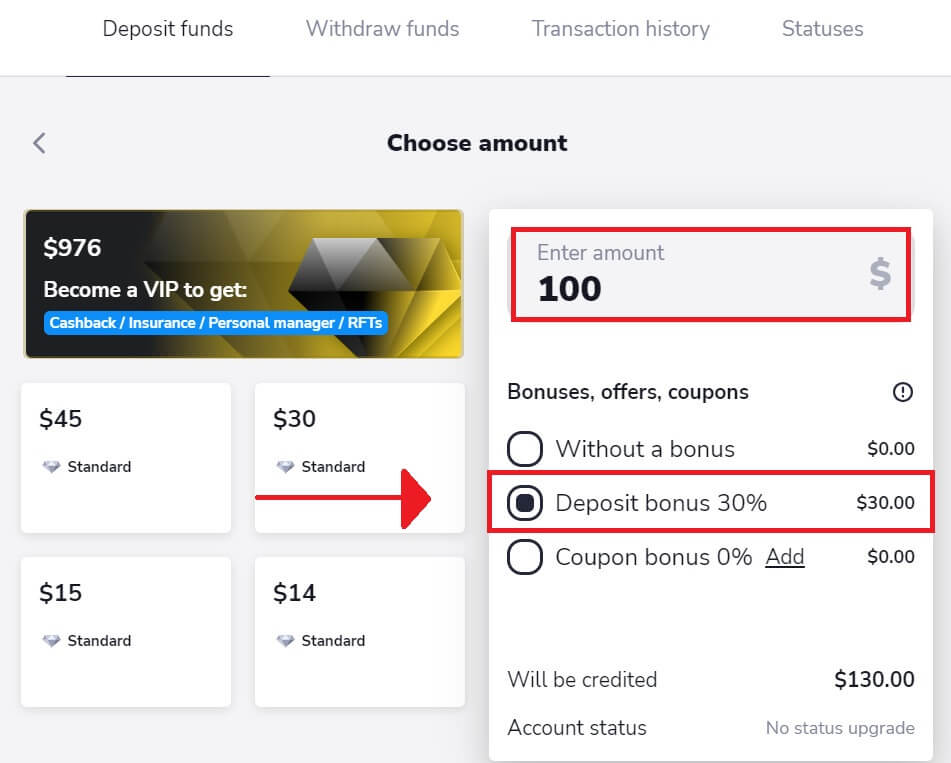
- Вам слід ввести суму, яку ви хочете внести на свій рахунок Stockity. Переконайтеся, що вибрана вами сума відповідає мінімальним та максимальним вимогам до депозиту, встановленим Stockity. Мінімальна сума депозиту становить 10 доларів США.
- Оберіть свої бонуси, пропозиції, купони.
- Натисніть кнопку «Внести $15.00» .
Якщо Користувач внесе на депозит суму 100 доларів США, бонус на депозит становитиме 30%.
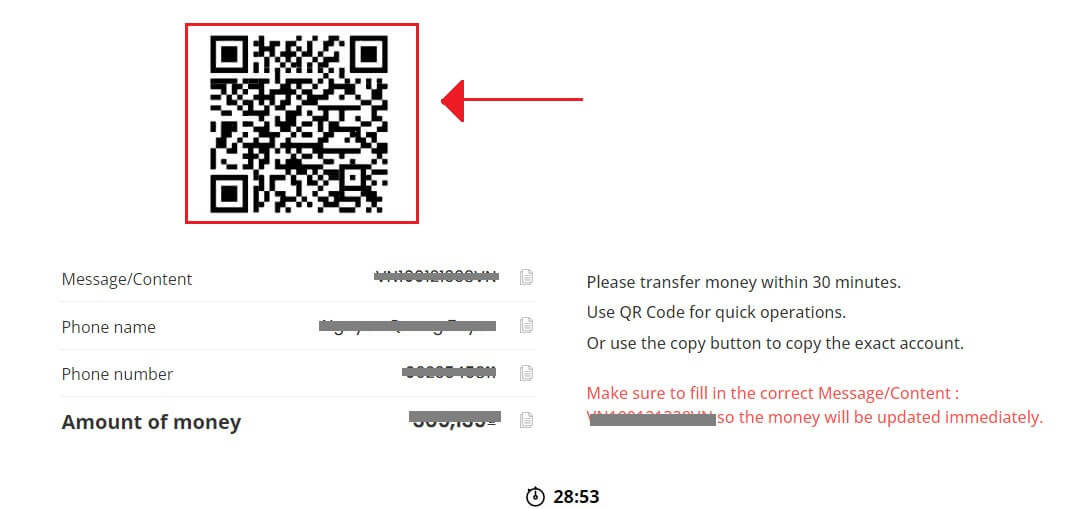
4. Будь ласка, надішліть гроші протягом півгодини. Для швидкої процедури використовуйте QR-коди, ви також можете скопіювати точний рахунок за допомогою кнопки копіювання.
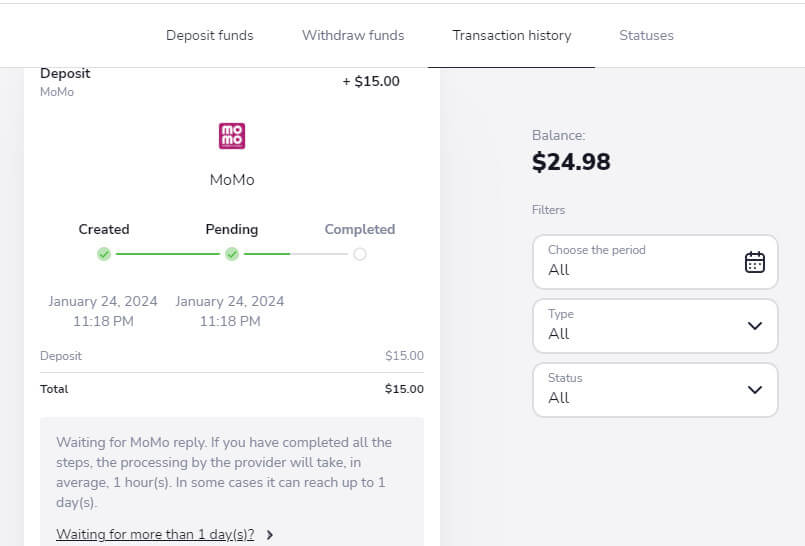
5. Після успішного завершення процедури ви побачите підтвердження на екрані платформи Stockity. Вам потрібно дочекатися відповіді MoMo, щоб завершити всі кроки депозиту. Ви також можете отримати електронний лист або повідомлення від Stockity з інформацією про транзакцію депозиту.
Часті запитання (FAQ)
Чи стягується комісія за внесення депозиту?
Ми не стягуємо комісії та не беремо їх, коли ви вносите кошти. Насправді, ми можемо пропонувати бонус, коли ви вносите депозит. Однак важливо зазначити, що деякі постачальники платіжних послуг можуть застосовувати власні комісії, особливо якщо існує розбіжність у валюті між вашим обліковим записом Stockity та обраним способом оплати.Комісії та втрати від конвертації значно залежать від таких факторів, як ваш постачальник платіжних послуг, ваша країна та валюта, яку ви використовуєте. Ця інформація зазвичай доступна на веб-сайті постачальника або буде відображена під час транзакції.
Скільки часу потрібно, щоб кошти надйшли на мій рахунок?
Коли ви вносите депозит, йому присвоюється статус «Очікує», що вказує на те, що постачальник платіжних послуг наразі обробляє вашу транзакцію. Період обробки залежить від постачальника. Щоб отримати інформацію про середній та максимальний час обробки вашого депозиту, що очікує, виконайте такі дії:
1. Натисніть на зображення свого профілю, розташоване у верхньому правому куті екрана, та виберіть у меню вкладку «Каса». Потім натисніть вкладку «Історія транзакцій».
Для користувачів мобільного додатку: відкрийте меню ліворуч і виберіть розділ «Баланс».
2. Знайдіть свій депозит в історії транзакцій і натисніть на нього, щоб переглянути період обробки.
Зверніть увагу, що постачальники платіжних послуг зазвичай обробляють депозити протягом кількох годин. Максимальний час обробки транзакції застосовується рідко і може залежати від таких факторів, як національні свята або спеціальні правила, встановлені постачальником платіжних послуг.
Коли кошти будуть зараховані на мій рахунок?
Більшість платіжних систем зазвичай обробляють транзакції негайно після отримання підтвердження, зазвичай протягом одного робочого дня. Однак це може бути не так для всіх постачальників платіжних послуг або в кожній ситуації. Конкретні терміни обробки зазвичай вказані на веб-сайті постачальника або відображаються під час процесу транзакції. Якщо ви не отримали свої кошти, ось що ви можете зробити:
- Спочатку переконайтеся, що ви використовуєте реальний рахунок, а не демо-рахунок. Транзакції не будуть видимими, якщо ви все ще використовуєте демо-рахунок.
- Якщо ваш платіж залишається в статусі «Очікує» більше одного робочого дня або якщо його було завершено, але кошти не надійшли на ваш рахунок, зв’яжіться з нами електронною поштою [email protected] або через онлайн-чат.
- За потреби ви можете запросити платіжну інформацію. Щоб надати вам необхідні дані, нам потрібен код транзакції, який являє собою послідовність малих літер та цифр. Наприклад: cf312f4ffb626h46ab888aa698115424.
Щоб поділитися кодом транзакції, виконайте ці інструкції:
Комп’ютер:
- Перейдіть на вкладку «Історія транзакцій» у розділі «Каса».
- Виберіть відповідну транзакцію.
- Натисніть кнопку «Копіювати транзакцію».
- Вставте код транзакції в чат підтримки або надішліть його електронною поштою на адресу [email protected] .
Додаток для Android:
- Виберіть «Баланс» у меню ліворуч АБО перейдіть до Профіль (правий нижній кут) → Баланс (оновлений додаток).
- Натисніть на потрібну транзакцію.
- Натисніть кнопку «Копіювати ідентифікатор транзакції».
- Вставте код транзакції в чат підтримки або надішліть його електронною поштою на адресу [email protected] . Ви також можете скористатися кнопкою «Зв’язатися зі службою підтримки» в деталях транзакції.
Додаток для iOS:
- Виберіть розділ «Баланс» у меню ліворуч на платформі.
- Зробіть скріншот відповідної транзакції.
- Надішліть скріншот через чат підтримки або електронною поштою на адресу [email protected] .
Чи можу я внести депозит з картки, яка мені не належить?
Використання способів оплати, які вам не належать, заборонено Клієнтською угодою. Ви повинні вносити та знімати кошти лише на картки та гаманці, які офіційно є вашими.
Ви можете використовувати неперсоналізовану картку (картку без імені), якщо вона була видана на ваше ім'я. З цим типом картки вам все одно слід вводити своє справжнє ім'я під час замовлення оплати.