Розпочніть торгівлю Stockity: покроковий посібник для початківців

У розділах описано, як підготувати обліковий запис до реальної торгівлі — вимоги до фінансування, базові контрольні точки перевірки та перехід від демо-версії до реальної — але акцент залишається на механізмах торгівлі та управлінні ризиками. Очікуйте покрокових інструкцій щодо ринкових і лімітних ордерів, читання часових рамок, комбінування індикаторів і короткого контрольного списку, щоб уникнути поширених помилок новачків, перш ніж натиснути «Виконати».

Як створити обліковий запис на Stockity
Як створити торговий рахунок через електронну пошту на Stockity
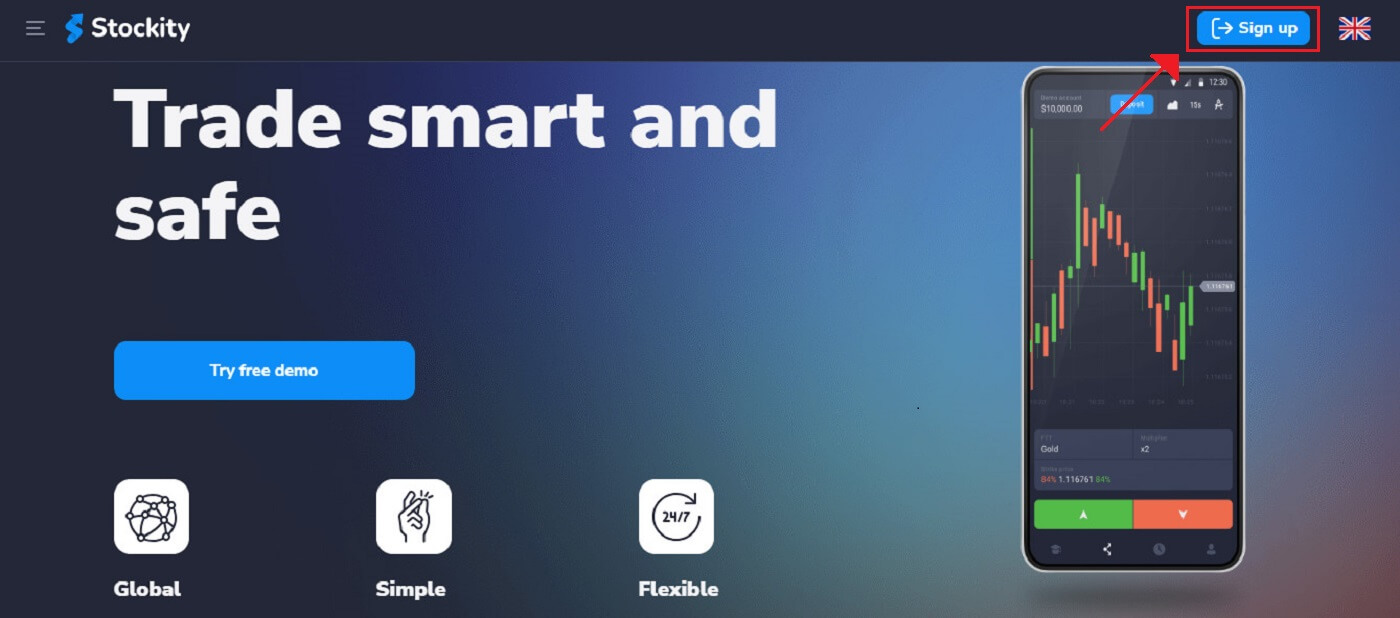
1. Спочатку відкрийте бажаний браузер, відвідайте веб-сайт Stockity та натисніть «Зареєструватися» .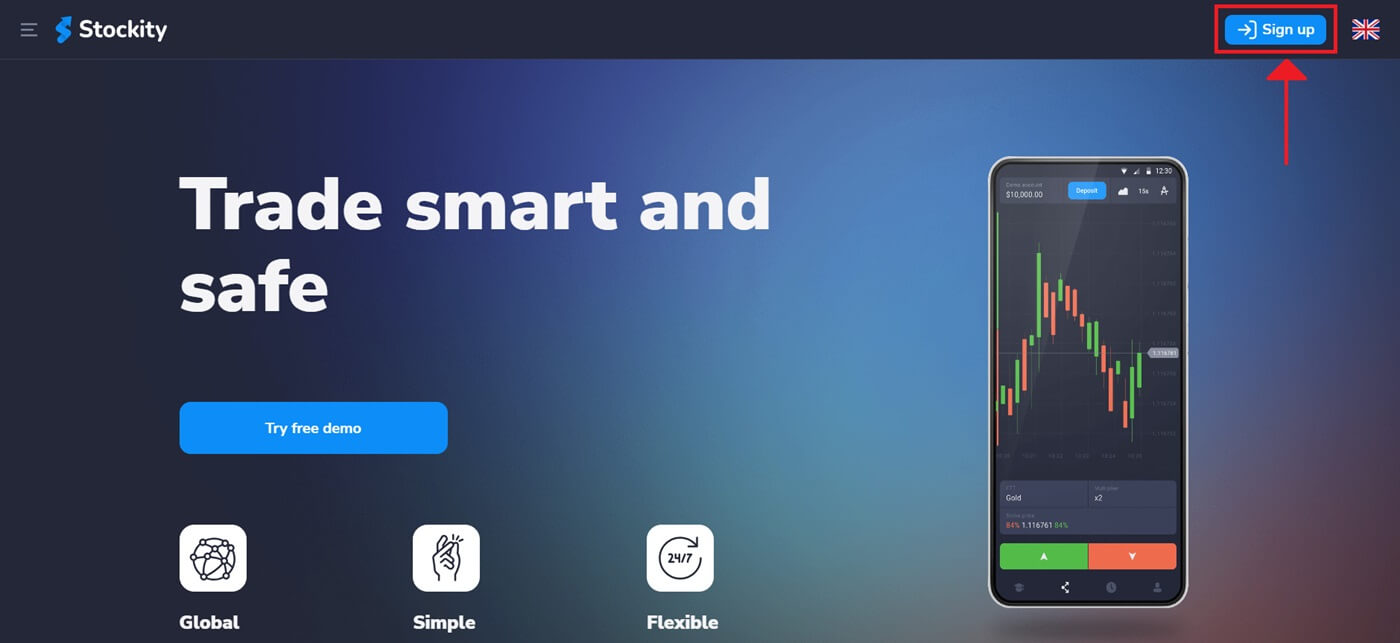
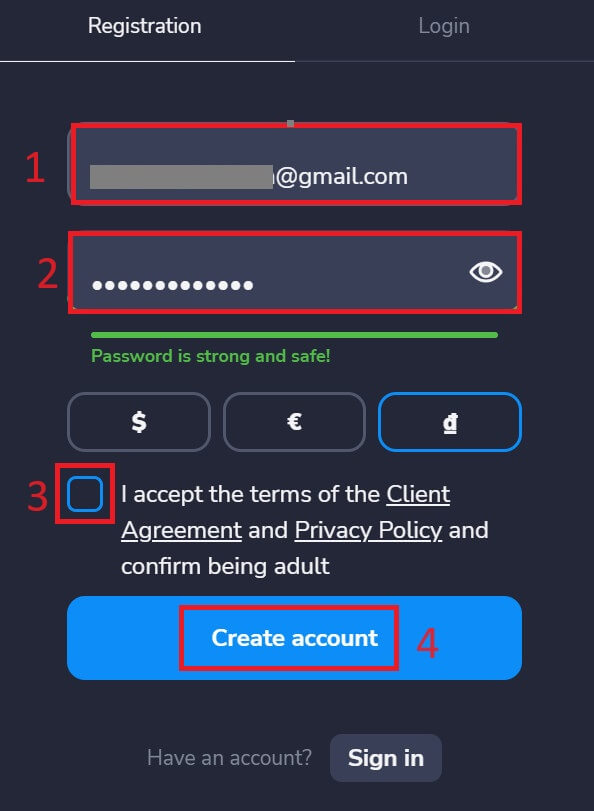
2. Щоб створити обліковий запис Stockity, вам потрібно буде заповнити сторінку реєстрації, вказавши деяку особисту інформацію. Зазвичай це включає:
- Адреса електронної пошти: Будь ласка, вкажіть робочу адресу електронної пошти, до якої ви маєте доступ. Вона використовуватиметься як для підтвердження облікового запису, так і для зв’язку.
- Пароль: Щоб гарантувати безпеку облікового запису, використовуйте надійний пароль, який складається з комбінації літер, цифр та символів.
- Ознайомтеся та прийміть заяву про конфіденційність Stockity.
- Натисніть кнопку «Створити обліковий запис» .
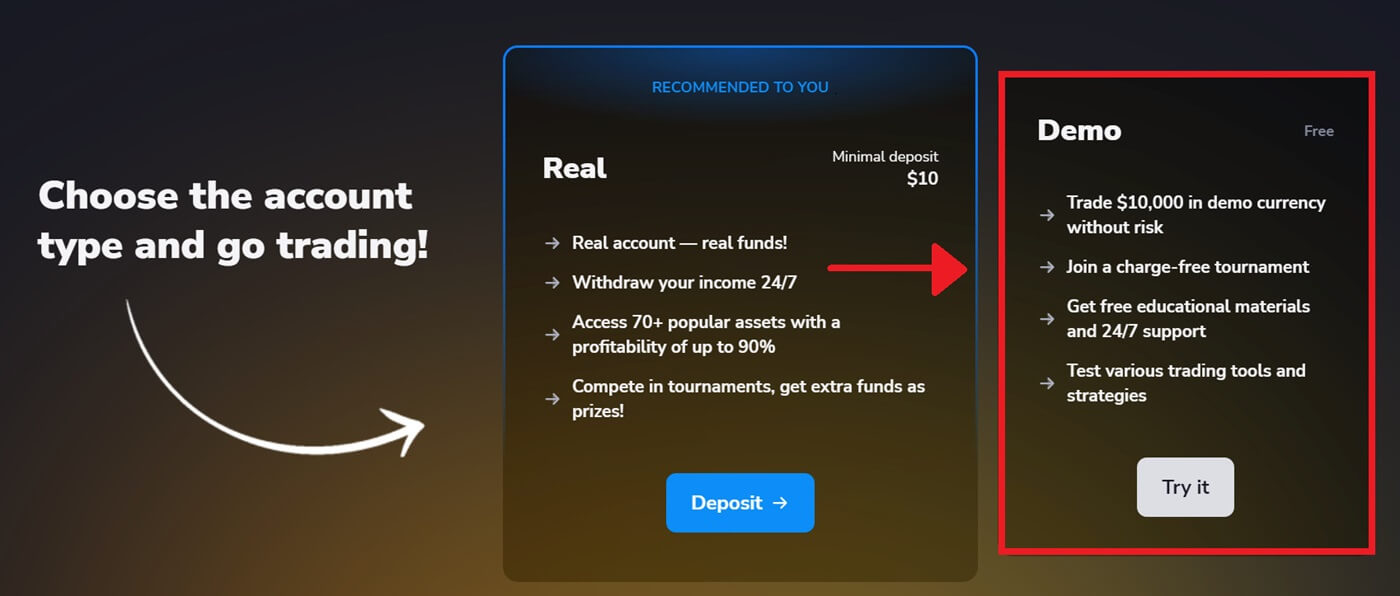
У вашому демо-рахунку є 10 000 доларів США. Демо-рахунок, що надається Stockity, дозволяє користувачам практикувати торгівлю та ознайомитися з функціями платформи без жодного ризику. Ці пробні рахунки ідеально підходять як для новачків, так і для досвідчених трейдерів, оскільки вони надають чудову можливість потренуватися в торгівлі, перш ніж вкладати реальні кошти.
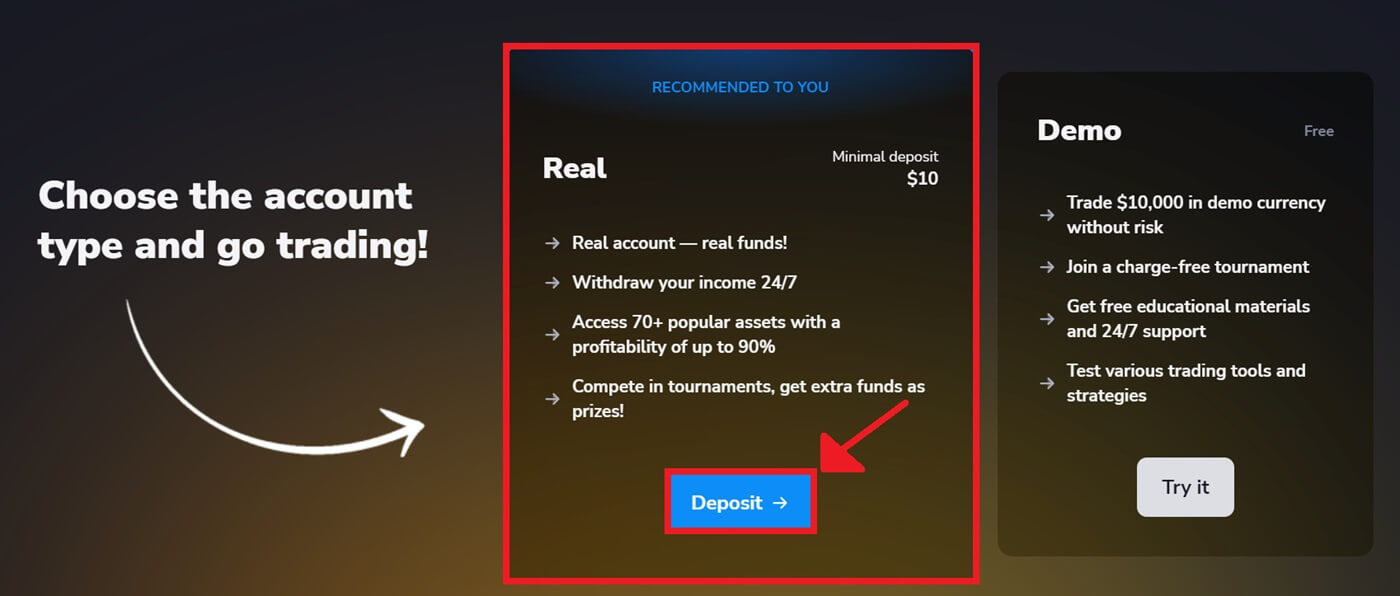
Коли ви звикнете до торгівлі, ви зможете швидко перейти на реальний торговий рахунок, вибравши опцію «Депозит» . Це захопливий та корисний час у вашій торговельній кар'єрі, оскільки тепер ви можете внести гроші на Stockity та почати торгувати реальними грошима.
Після цього з'явиться екран торгівлі Stockity.
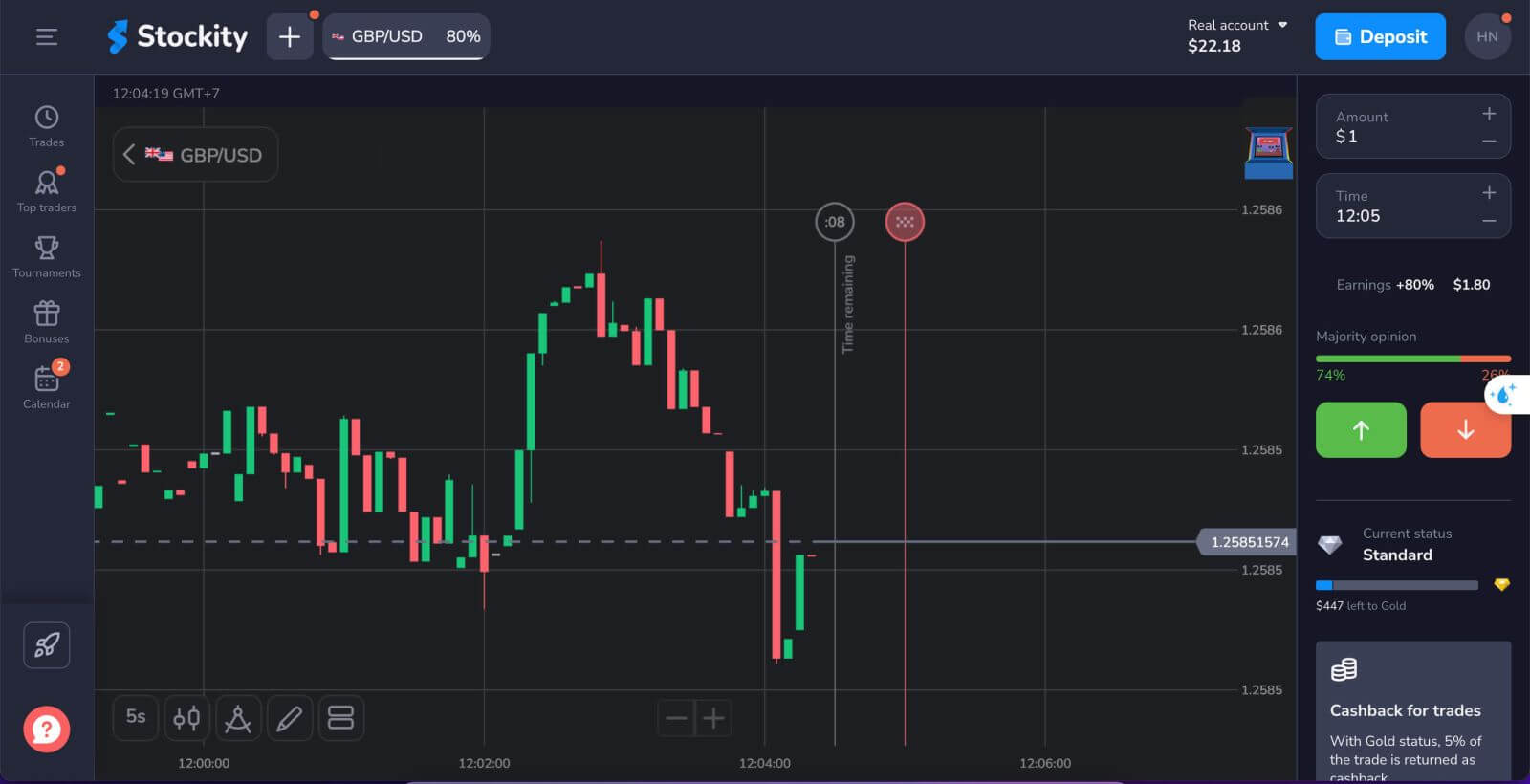
Як створити торговий рахунок через додаток Stockity
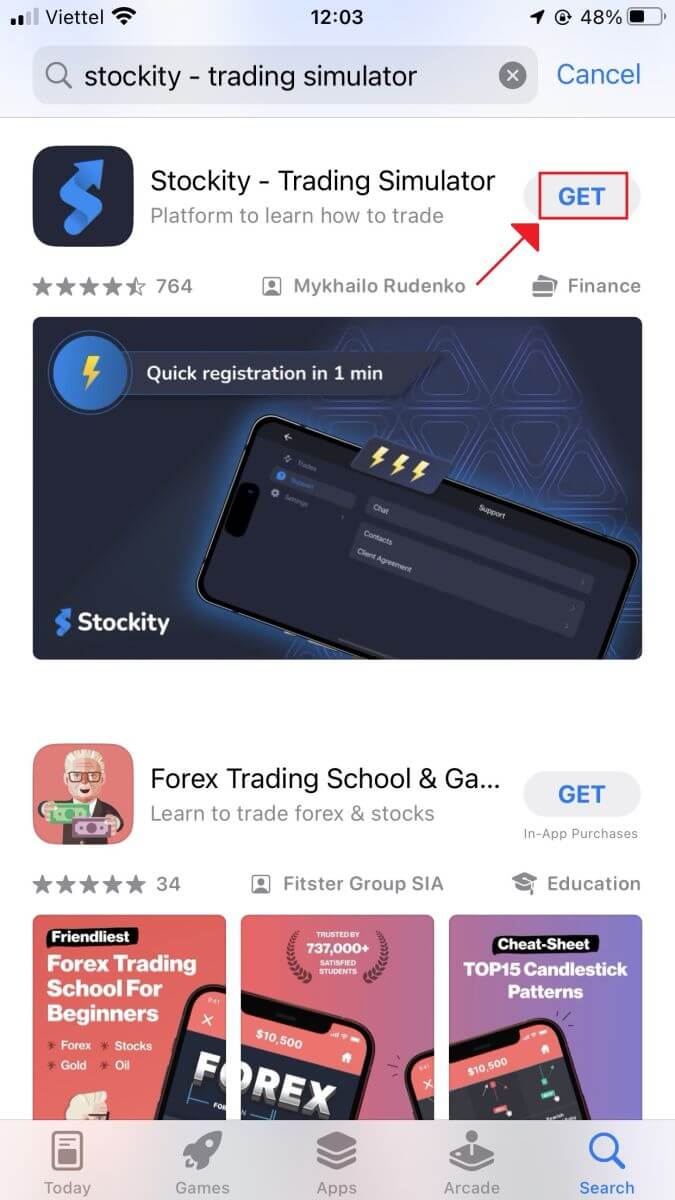
За допомогою надійного та зручного програмного забезпечення Stockity для iOS та Android ви можете торгувати коли завгодно та де завгодно. Один із найпростіших способів торгувати в дорозі – це завантажити та зареєструвати обліковий запис у додатку Stockity для iOS та Android, і ми пояснимо вам, як це зробити. Крок 1: Завантажте додаток.
Ви можете знайти «Stockity» в App Store або натиснути це посилання , щоб отримати додаток Stockity для iOS. Далі натисніть кнопку « Отримати » , яка чітко видно на сторінці додатка.
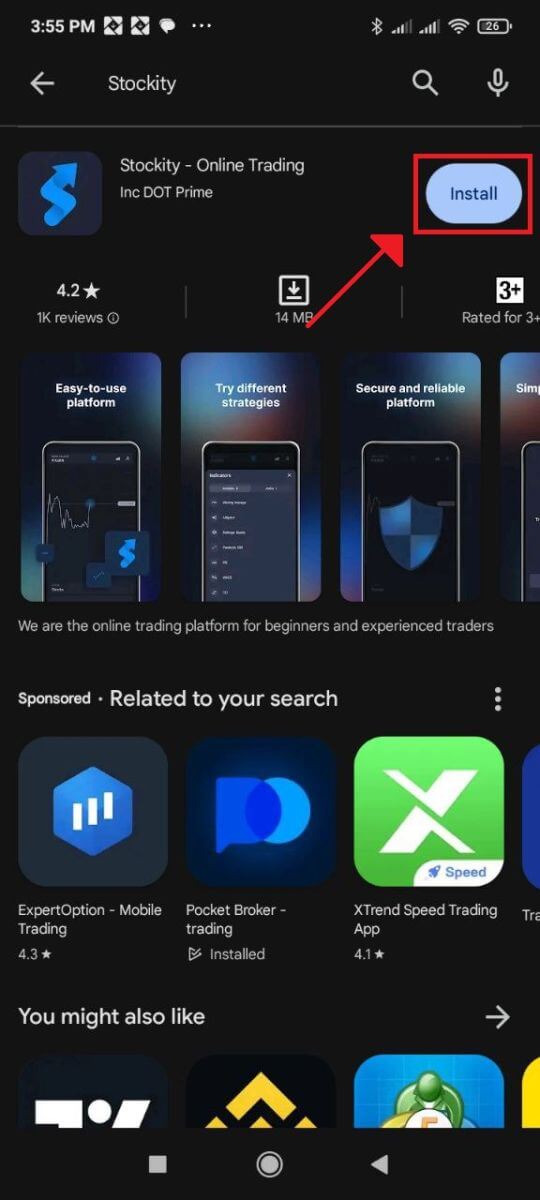
Щоб завантажити додаток Stockity для Android, знайдіть «Stockity» в Google Play Store або перейдіть за цим посиланням . Далі натисніть « Встановити » , щоб завантажити.
Крок 2: Відкрийте додаток.
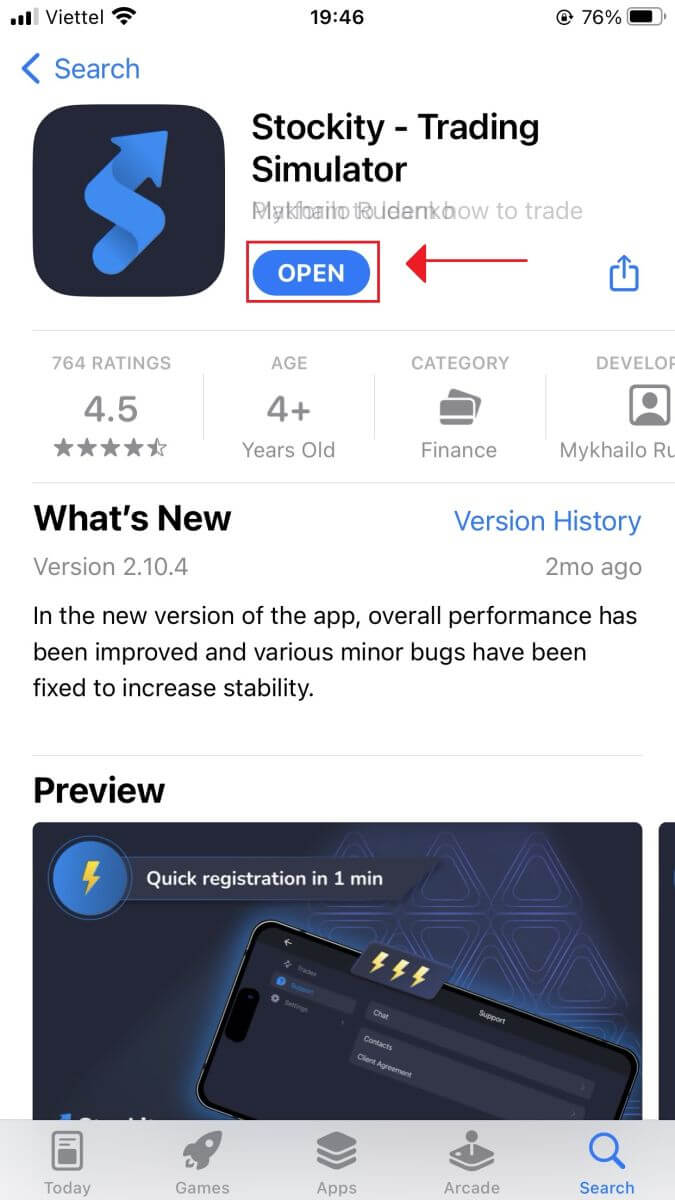
Кнопка «Отримати» зміниться на кнопку «Відкрити» після завершення встановлення. Щоб відкрити додаток Stockity вперше, натисніть «Відкрити» .
Крок 3: Зареєструватися.
З’явиться реєстраційна форма, де ви можете ввести свою адресу електронної пошти та пароль, а також вибрати валюту. Крім того, ви повинні поставити галочку, щоб прийняти політику конфіденційності та умови використання. Потім натисніть «Зареєструватися» .
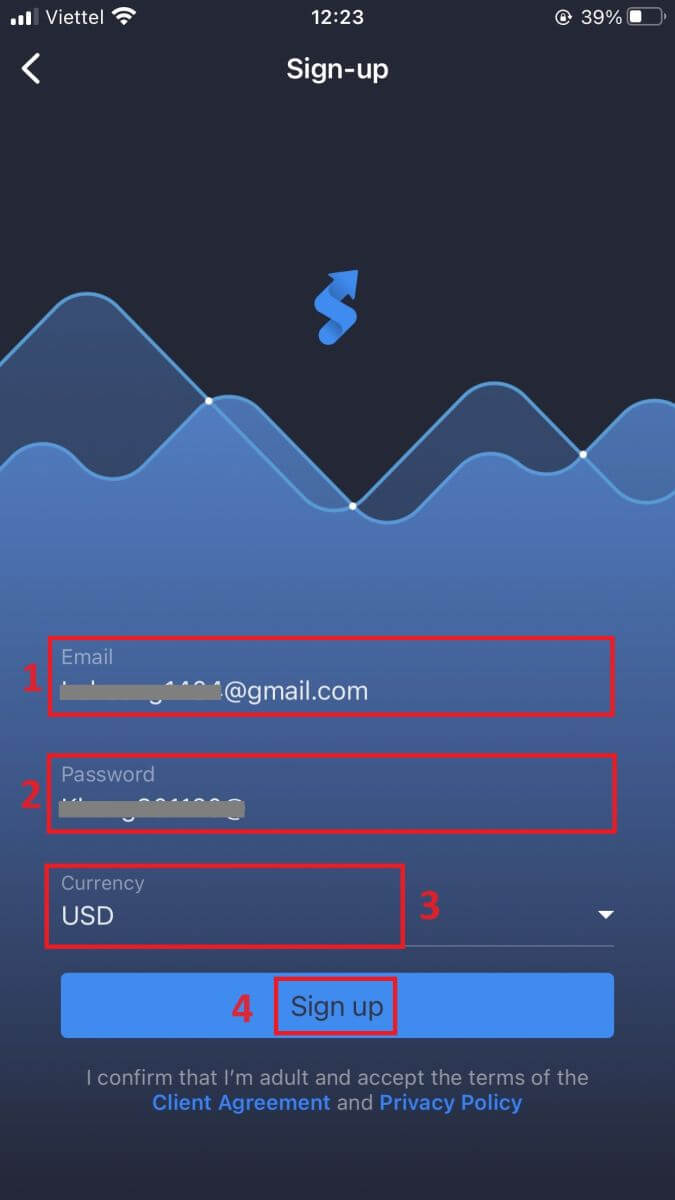
Вітаємо, ви успішно створили свій обліковий запис Stockity. Ви можете спробувати торгувати з $10 000 на демо-рахунку. Ці пробні рахунки ідеально підходять як для новачків, так і для досвідчених трейдерів, оскільки вони надають чудову можливість потренуватися в торгівлі, перш ніж вкладати реальні кошти.
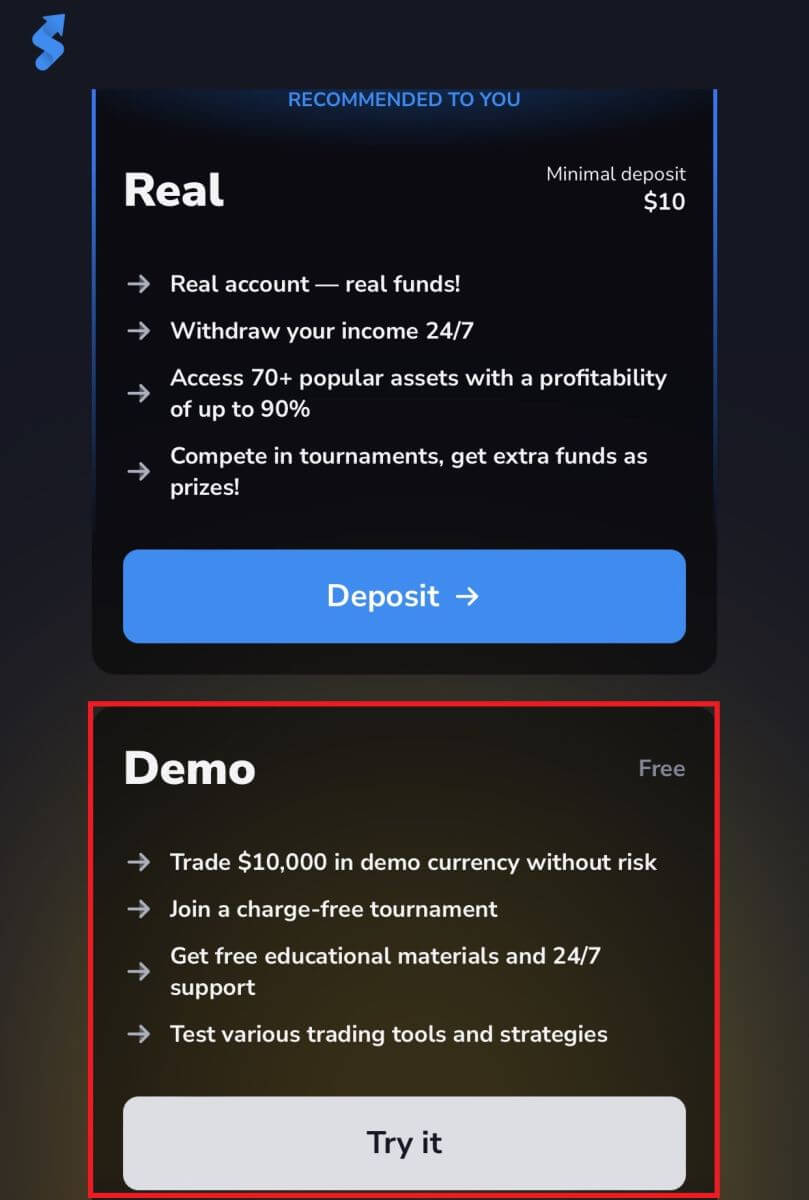
Після цього ви перейдете до свого облікового запису Stockity.
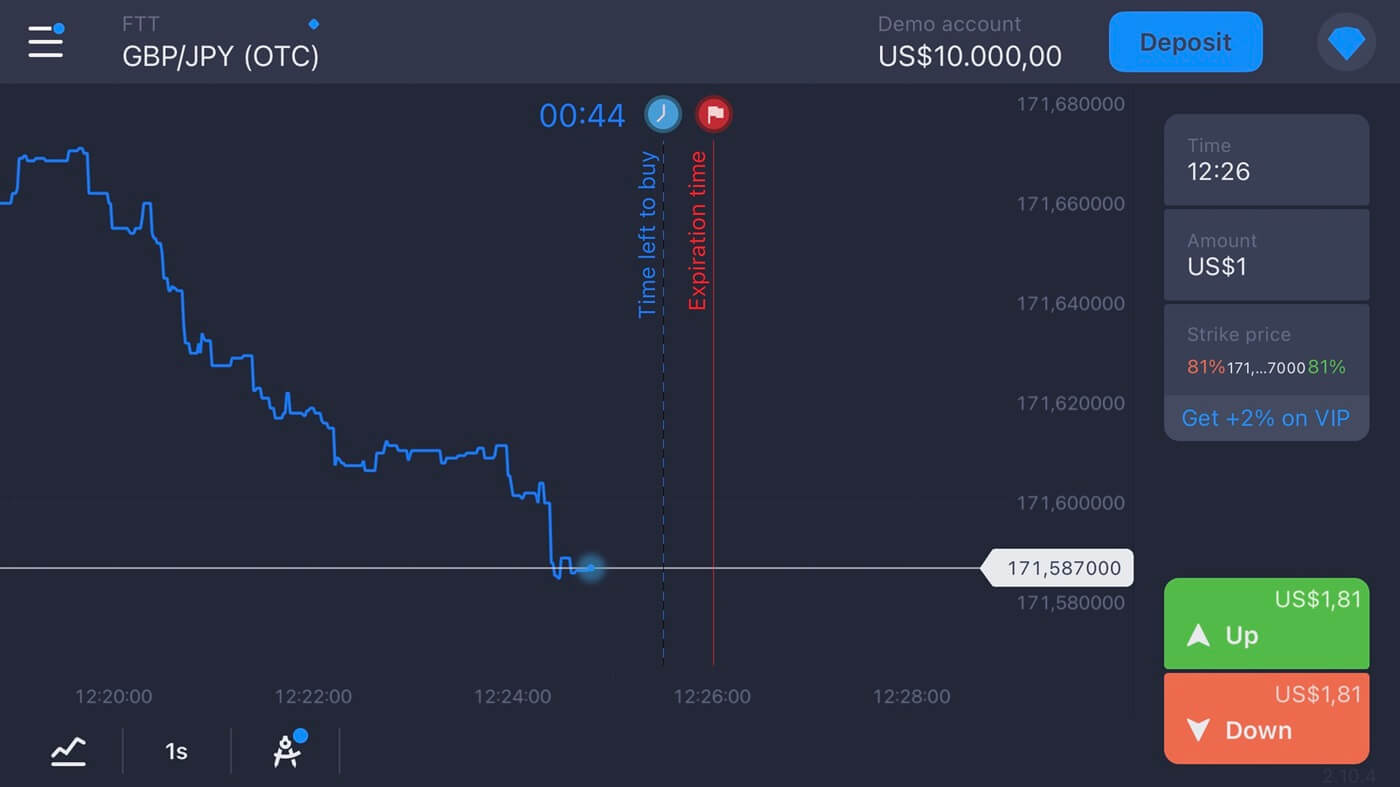
Як створити торговий рахунок Stockity у мобільній веб-версії
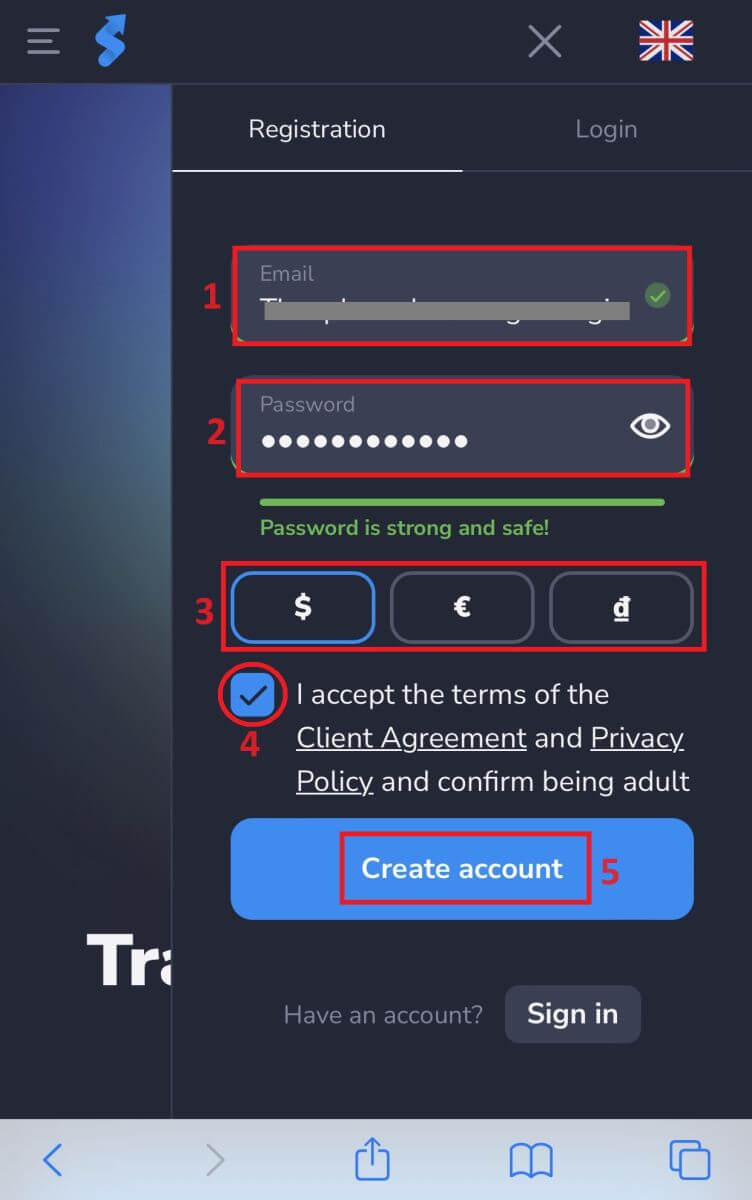
Крок 1: Спочатку розблокуйте свій смартфон і відкрийте вибраний вами мобільний браузер. Незалежно від браузера — Firefox, Chrome, Safari чи інший.Крок 2: Перейдіть на мобільний веб-сайт Stockity . Це посилання переведе вас на мобільний веб-сайт Stockity, де ви зможете розпочати створення облікового запису. Натисніть символ у верхньому правому куті, це переведе вас на сторінку реєстрації, де ви зможете ввести свою інформацію.
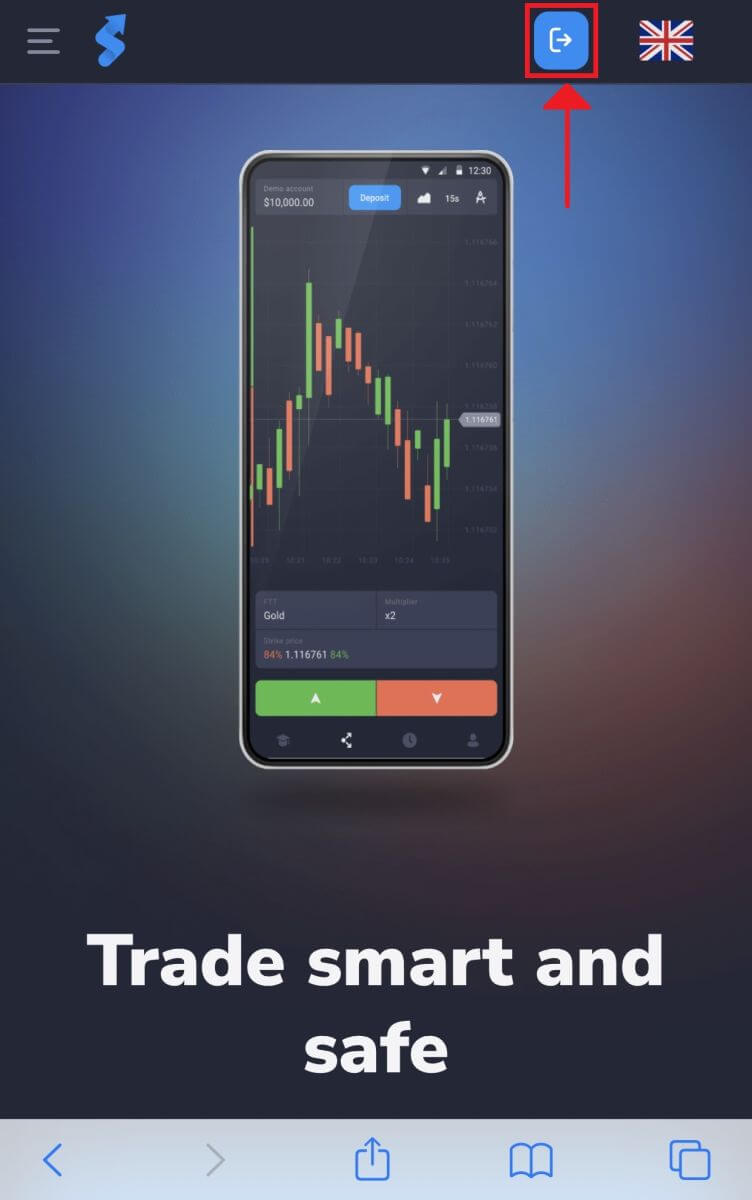
Крок 4: Введення вашої особистої інформації. Щоб створити обліковий запис Stockity, вам потрібно заповнити сторінку реєстрації своєю особистою інформацією. Зазвичай вона складається з:
- Адреса електронної пошти: Будь ласка, введіть робочу адресу електронної пошти, до якої ви маєте доступ.
- Пароль: Для підвищення безпеки використовуйте надійний пароль, який складається з комбінації літер, цифр та спеціальних символів.
- Валюта: Виберіть валюту, яку ви хочете використовувати для торгівлі.
- Прочитайте та погодьтеся з Політикою конфіденційності Stockity.
- Натисніть синю кнопку «Створити обліковий запис» .
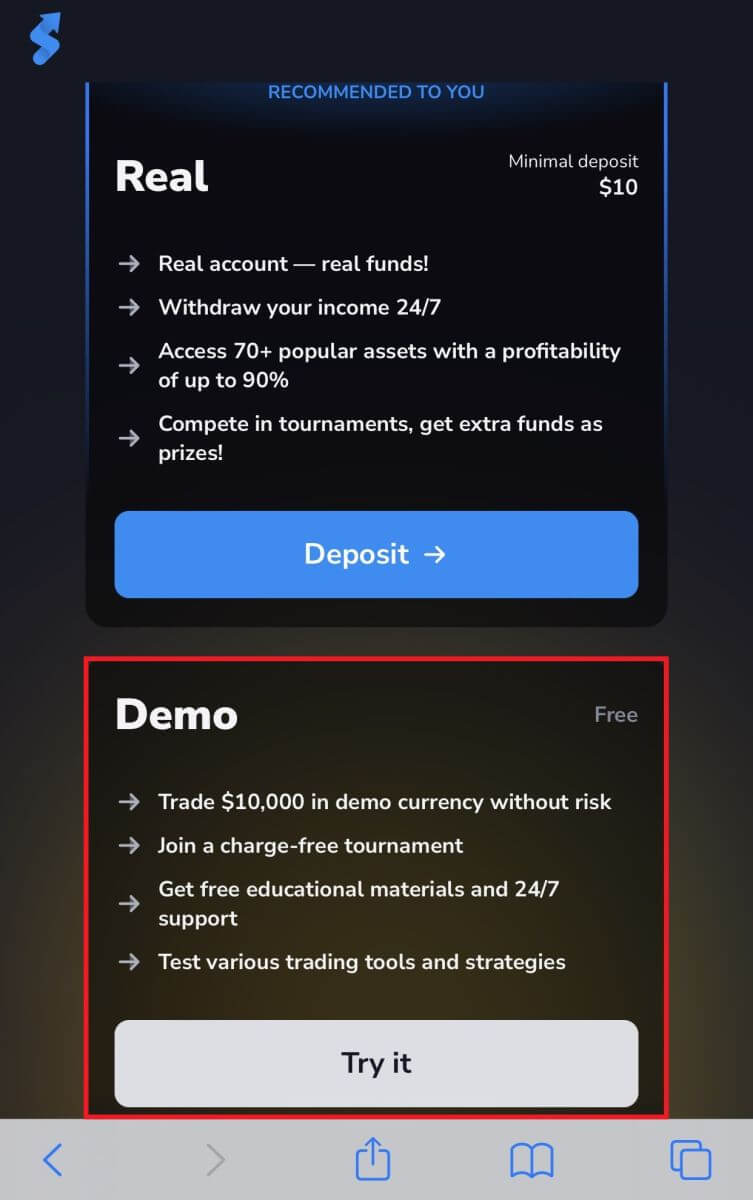
Вітаємо з успішним створенням облікового запису Stockity. Ви можете практикувати торгівлю з $10 000 на демо-рахунку. Ці пробні рахунки корисні як для початківців, так і для досвідчених трейдерів, оскільки вони дозволяють вам практикувати торгівлю, не вкладаючи реальних грошей.
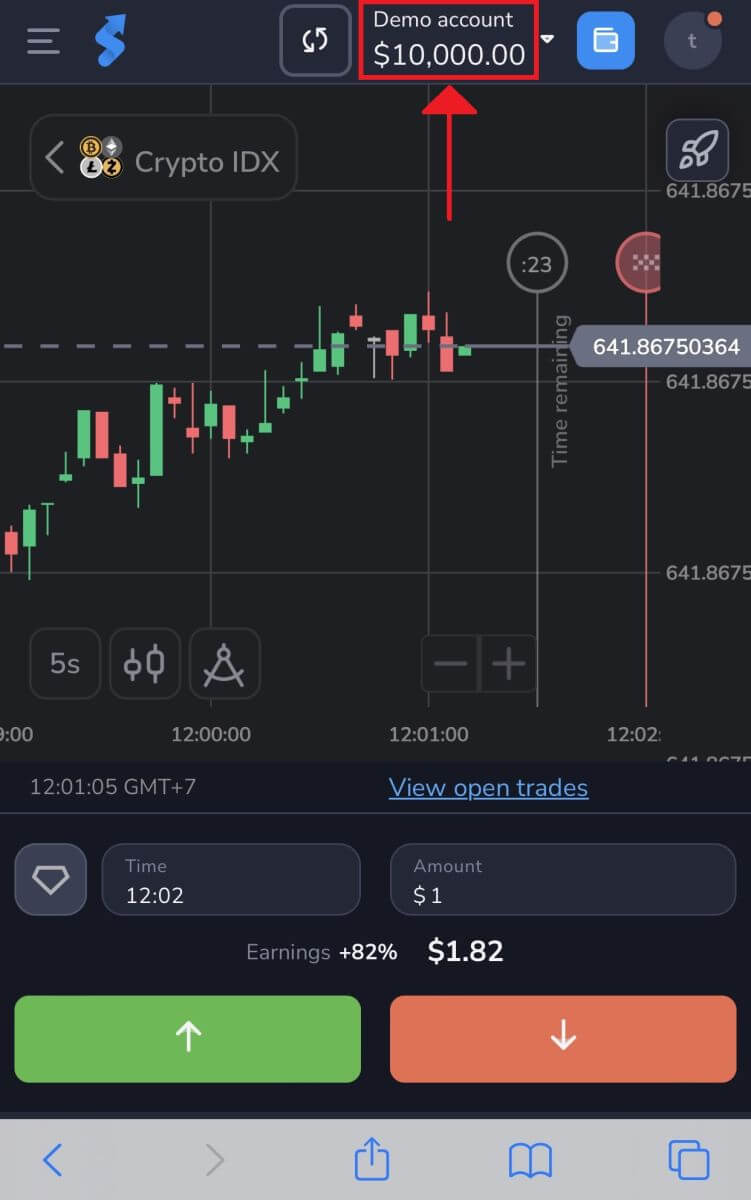
Найкращі побажання! Ви успішно створили обліковий запис Stockity за допомогою мобільного веб-сайту. Приділіть деякий час використанню функцій платформи, взаємодії з іншими користувачами та максимальному використанню вашого інтернет-досвіду.
Які кроки для підтвердження облікового запису Stockity?
Як я можу автентифікувати свій обліковий запис на Stockity?
Зареєструватися або УвійтиЩоб користуватися платформою як ліцензований користувач і виводити гроші, зароблені на торгівлі, вам спочатку потрібно пройти верифікацію Stockity. Увійдіть до облікового запису, щоб розпочати простий процес. Якщо ви ще не є учасником, ви також можете створити обліковий запис, використовуючи свою адресу електронної пошти або бажаний обліковий запис соціальних мереж.
Підтвердьте номер телефону
1. Після входу перейдіть до розділу «Профіль» на платформі. 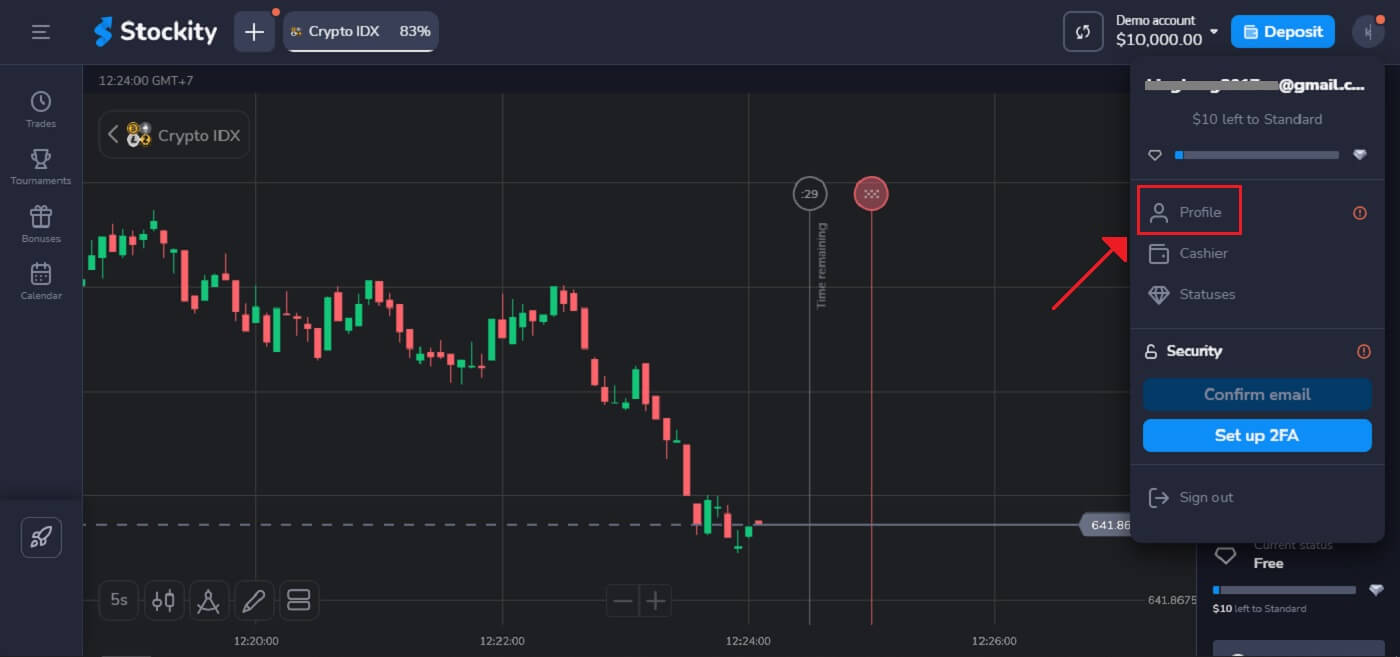
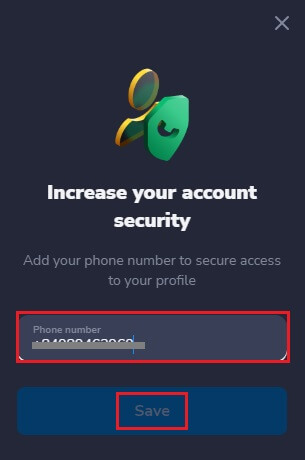
2. Введіть свій номер телефону, щоб захистити доступ до свого профілю, та виберіть «Зберегти» .
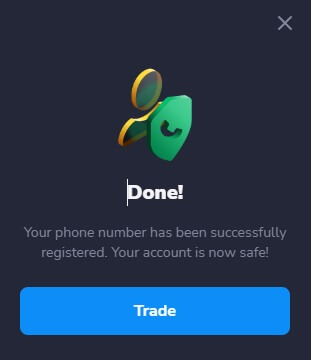
3. Реєстрацію вашого номера телефону завершено.
Підтвердьте адресу електронної пошти
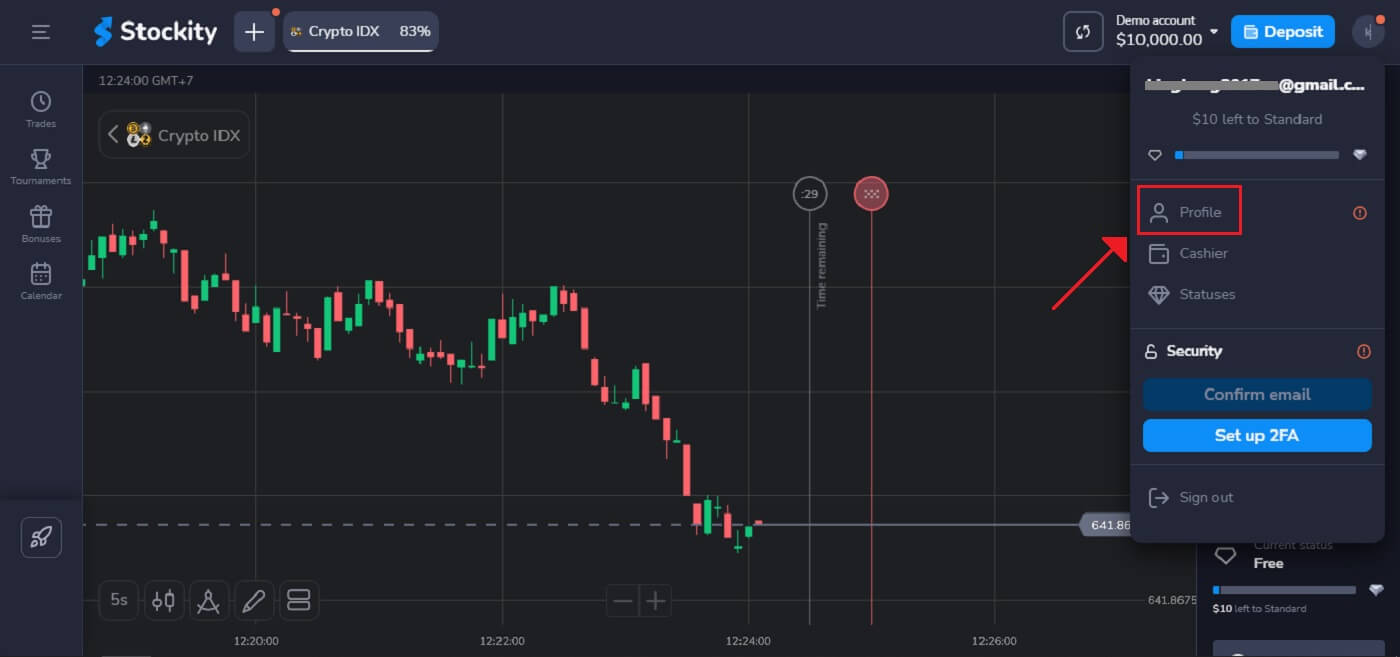
1. Після входу в систему перейдіть до розділу «Профіль» на платформі. 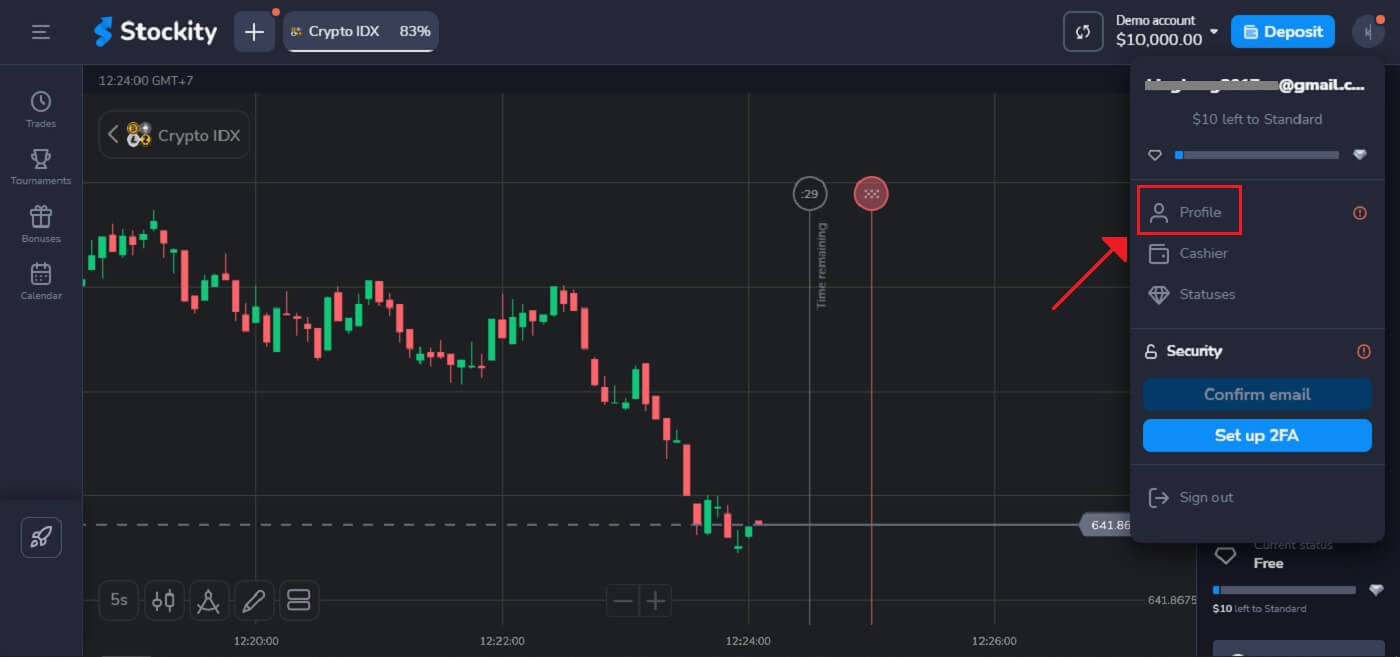
2. Під час створення облікового запису користувачі повинні підтвердити свої адреси електронної пошти, щоб продовжити базовий рівень перевірки.
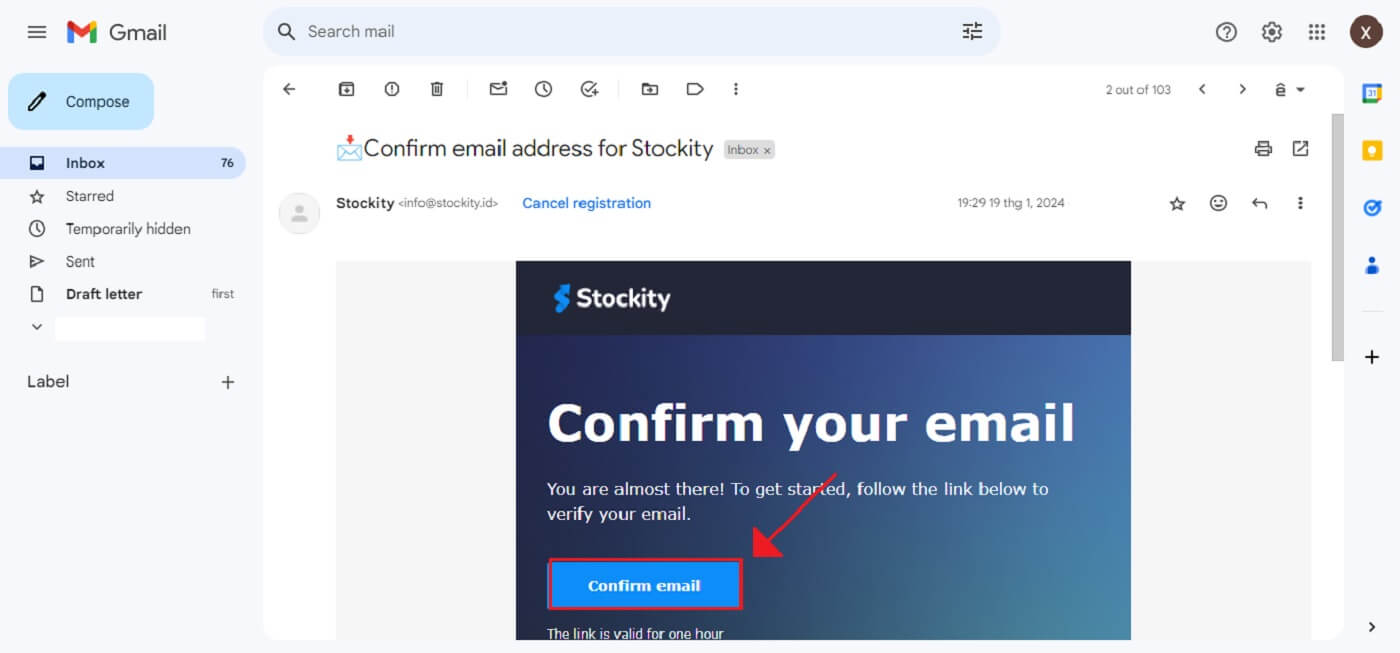
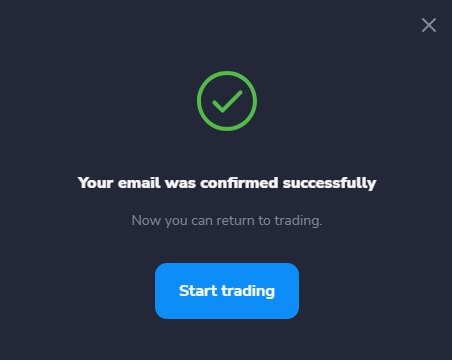
3. Процес перевірки електронної пошти завершено. Використовуйте адресу електронної пошти, яку ви використовували на платформі, щоб надіслати електронного листа на адресу [email protected], якщо ви взагалі не отримаєте від нас жодних підтверджувальних листів. Ваша електронна адреса буде ретельно перевірена нами.
Надайте персональні дані
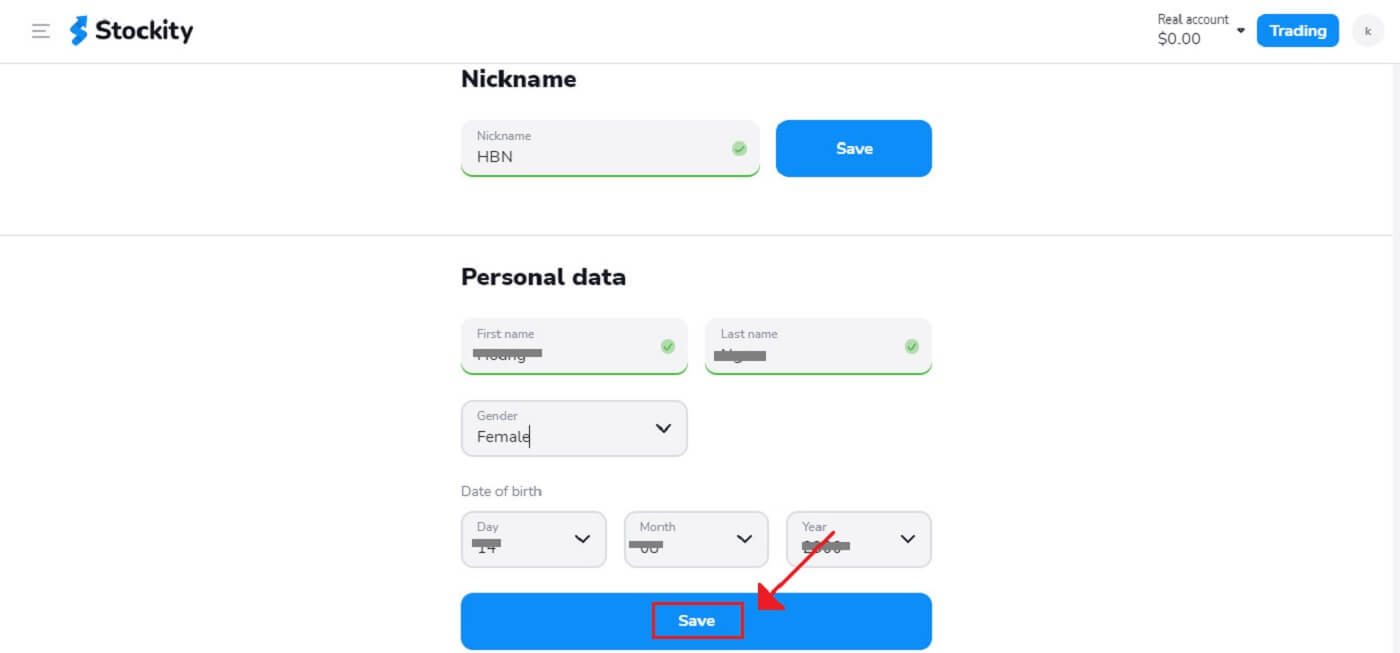
Крім того, надання інших документів на додаток до особистих даних, таких як ваше повне ім'я, дата народження, місто тощо. 1. Після входу перейдіть до розділу «Профіль» на сайті.
2. У розділі «Особисті дані» натисніть «Зберегти» після введення своїх даних точно так, як вони вказані у вашому посвідченні особи.
Підвищення безпеки входу в Stockity за допомогою двофакторної автентифікації (2FA)
Якщо ви активували двофакторну автентифікацію (2FA) для свого облікового запису, Stockity може мати додаткову функцію безпеки, яка надсилатиме унікальний код до програми Google Authenticator . Дотримуйтесь інструкцій, щоб ввести цей код для завершення процесу входу.Щоб активувати 2FA на Stockity, виконайте такі дії:
1. Перейдіть на сторінку налаштувань вашого облікового запису Stockity після входу. Зазвичай ви можете перейти до неї, вибравши «Профіль» у спадному меню після натискання на зображення вашого профілю.
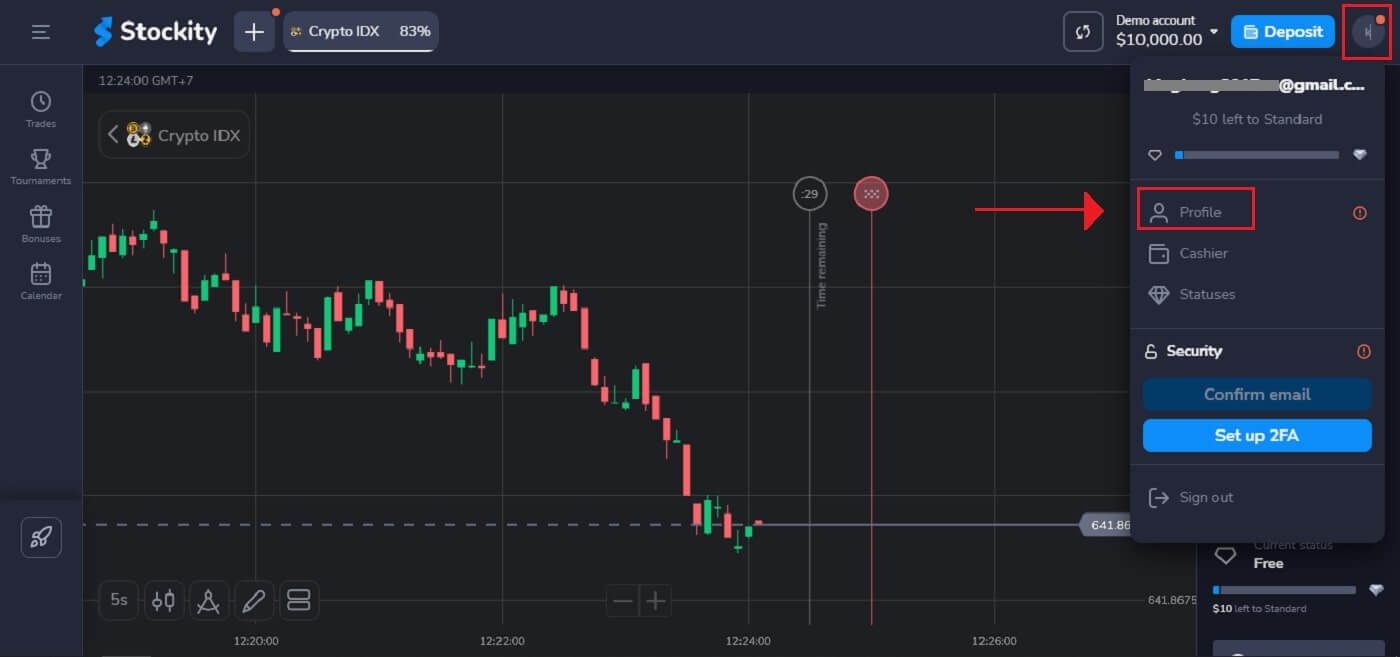
2. Виберіть вкладку «Налаштування» у розділі «Двофакторна автентифікатор (2FA).
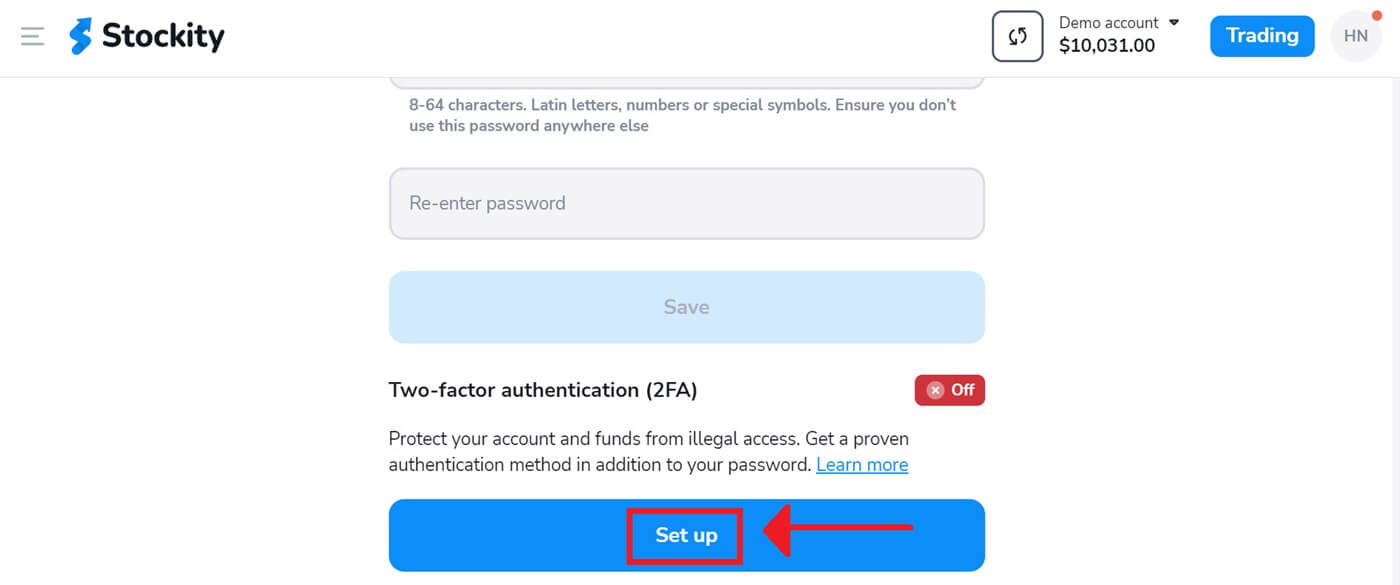
3. Після завантаження та встановлення програми Authy або Google Authenticator на свій смартфон виберіть «Далі» .
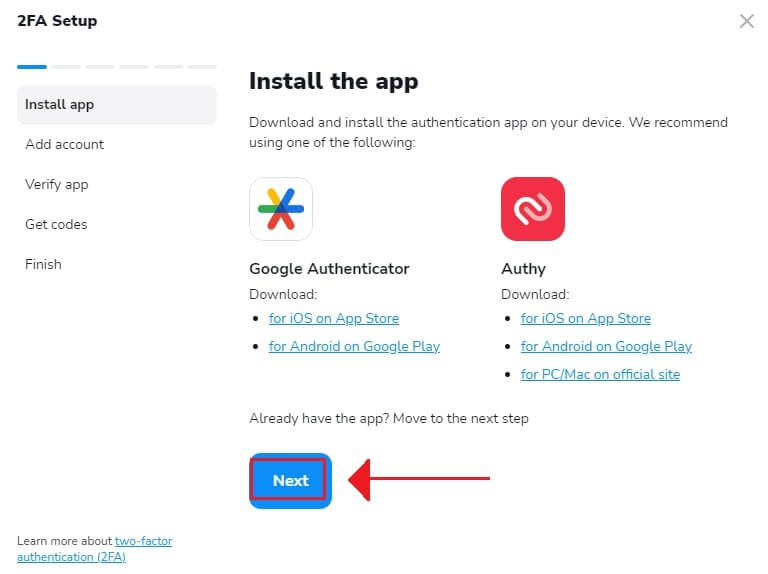
4. Натисніть «Далі» після запуску програми, проскануйте QR-код вище або введіть код у програму.
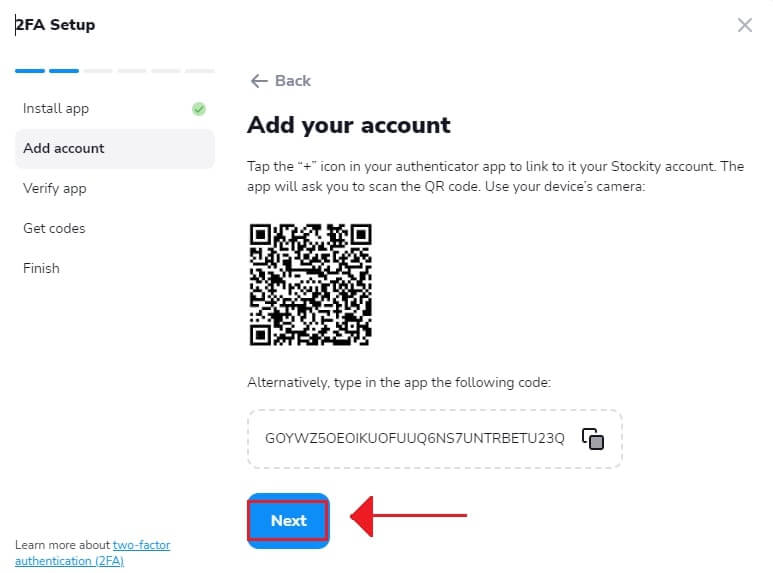
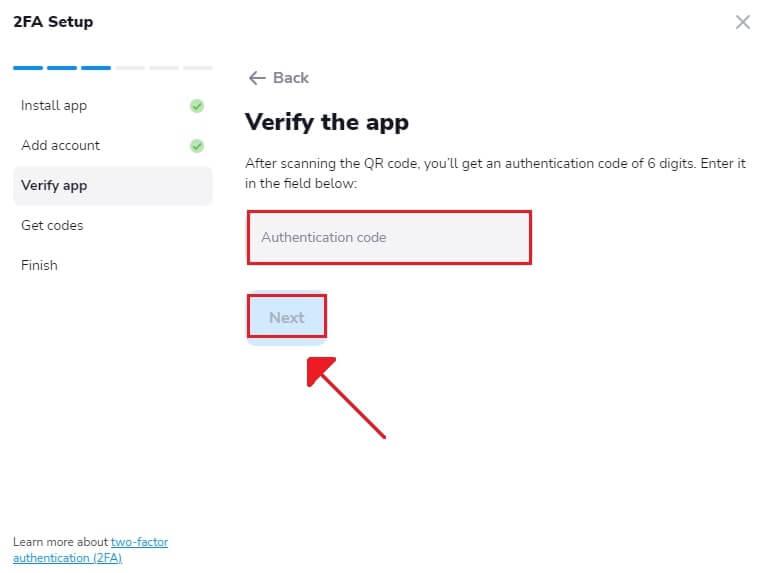
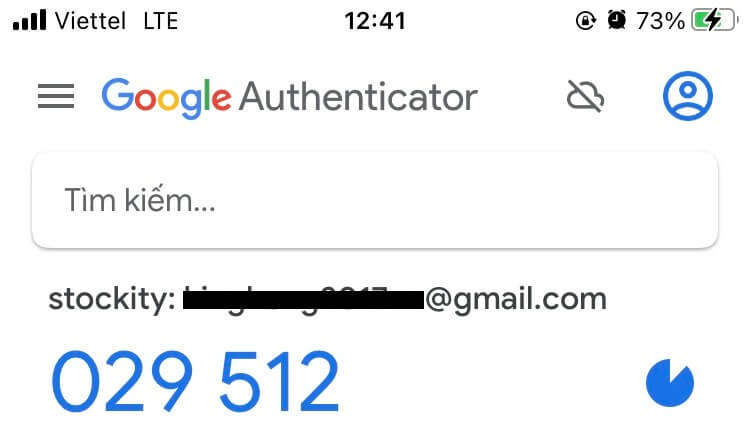
5. Після введення шестизначного коду, наданого програмою, натисніть «Далі» , щоб завершити налаштування автентифікатора.
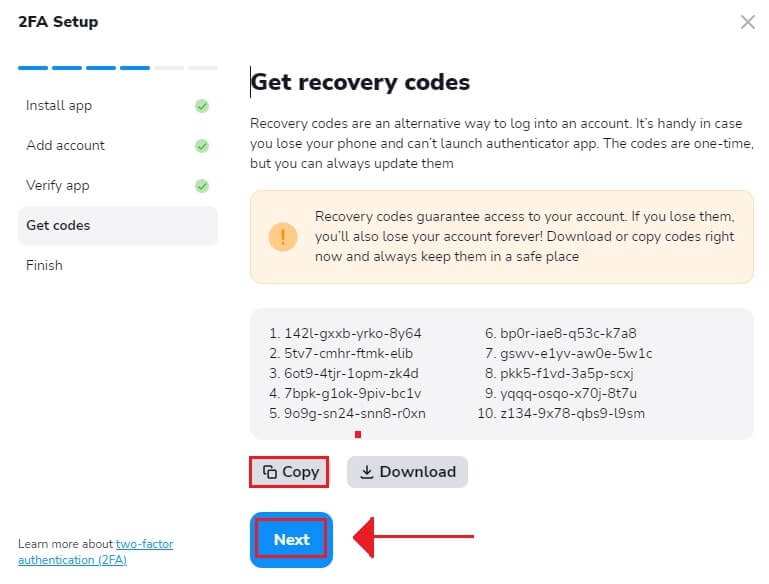
6. Після копіювання коду відновлення виберіть «Далі» . Інший спосіб доступу до облікового запису – це використання кодів відновлення. Це стане в пригоді, якщо ви загубили телефон і не можете відкрити програму автентифікації. Хоча коди одноразові, ви можете оновити їх у будь-який момент.
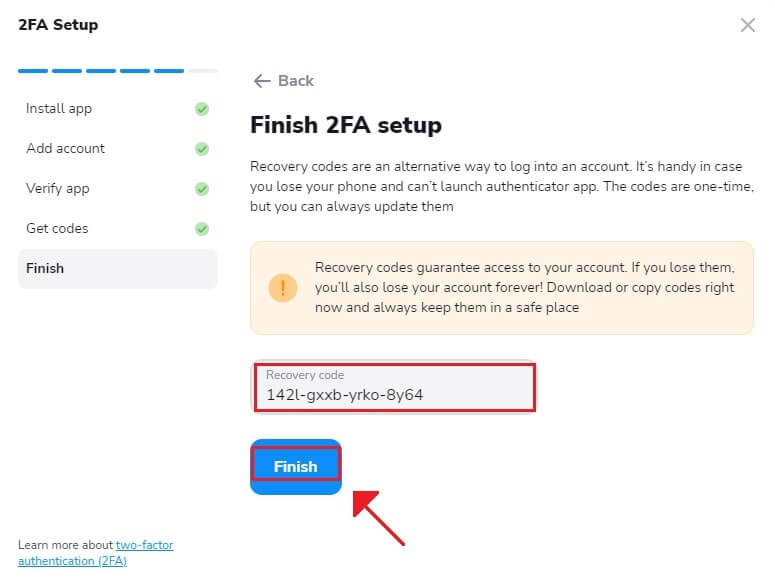
7. Після копіювання коду відновлення виберіть «Готово» .
Двофакторна автентифікація (2FA) є важливою функцією безпеки Stockity. Після налаштування 2FA щоразу, коли ви входите у свій обліковий запис Stockity, потрібно буде вводити новий код підтвердження.
Цінність перевірки вашого облікового запису Stockity
Не забудьте підтвердити свій обліковий запис Stockity – це важливий запобіжний захід безпеки. Існує кілька причин, чому важливо підтвердити обліковий запис:
- Знижує ризик шахрайства . Захист вашої особи слугує захистом від несанкціонованих транзакцій або доступу до облікового запису від вашого імені. Stockity перевіряє вашу особу за допомогою процедури багатофакторної автентифікації, яка поєднує в собі щось, що вам належить (наприклад, код безпеки, надісланий на ваш телефон), з чимось, що вам відомо (наприклад, пароль).
- Підвищує авторитетність та довіру . Ви демонструєте Stockity, що ви є тим, за кого себе видаєте, аутентифікуючи свій обліковий запис. Це підвищує вашу репутацію надійного та поважного користувача платформи та її послуг. В результаті Stockity почуватиметься комфортніше, надаючи вам доступ до більшої кількості функцій та переваг облікового запису.
Покроковий посібник зі внесення грошей на Stockity
Внесення грошей на Stockity за допомогою електронних гаманців
У всьому світі електронні платежі є популярним методом електронних платежів для швидких та безпечних транзакцій. Використовуючи цей метод оплати, ви можете додати безкоштовні кошти на свій рахунок Stockity.1. Натисніть кнопку «Депозит» у верхньому правому куті вкладки, щоб розпочати вікно виконання угоди.
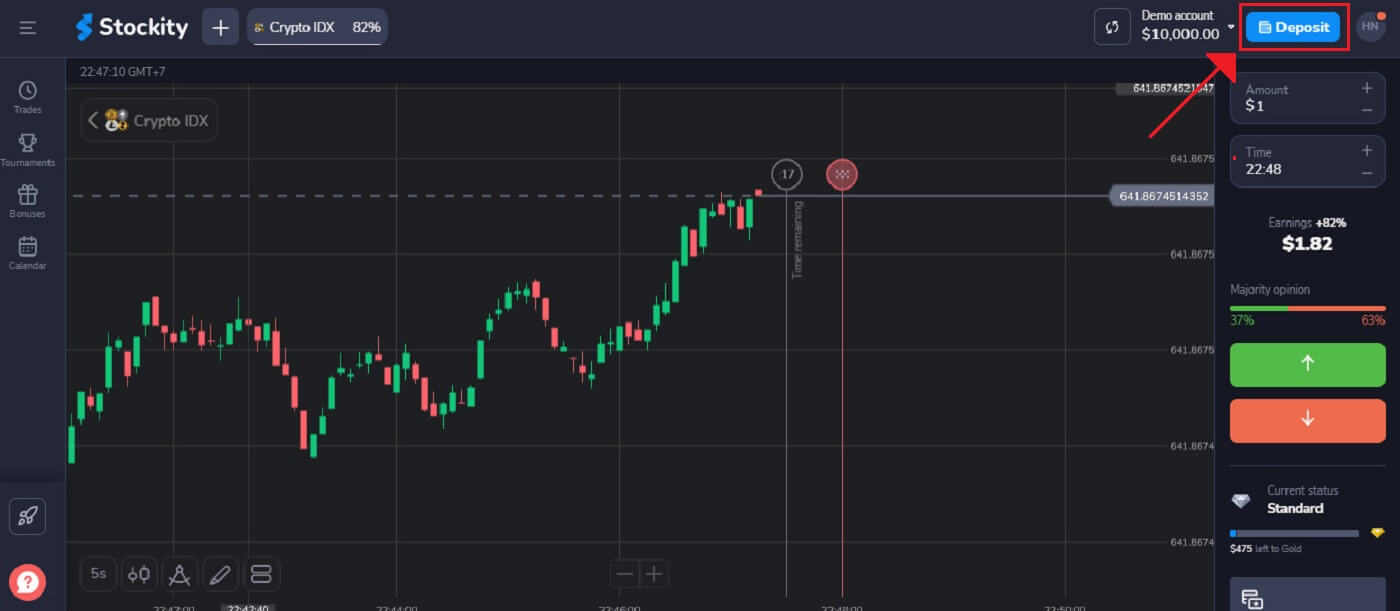
2. Наступним кроком є вибір способу переказу коштів на ваш рахунок. Там ми обираємо «MoMo» як спосіб оплати.
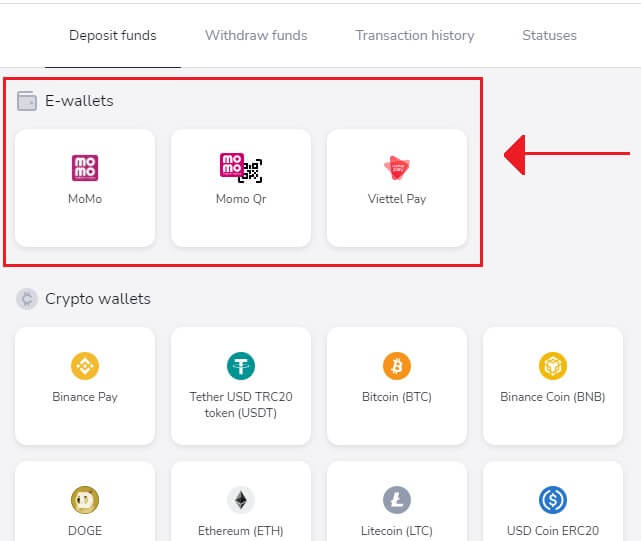
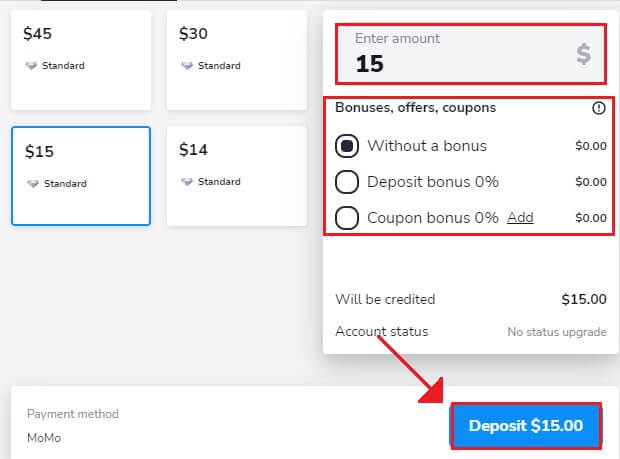
3. Щоб внести гроші, вам потрібно:
- Вам слід ввести суму, яку ви хочете внести на свій рахунок Stockity. Переконайтеся, що вибрана вами сума відповідає мінімальним та максимальним вимогам до депозиту, встановленим Stockity. Мінімальна сума депозиту становить 10 доларів США.
- Оберіть свої бонуси, пропозиції, купони.
- Натисніть кнопку «Внести $15.00» .
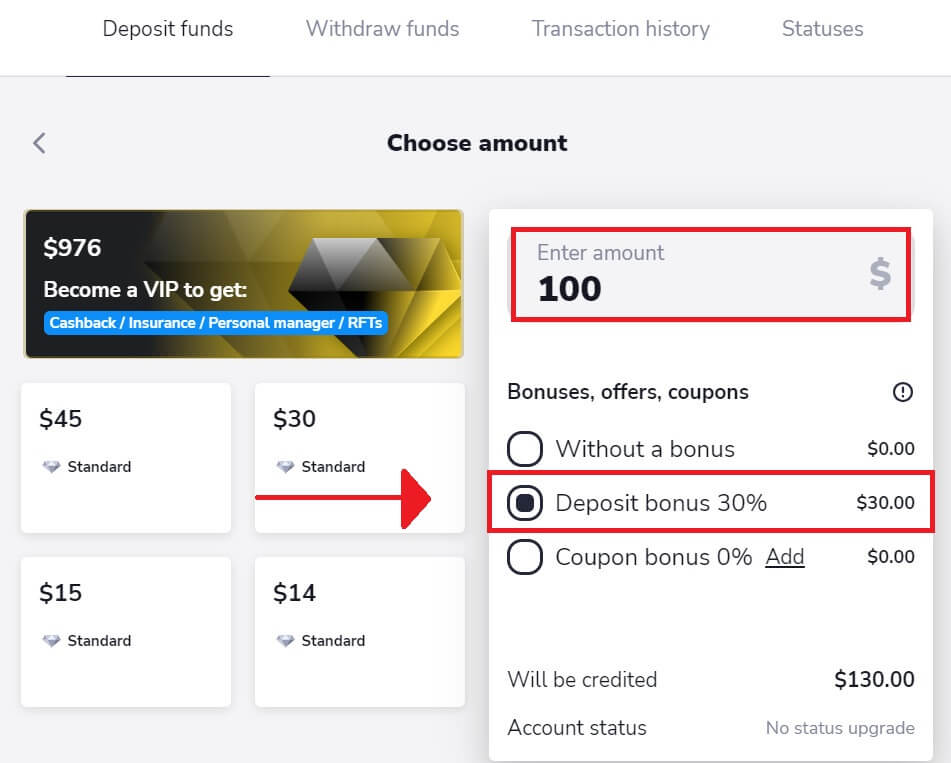
Якщо Користувач внесе на депозит суму 100 доларів США, бонус на депозит становитиме 30%.
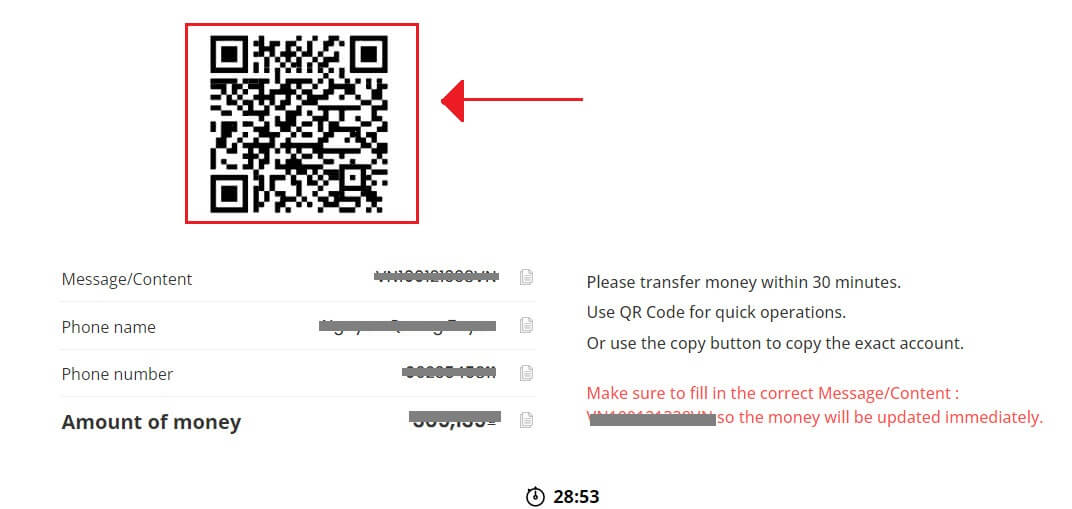
4. Будь ласка, надішліть гроші протягом півгодини. Для швидкої процедури використовуйте QR-коди, ви також можете скопіювати точний рахунок за допомогою кнопки копіювання.
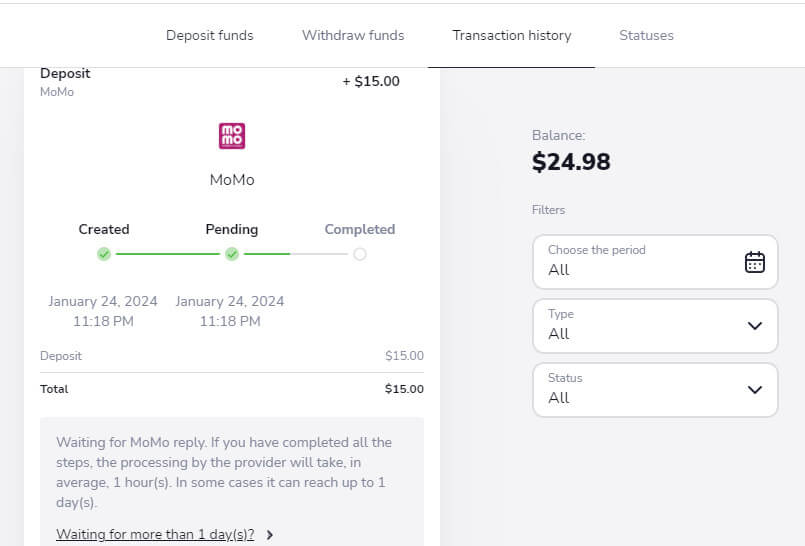
5. Після успішного завершення процедури ви побачите підтвердження на екрані платформи Stockity. Вам потрібно дочекатися відповіді MoMo, щоб завершити всі кроки депозиту. Ви також можете отримати електронний лист або повідомлення від Stockity з інформацією про транзакцію депозиту.
Внесення грошей на Stockity за допомогою криптовалют
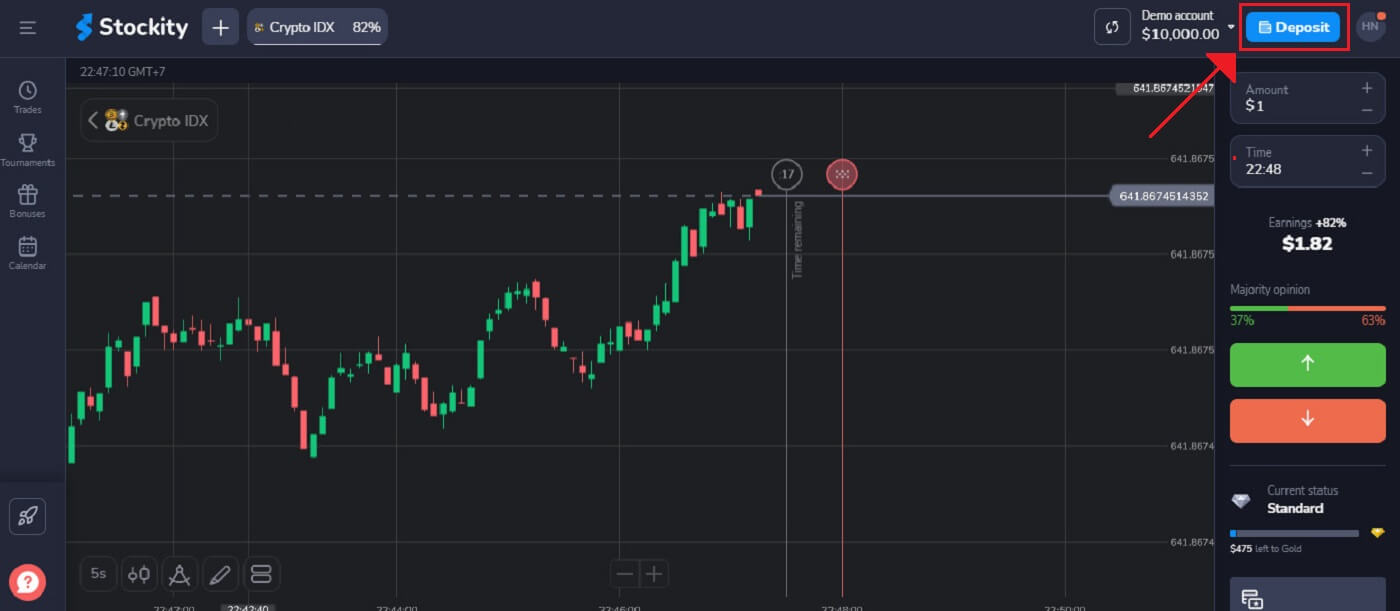
Якщо ви хочете використовувати криптовалюти для поповнення свого рахунку Stockity, вам доведеться увійти у світ децентралізованих фінансів. Ви дізнаєтеся, як використовувати криптовалюти для поповнення рахунку на платформі Stockity, дотримуючись цього посібника. 1. Після входу на веб-сайт Stockity ви будете перенаправлені на свою інформаційну панель. Натисніть розділ «Депозит» .
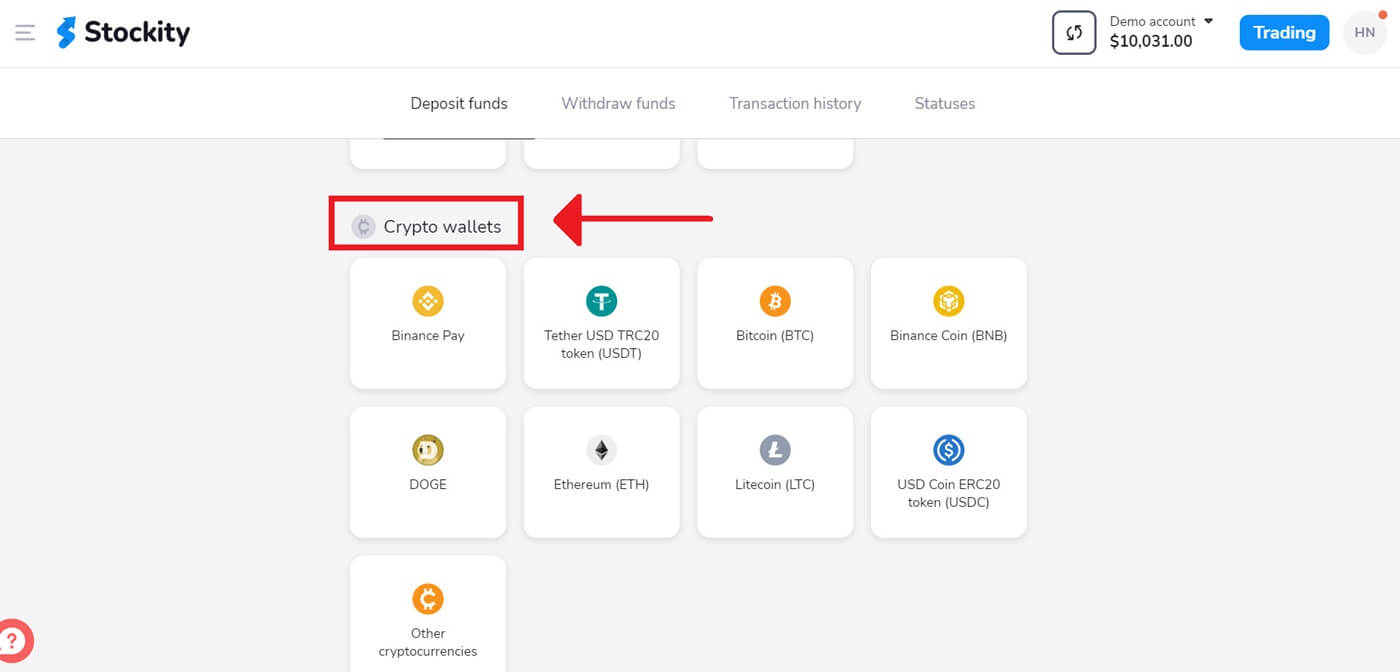
2. В області депозиту вам буде відображено кілька варіантів поповнення рахунку. Як правило, Stockity приймає широкий спектр криптовалют, таких як Bitcoin (BTC), Ethereum (ETH) та інші. Вибір «Крипто-гаманці» означає ваше бажання поповнити свій рахунок за допомогою цифрових активів.
3. Це область, де вводиться сума депозиту. Можна вибрати будь-яку суму від $10 до будь-якого іншого числа! Щоб отримати бонус, виберіть опцію «Бонуси, пропозиції, купони» . Після цього натисніть [Внести $10]
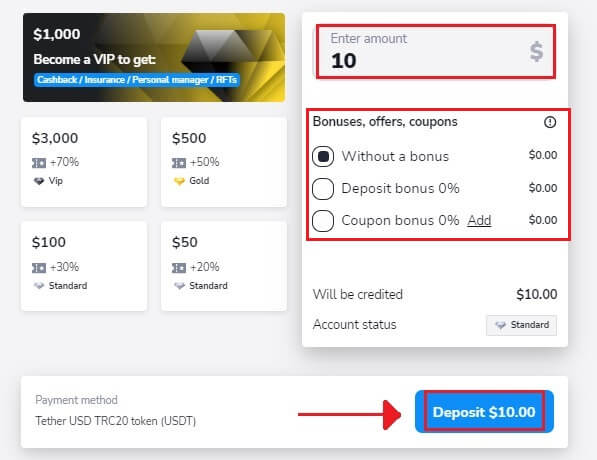
. Якщо Користувач внесе суму $100, бонус на депозит становитиме 30%.
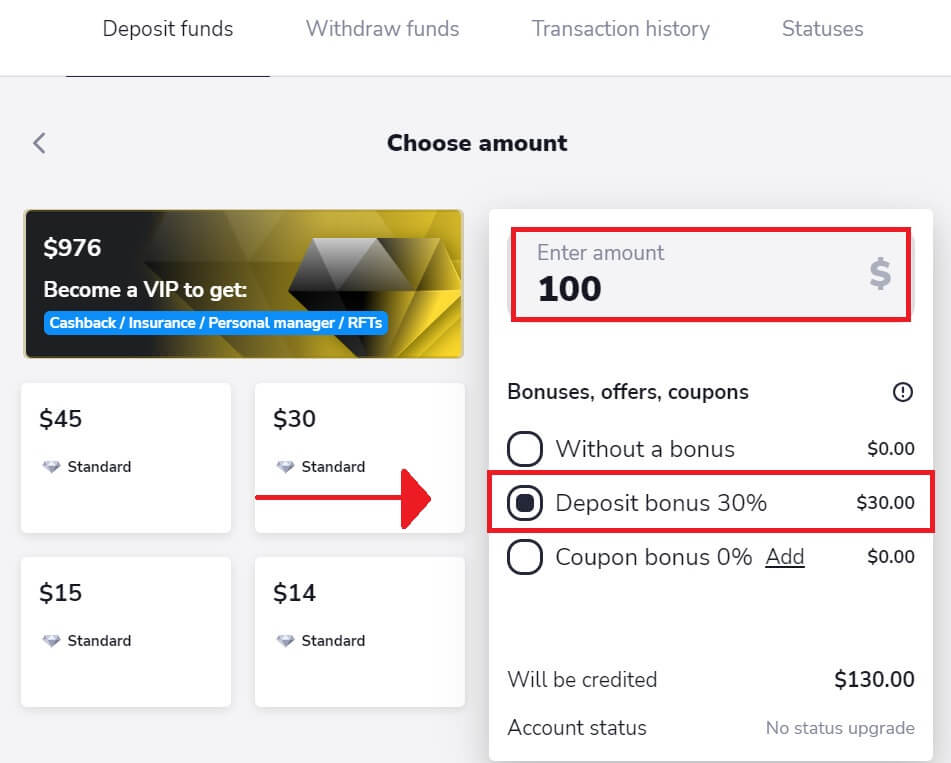
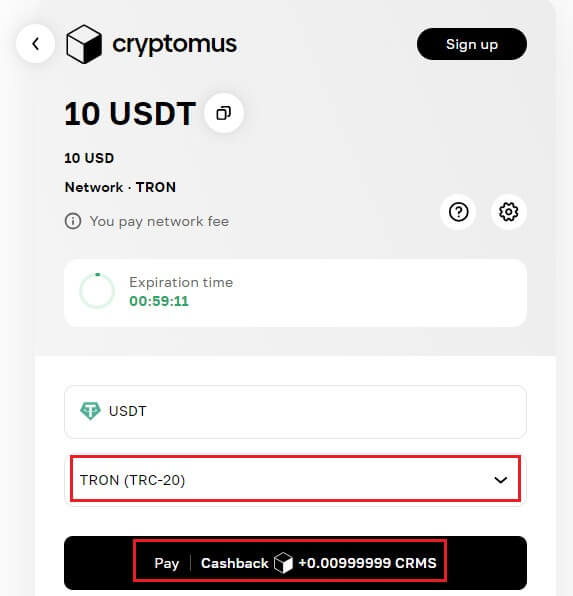
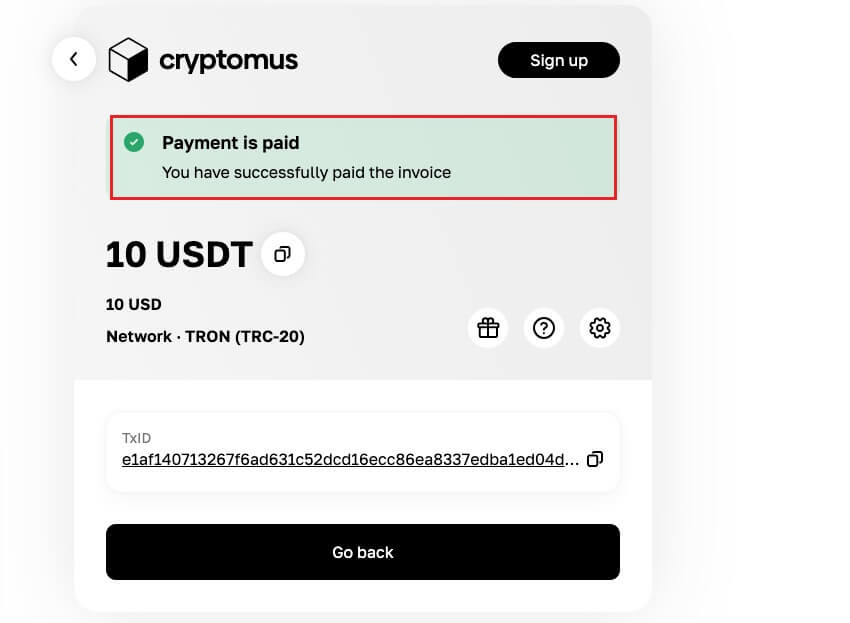
4. Виберіть свою мережу та натисніть «Сплатити», щоб внести депозит.
5. Для кожної криптовалюти, яку підтримує Stockity, надає унікальну адресу гаманця, на яку ви можете надсилати свої кошти. Ця адреса необхідна для правильної та безпечної передачі вашої криптовалюти. Зробіть копію наданої адреси гаманця.
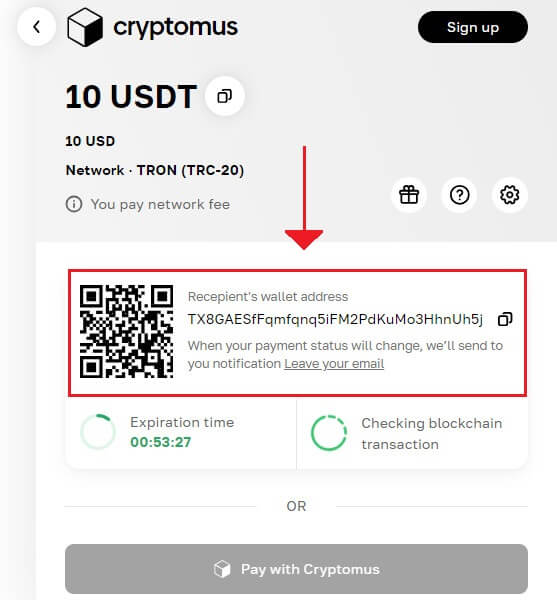
6. Відкрийте біржовий обліковий запис або особистий біткоїн-гаманець, який ви використовуєте для надсилання грошей. Перекажіть гроші на адресу гаманця Stockity, яку ви скопіювали на попередньому етапі. Перед завершенням переказу переконайтеся, що адресу введено правильно, а вся інформація правильна.
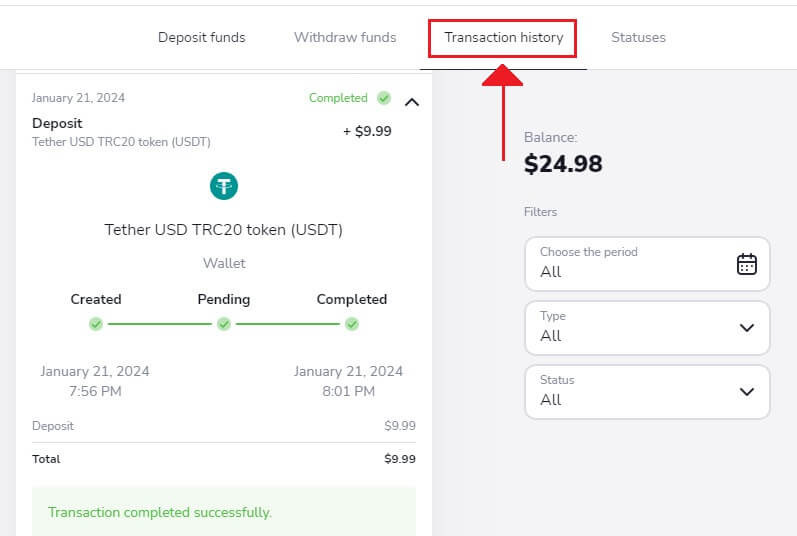
7. Ви можете перевірити статус своєї транзакції на вкладці «Історія транзакцій» на Stockity.
Внесення грошей на Stockity за допомогою інтернет-банкінгу
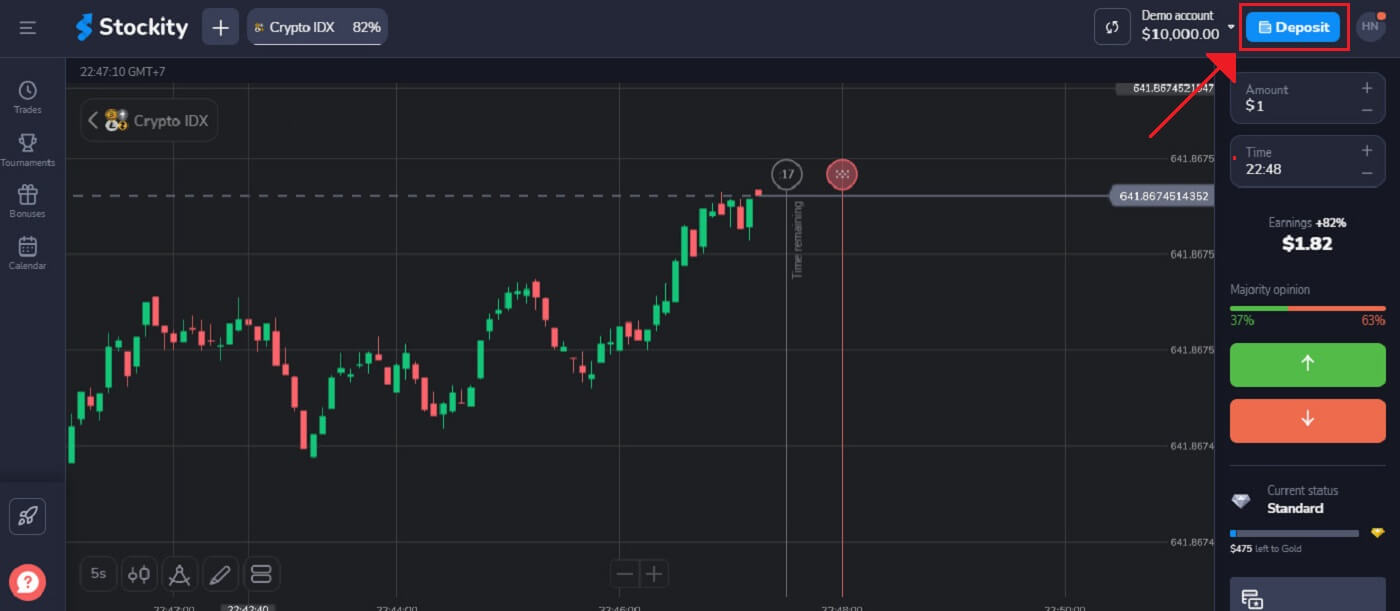
Банківські перекази представлені кількома способами оплати, включаючи місцеві банківські перекази, міжнародні тощо.1. Натисніть кнопку «Депозит» у верхньому правому куті вкладки, щоб розпочати вікно виконання угоди.
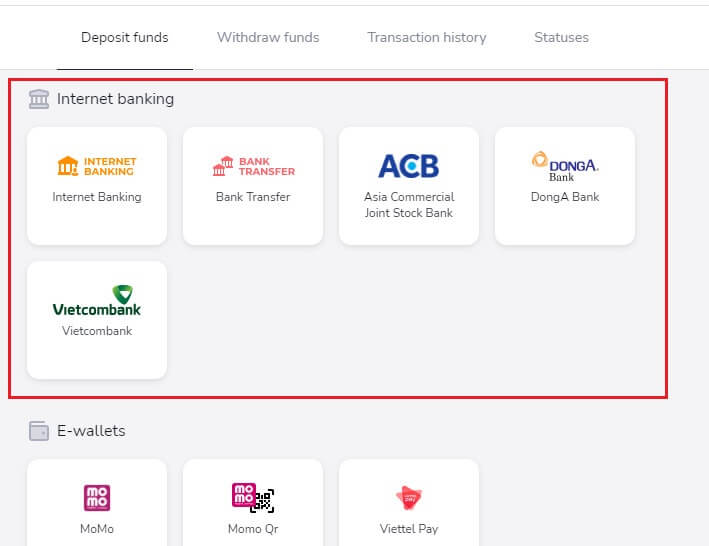
2. На сторінці «Фінанси – Депозит» виберіть банківський переказ, щоб продовжити платіж.
3. Щоб внести депозит, вам необхідно:
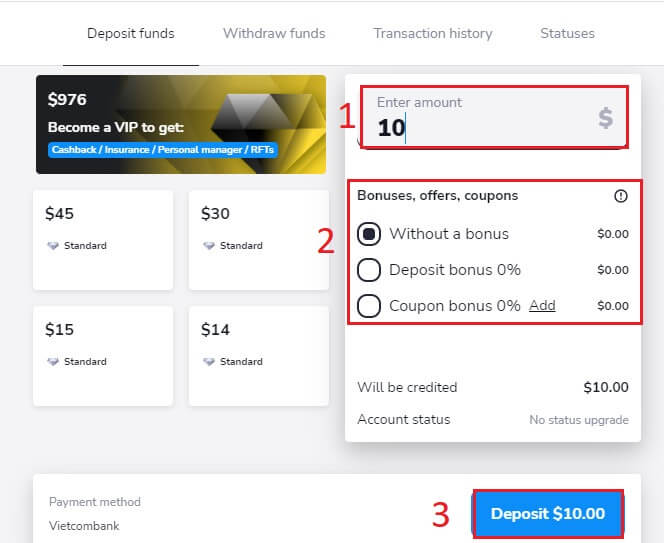
- Введіть суму, яку ви хочете внести на свій рахунок Stockity. Переконайтеся, що обрана вами сума відповідає мінімальним та максимальним вимогам Stockity щодо депозиту. Мінімальний депозит має становити 10 доларів США.
- Оберіть свої купони, пропозиції та бонуси.
- Натисніть кнопку «Внести $10.00» .
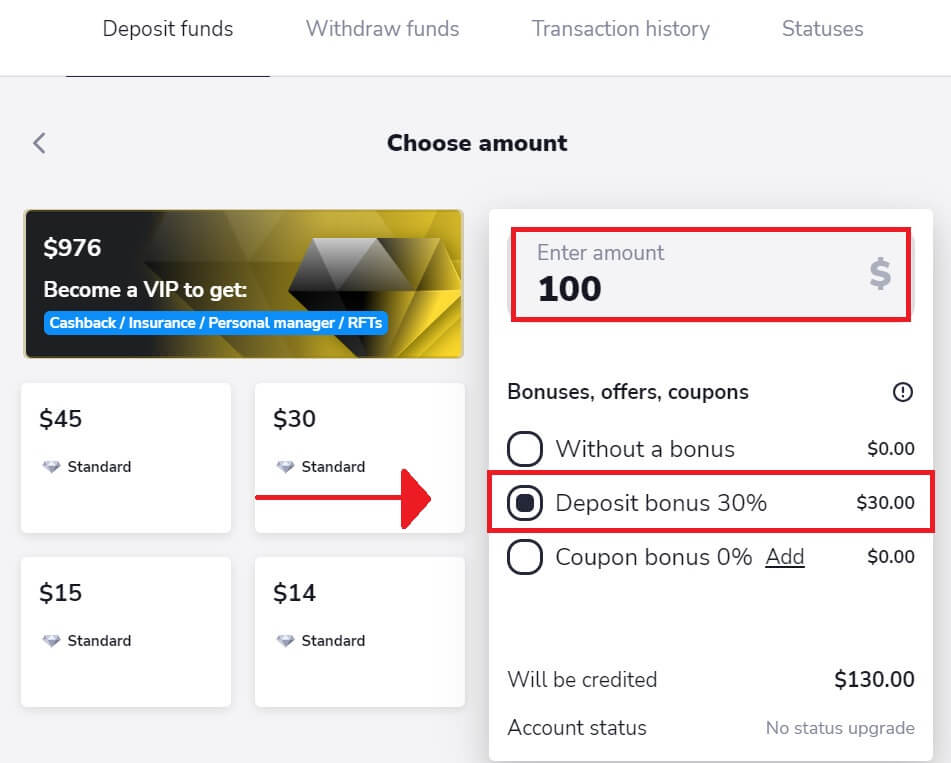
Якщо Користувач внесе на депозит суму 100 доларів США, бонус на депозит становитиме 30%.
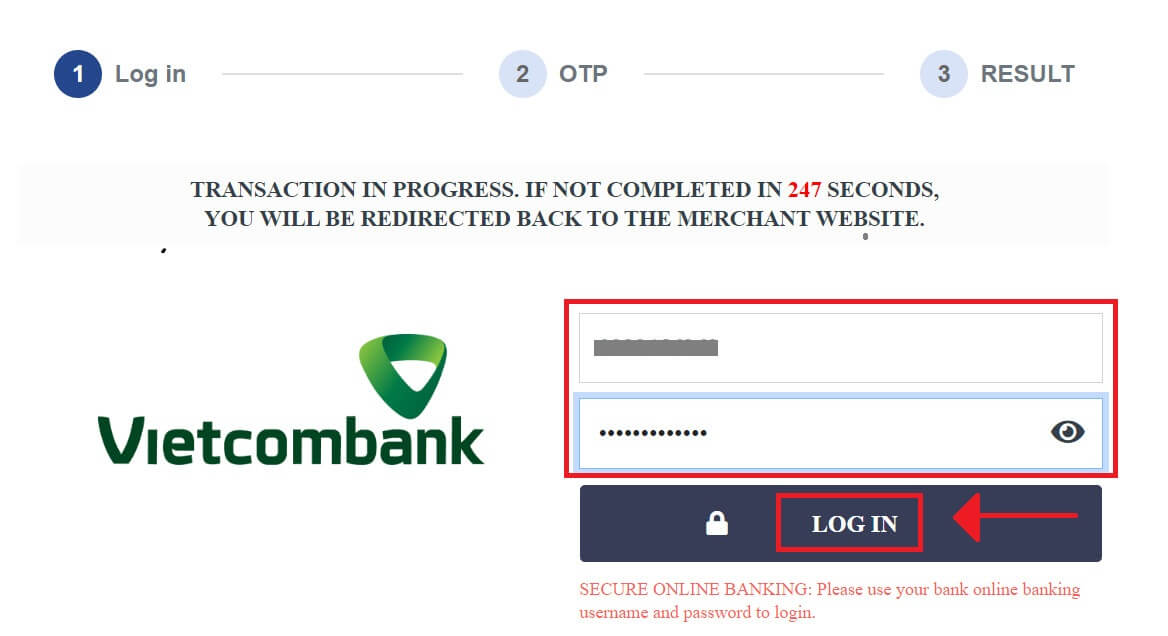
4. Використовуйте ім'я користувача та пароль вашого онлайн-банкінгу для входу.
Корисні поради та нагадування:
- Будь ласка, переконайтеся, що ви активували налаштування онлайн-платежів у своєму обліковому записі онлайн-банкінгу.
- Не натискайте жодну кнопку більше одного разу та не оновлюйте сторінку браузера.
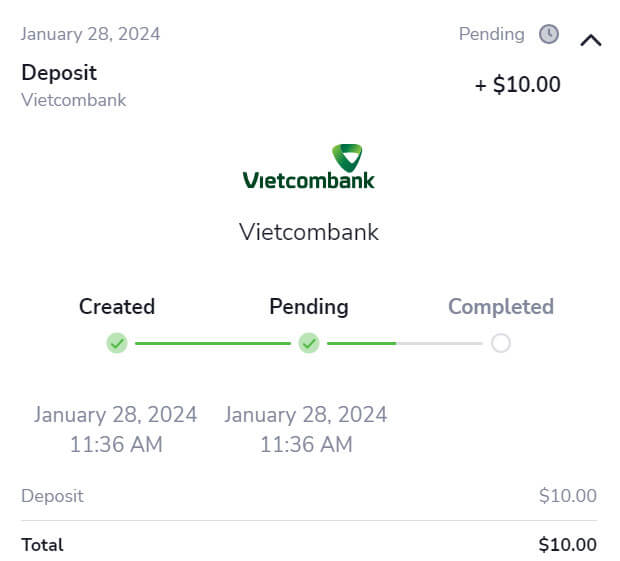
- Може знадобитися кілька хвилин, щоб транзакція відобразилася на вашому гаманці.
- Зверніть увагу на номер банку. У разі виникнення будь-яких проблем, будь ласка, зверніться до нашого представника служби підтримки клієнтів.
5. Після завершення процедури ви отримаєте підтвердження на екрані платформи Stockity. Щоб завершити всі етапи депозиту, вам необхідно дочекатися відповіді банку. Крім того, Stockity може надіслати вам електронний лист або повідомлення, щоб повідомити про транзакцію депозиту.
Як розмістити угоду на Stockity
Розуміння активів Stockity
Актив – це фінансовий інструмент, який використовується в торгівлі. Динаміка ціни вибраного товару є основою для кожної угоди. Криптовалютні активи пропонуються Stockity.Виберіть актив для торгівлі, виконавши такі дії:
1. Натисніть розділ активів у верхній частині платформи, щоб переглянути доступні активи.
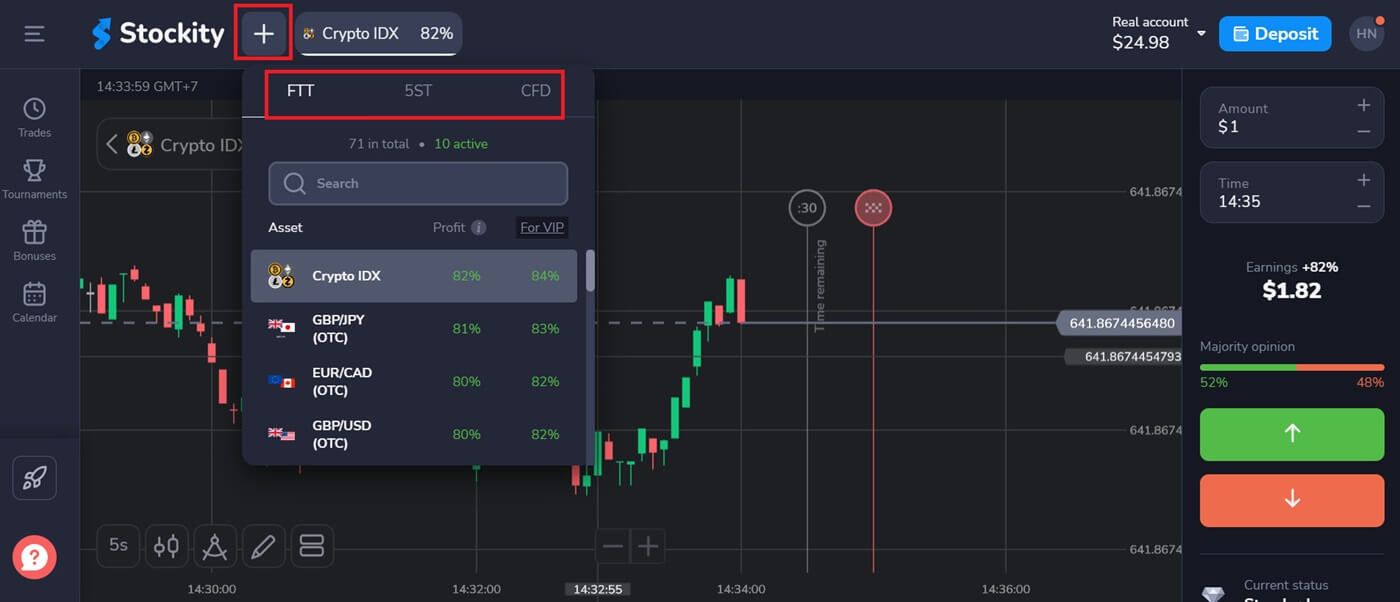
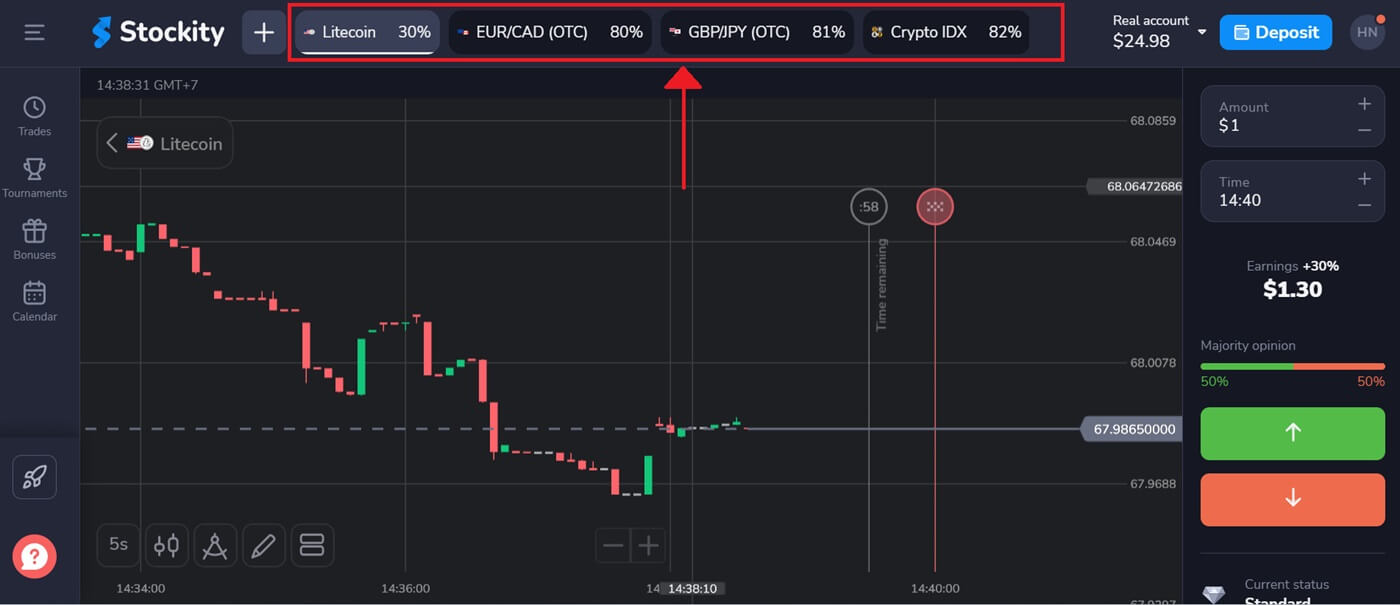
2. Ви можете торгувати багатьма активами одночасно. Натисніть кнопку "+" безпосередньо в розділі активів. Вибрані вами активи накопичуватимуться.
Як торгувати бінарними опціонами на Stockity?
За допомогою Stockity трейдери можуть ефективно проводити торгівлю бінарними опціонами завдяки інтуїтивно зрозумілому торговому інтерфейсу. Крок 1: Виберіть актив:
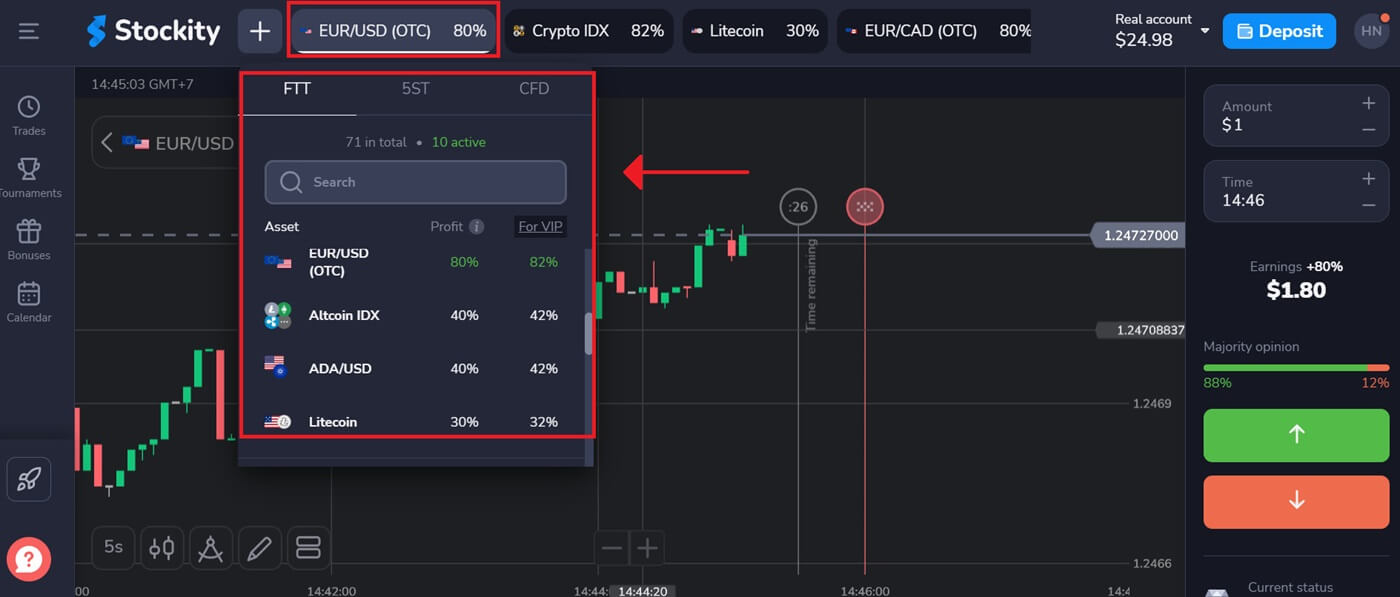
Відсоток поруч з активом відображає його прибутковість. Чим більша частка у разі успіху, тим вища ваша виплата.
Залежно від ситуації на ринку та часу закінчення терміну дії угоди, прибутковість деяких активів може змінюватися протягом дня.
Кожна угода закривається з відображенням початкового прибутку.
Виберіть вибраний актив зі спадного списку, розташованого в лівій частині панелі інструментів.
Крок 2: Виберіть час закінчення терміну дії:
Введіть час, коли вона має закінчитися. Угода вважатиметься закритою або завершеною після закінчення терміну дії, а результат буде визначено автоматично.
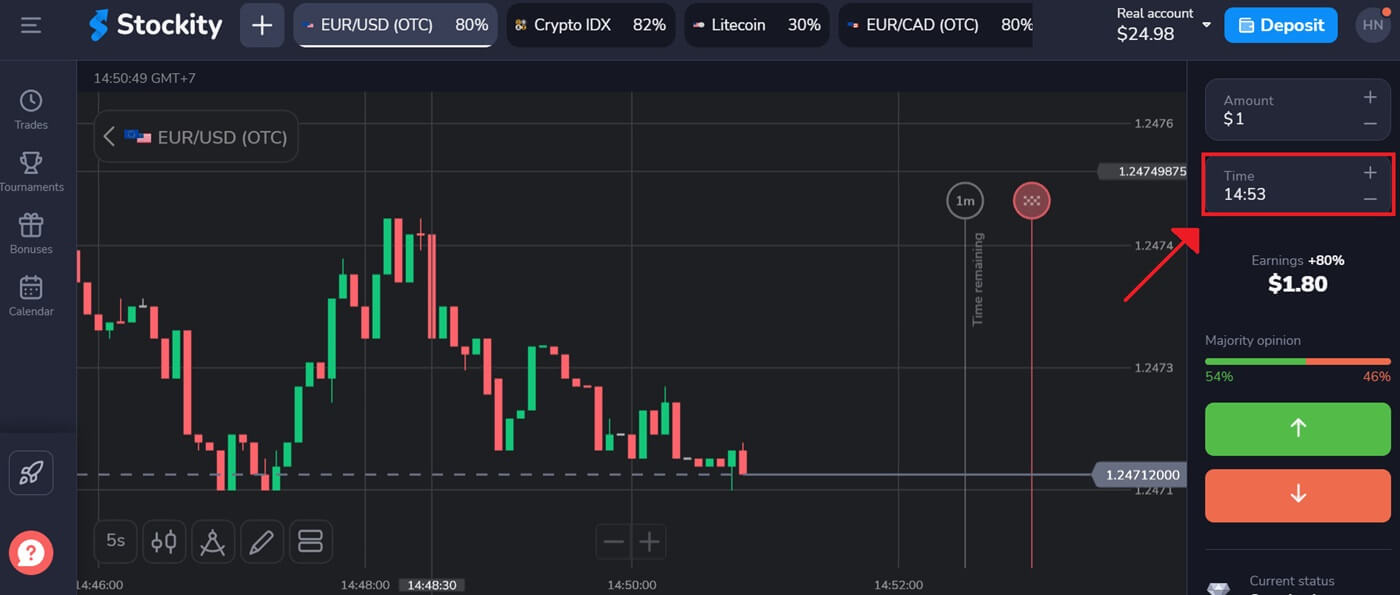
Коли ви закриваєте угоду бінарними опціонами, ви самі обираєте, коли транзакція буде виконана.
Крок 3: Визначте суму інвестицій:
Введіть бажану суму ставки для гри. Рекомендується почати з малого, щоб оцінити ринок і звикнути.
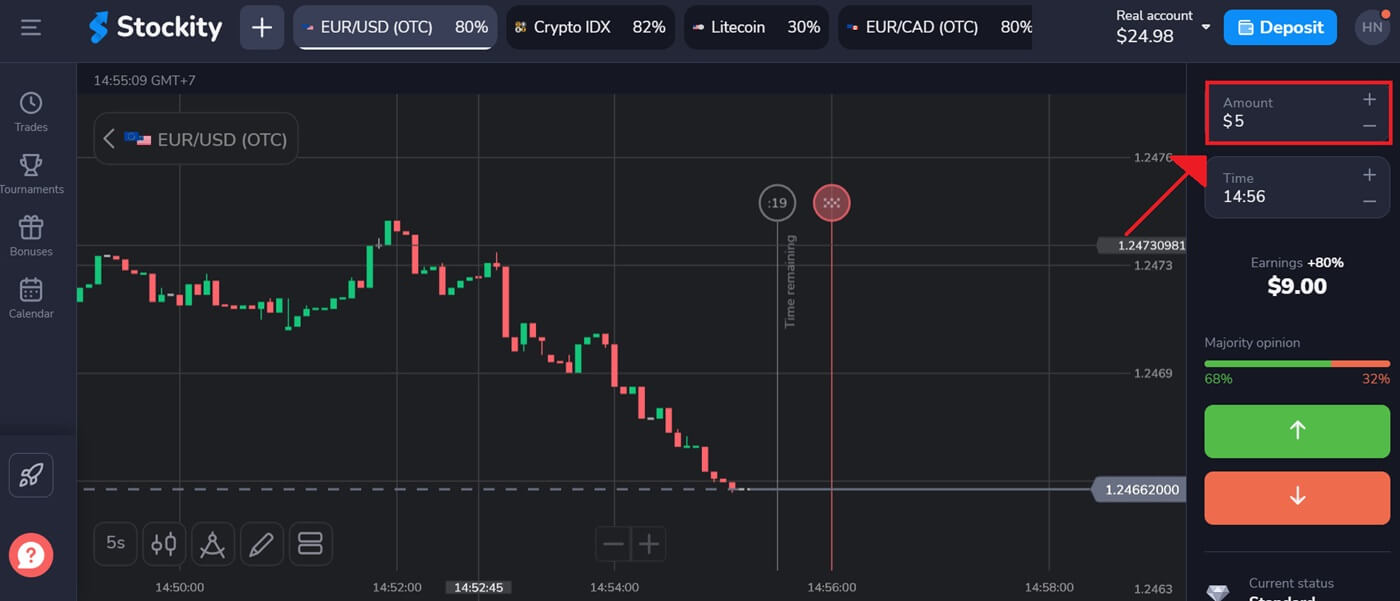
Крок 4: Проаналізуйте рух ціни на графіку та зробіть прогноз:
Натисніть кнопку "↑" (зелену), якщо ви вважаєте, що ціна активу зросте, або кнопку "↓" (червону), якщо ви очікуєте її зниження.
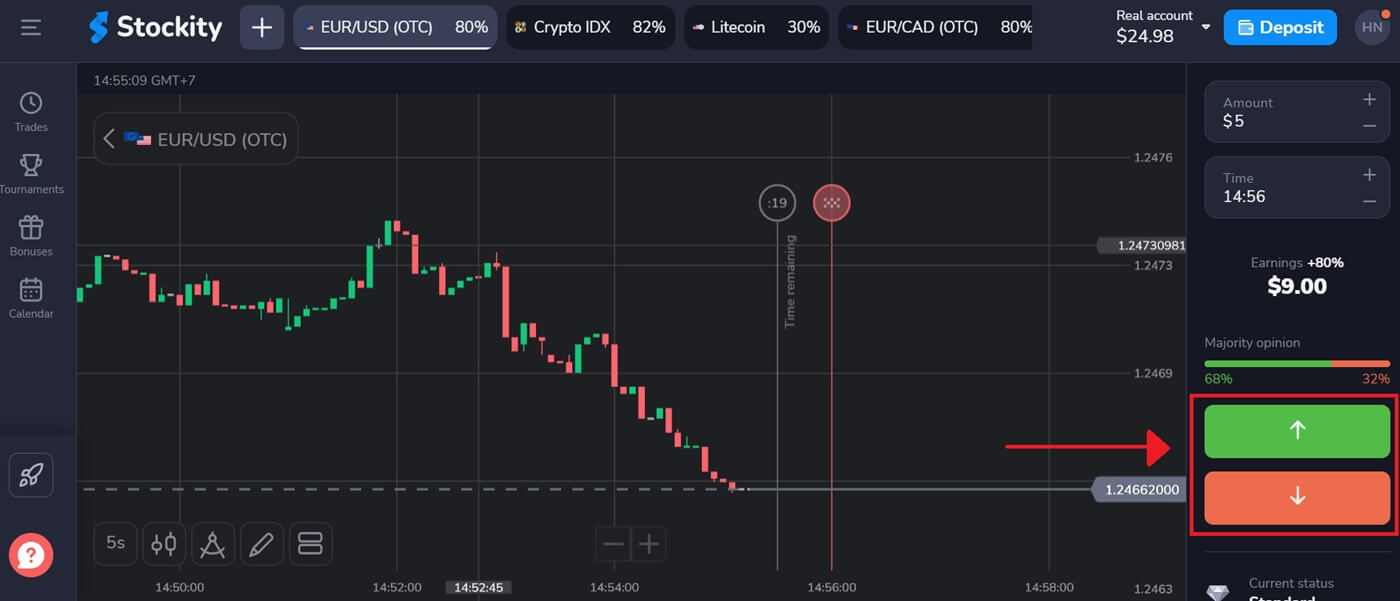
Крок 5: Відстежуйте хід торгівлі:
Зачекайте завершення торгівлі, щоб дізнатися, чи ваш прогноз був правильним. Якщо так, ваші початкові інвестиції плюс прибуток від активу будуть додані до вашого балансу. У разі нічиєї – коли ціна відкриття така ж, як ціна закриття – на ваш баланс буде повернуто лише ваші початкові інвестиції. Якщо ваш прогноз був неправильним, ваші інвестиції не будуть повернуті. Для кращого розуміння інтерфейсу платформи ви можете переглянути наш навчальний посібник.
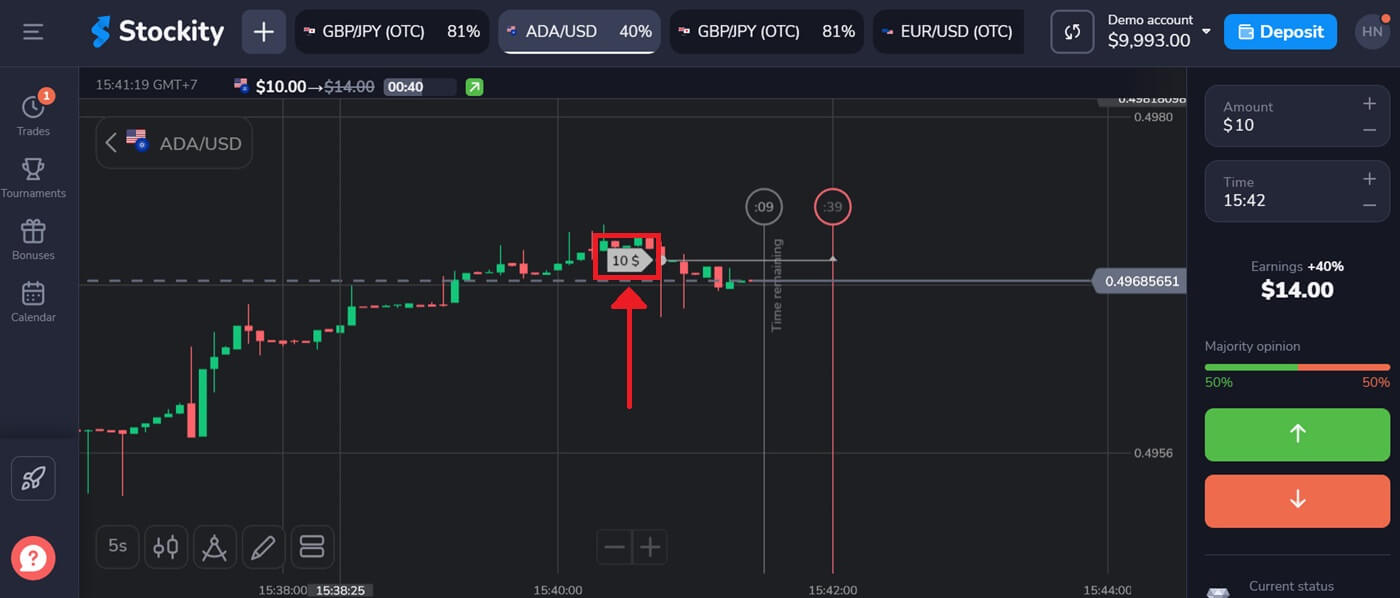
Історія торгів.
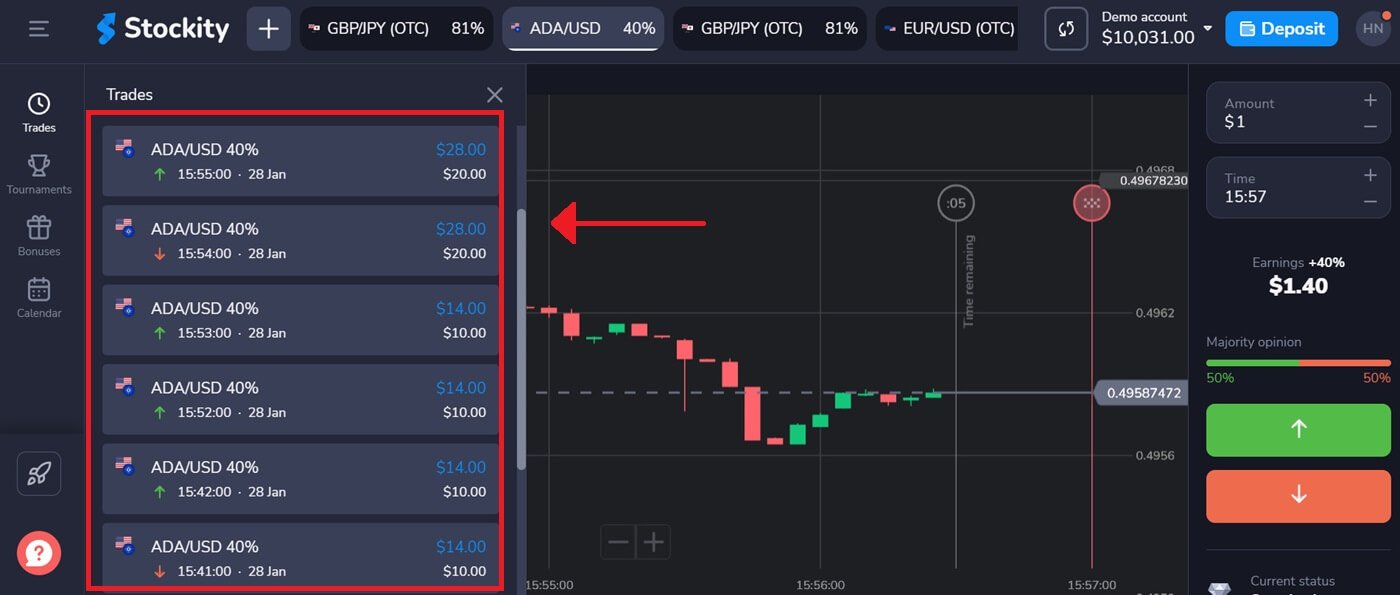
Зверніть увагу: ринок закритий на вихідних, тому валютні пари, товарні активи та акції компаній недоступні для торгівлі. Ринкові активи будуть знову доступні в понеділок о 7:00 UTC. Тим часом ви можете торгувати позабіржовими (OTC) активами на вихідних!
Використання графіків та індикаторів на Stockity
Завдяки широкому спектру інструментів, які пропонує Stockity, трейдери можуть розвивати аналітичні навички та практичні поради. У цьому посібнику ми розглянемо, як використовувати графіки та індикатори на платформі Stockity. Використовуючи ці матеріали, ви можете покращити свій загальний досвід торгівлі та робити розумний вибір у торгівлі.Графіки
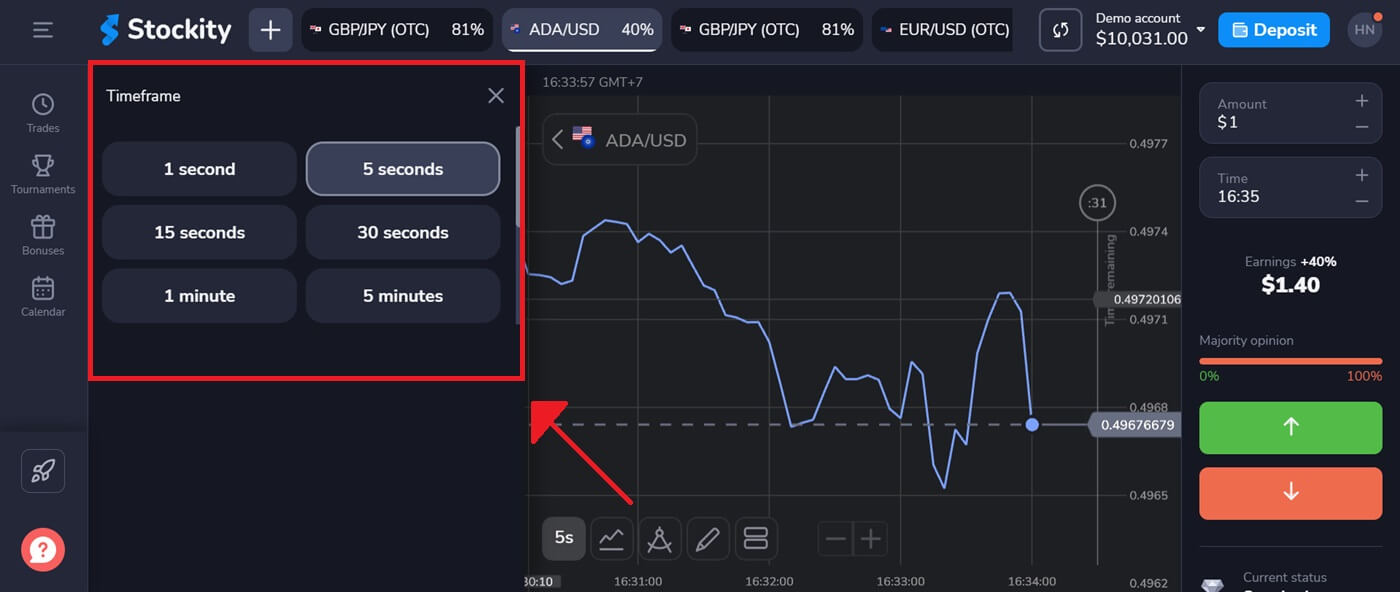
За допомогою торгового програмного забезпечення Stockity всі ваші налаштування можна створювати прямо на графіку. У полі на лівій панелі ви можете визначати деталі ордера, додавати індикатори та змінювати параметри, не втрачаючи з поля зору цінову динаміку.
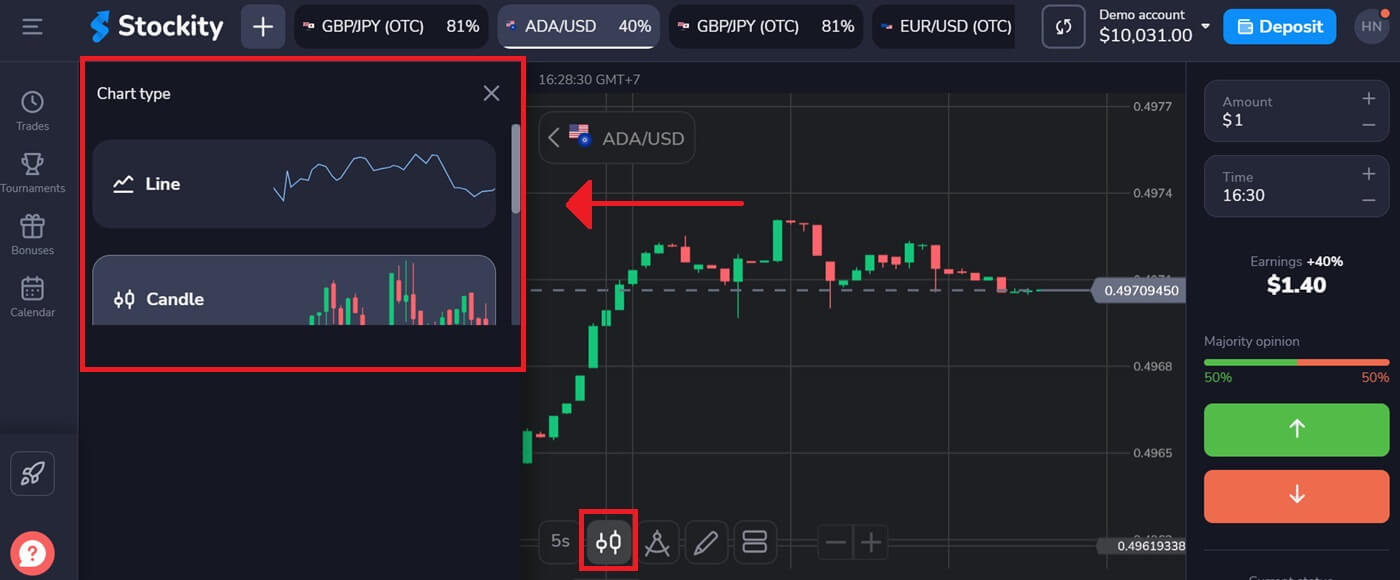
Ви можете змінювати їхні свічки та типи ліній. У лівому нижньому куті екрана ви можете налаштувати часові інтервали від однієї секунди до п'яти хвилин.
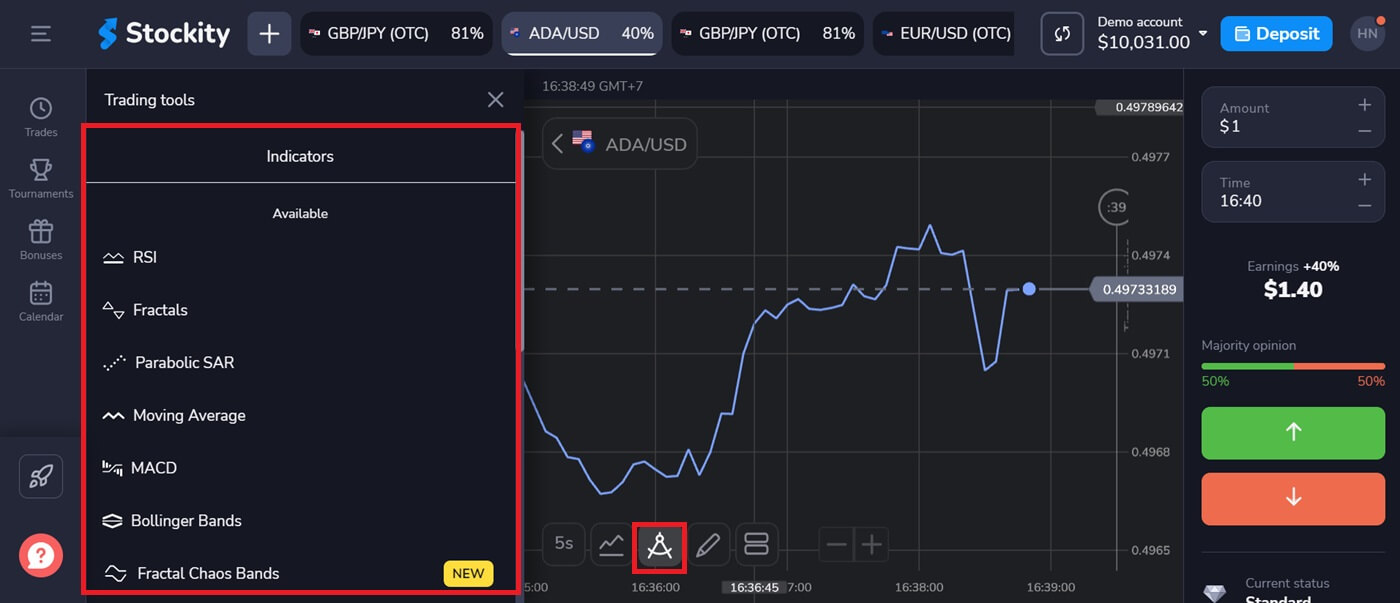
Індикатори
Для проведення ретельного аналізу графіків використовуйте віджети та індикатори. До них належать RSI, фрактали, параболічний SAR, ковзні середні, MACD, смуги Боллінджера та фрактальні смуги хаосу.
Покроковий посібник із виведення грошей з Stockity
Спосіб виведення грошей з Stockity
Спосіб виведення коштів залежатиме від способу їх поповнення.Для виведення коштів можна використовувати лише той рахунок електронного гаманця, з якого ви внесли депозит. Щоб вивести гроші, створіть запит на виведення коштів на сторінці виведення. Запити на виведення обробляються протягом двох робочих днів.
Наша платформа не передбачає жодних комісій. Однак обраний вами спосіб оплати може стягувати такі комісії.
Як зняти гроші з вашого рахунку Stockity
Виведення коштів через криптовалюту (BTC, ETH, BNB, ADA, LTC, USDT) на Stockity
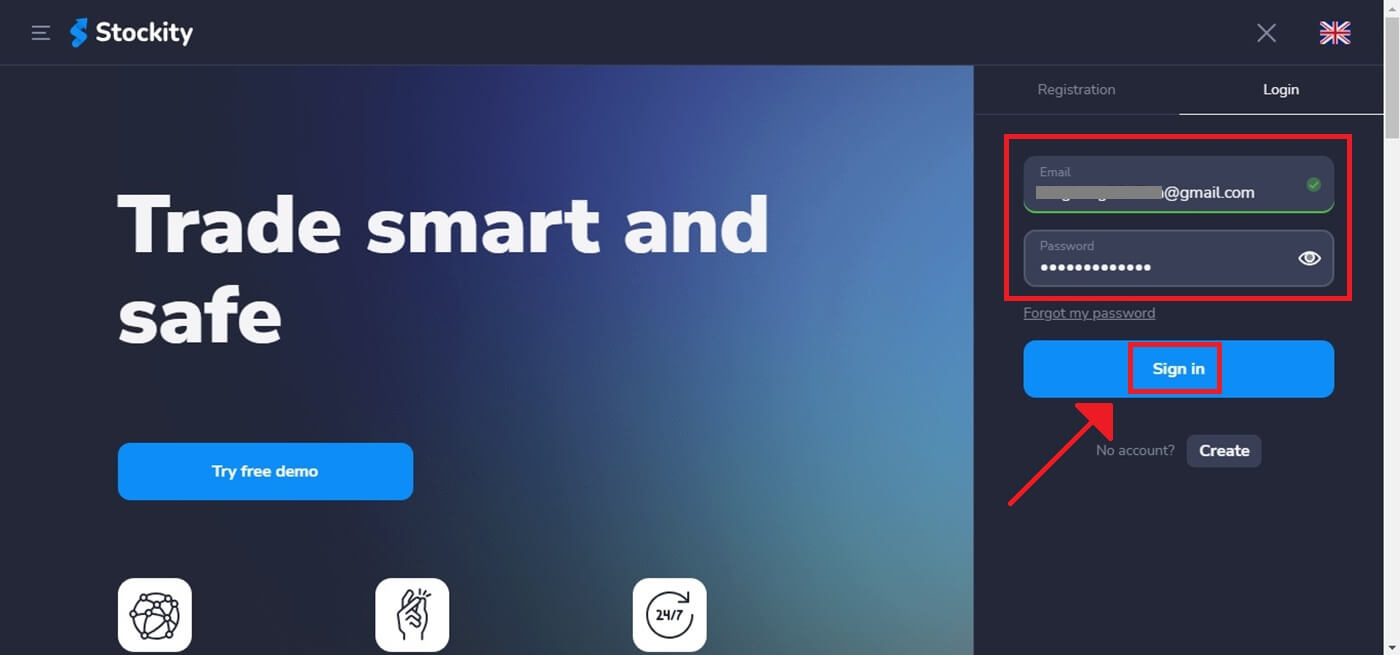
Крок 1: Увійдіть до свого облікового запису Stockity.Щоб отримати доступ до свого облікового запису Stockity та розпочати процес виведення коштів, введіть свій пароль та зареєстровану адресу електронної пошти. Переконайтеся, що ви використовуєте веб-сайт Stockity для захисту свого облікового запису.
Крок 2: Отримайте доступ до панелі інструментів вашого облікового запису
Після входу перейдіть на панель інструментів вашого облікового запису. Після входу це зазвичай ваша головна цільова сторінка, на якій відображається огляд усіх фінансових операцій, пов’язаних з вашим обліковим записом.
Крок 3: Перевірте свою особу
Безпека є головним пріоритетом для Stockity. Вам може знадобитися пред’явити посвідчення особи для обробки виведення коштів. Це може означати надання додаткової інформації, відповіді на контрольні запитання або проходження багатофакторної автентифікації.
Крок 4: Перейдіть до розділу про виведення коштів
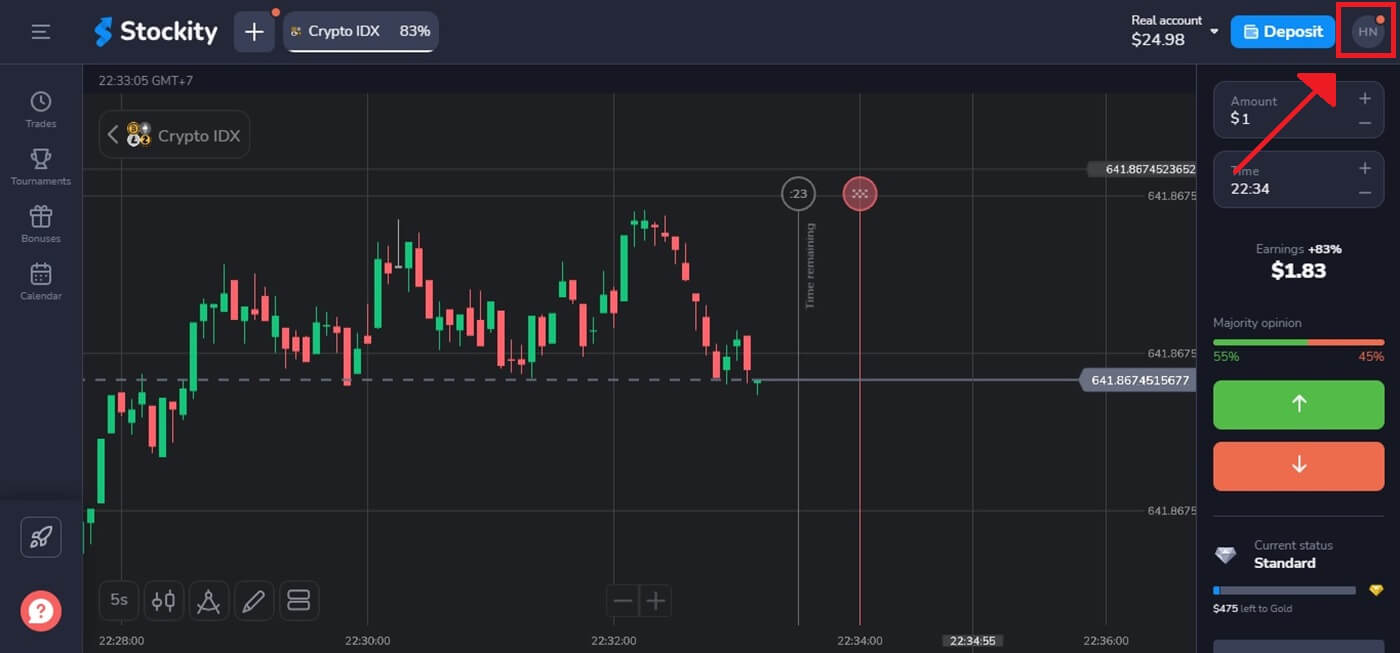
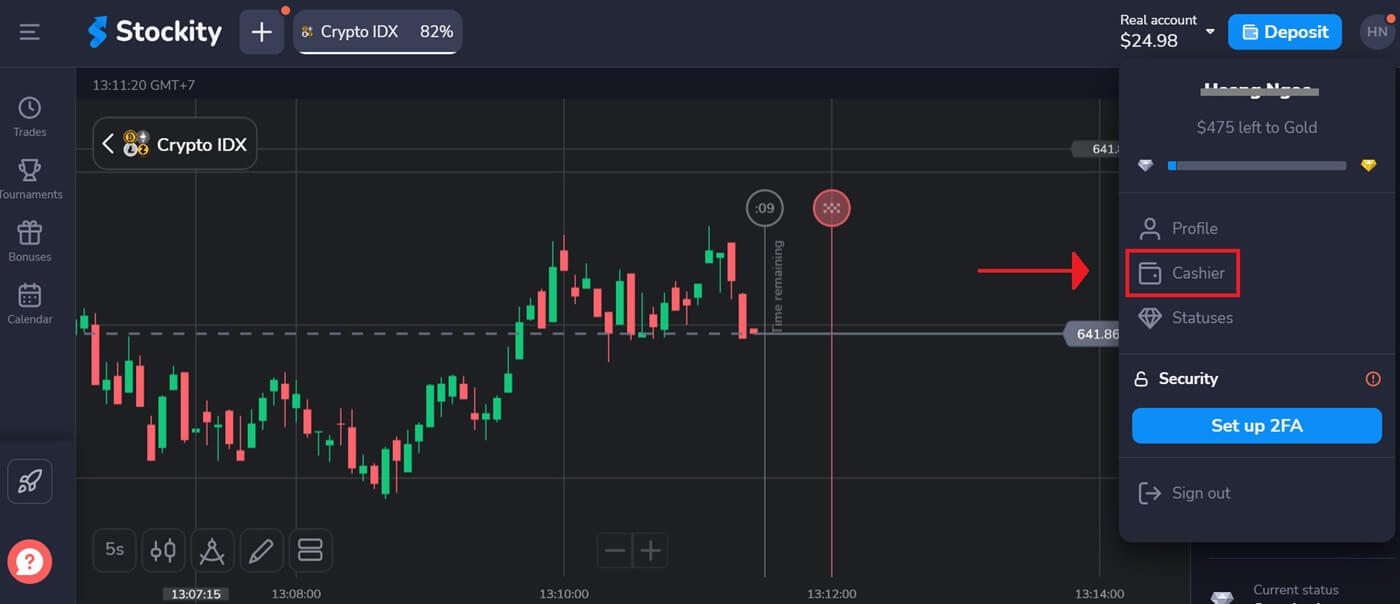
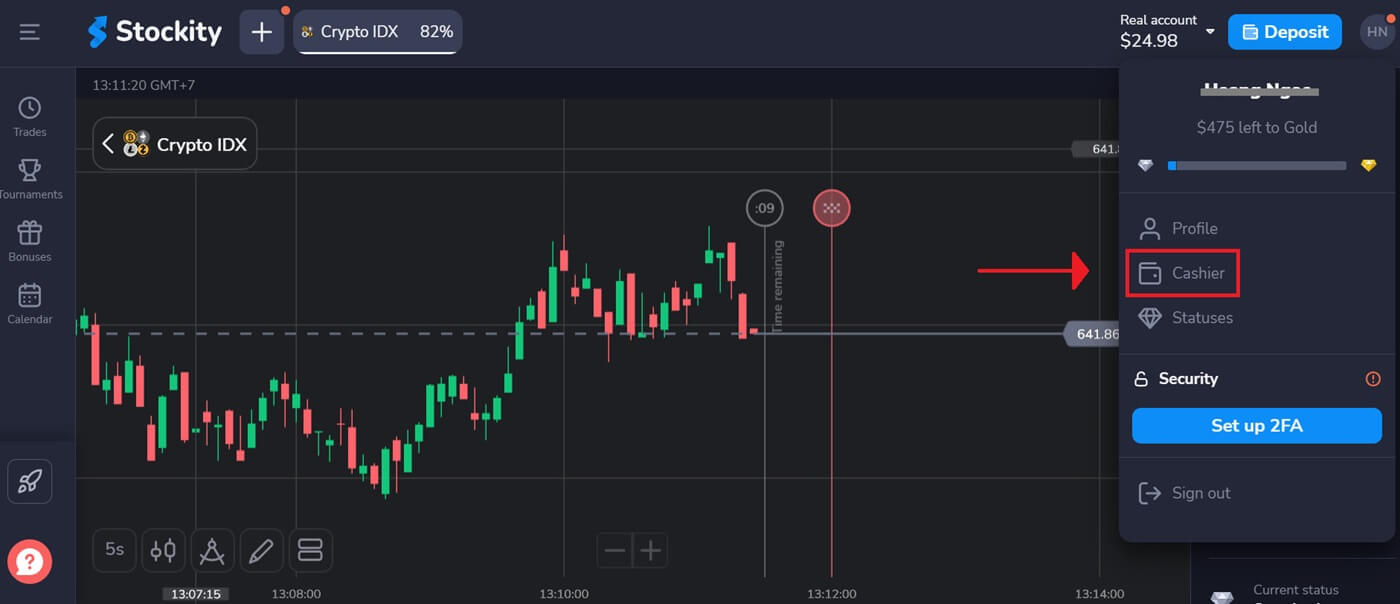
Натисніть на зображення свого профілю у верхньому правому куті екрана та виберіть вкладку «Каса» в меню. Потім натисніть вкладку «Вивести кошти» .
Крок 5: Виберіть суму виведення
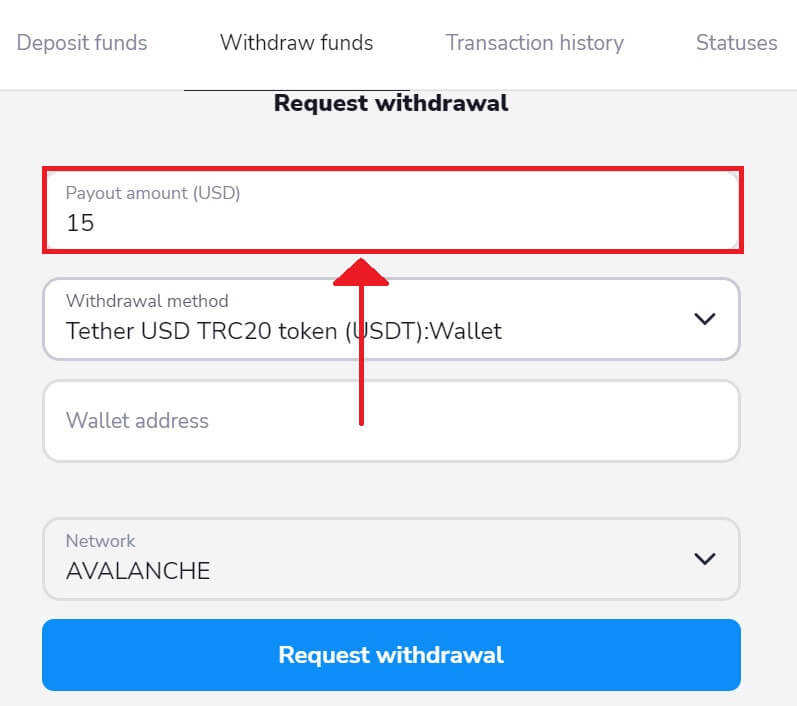
Введіть бажану суму, щоб зняти гроші з вашого рахунку Stockity. Переконайтеся, що сума залишається в межах вашого доступного балансу та враховує будь-які потенційні комісії, пов’язані з типом виведення.
Крок 6: Виберіть спосіб виведення коштів
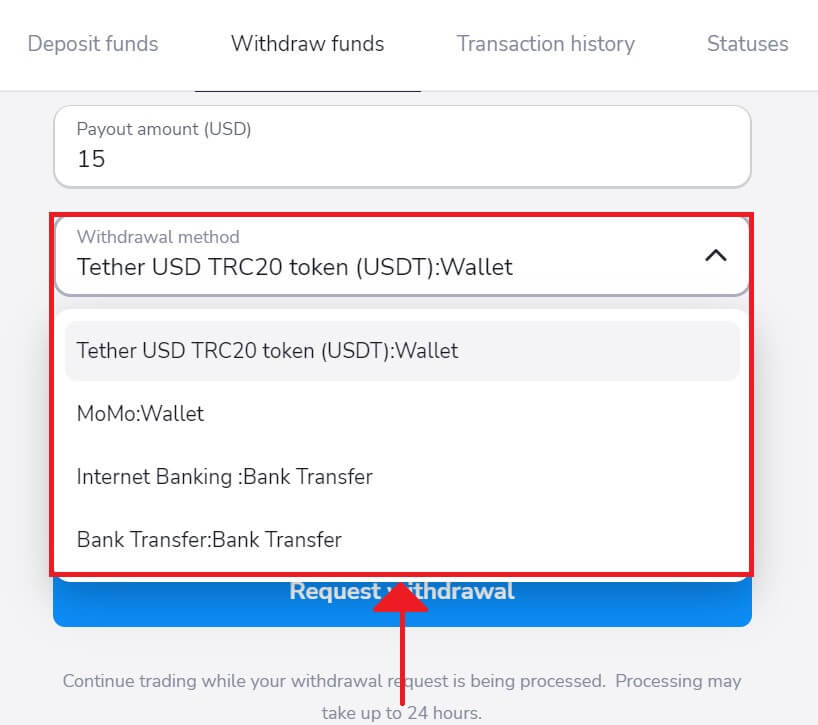
. Зазвичай Stockity пропонує кілька варіантів виведення коштів. Виберіть той, який вам найкраще підходить, а потім натисніть, щоб продовжити.
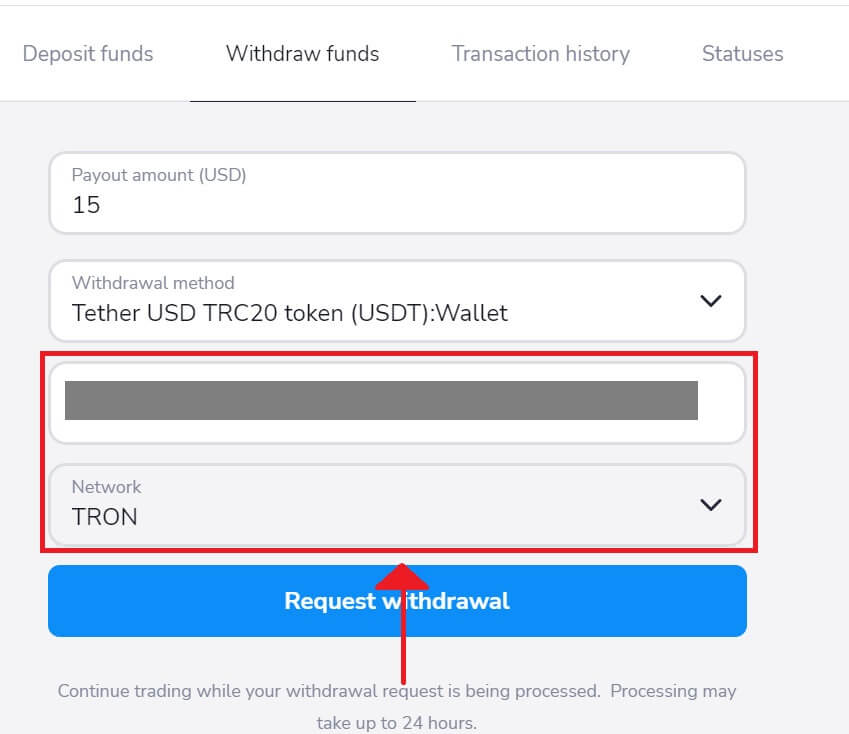
Крок 7: Введіть адресу гаманця та виберіть Мережа для отримання коштів.
Скопіюйте адресу депозиту із зовнішнього додатка та введіть цю адресу, щоб отримати гроші.
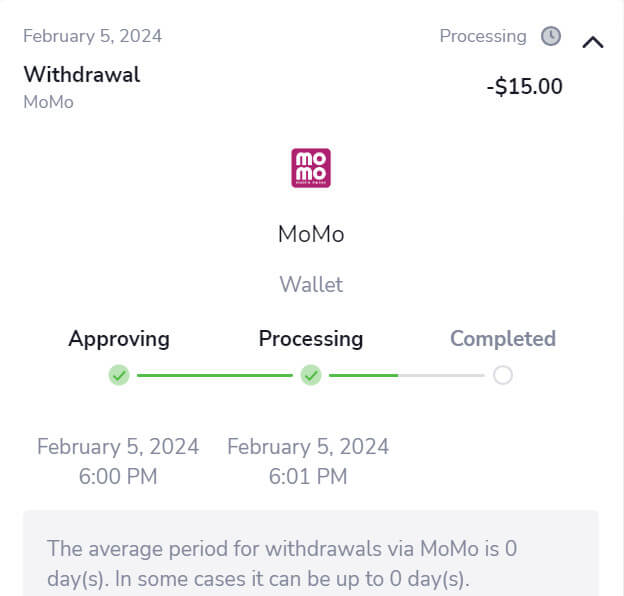
Крок 8: Відстежуйте статус виведення коштів
. Після подання запиту на виведення слідкуйте за своїм обліковим записом, щоб дізнатися більше про його статус. Stockity повідомить вас або надасть оновлення щодо обробки, схвалення або завершення вашого виведення.
Увага: Зазвичай постачальникам платіжних послуг потрібно до 1 години, щоб зарахувати кошти на ваш електронний гаманець. У рідкісних випадках цей період може бути подовжено до 7 робочих днів через національні свята, політику вашого постачальника платіжних послуг тощо.
Виведення коштів через електронні гаманці на Stockity
Крок 1: Отримайте доступ до панелі інструментів вашого облікового записуПісля входу перейдіть до панелі інструментів вашого облікового запису. Після входу це зазвичай ваша головна цільова сторінка, яка містить зведення всіх фінансових транзакцій, пов’язаних з вашим обліковим записом.
Крок 2: Підтвердьте свою особу
Безпека є головним пріоритетом Stockity. Для обробки виведення коштів вам може знадобитися пред’явити посвідчення особи. Це може включати надання додаткової інформації, відповіді на контрольні запитання або проходження багатофакторної автентифікації.
Крок 3: Перейдіть до розділу про виведення коштів
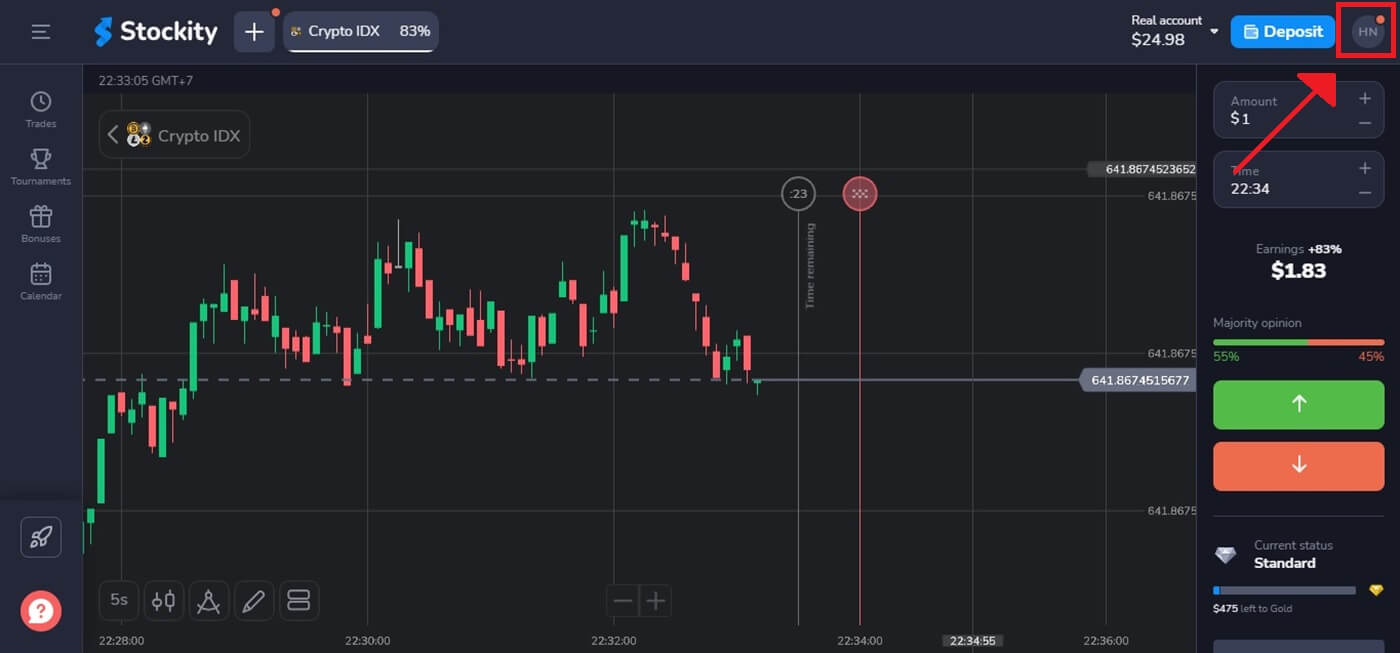
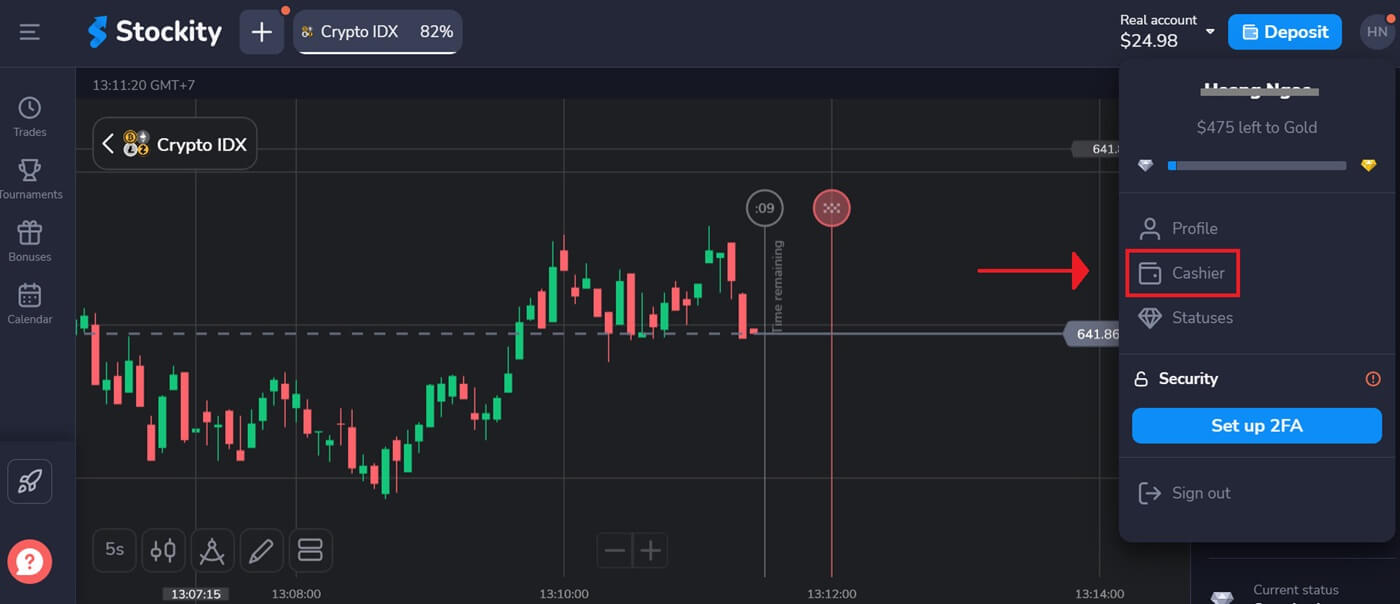
Натисніть на зображення свого профілю у верхньому правому куті екрана та виберіть вкладку «Каса» в меню. Потім натисніть вкладку «Вивести кошти» .
Крок 4: Виберіть спосіб виведення
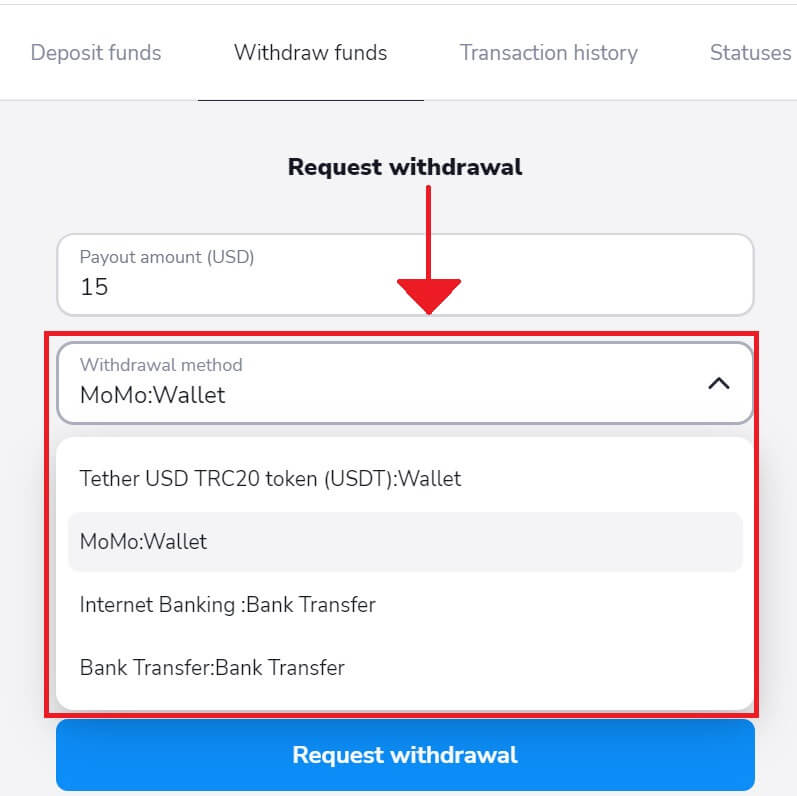
Окрім способу виведення криптовалюти, у вас є можливість скористатися іншим. Якщо щось піде не так, ви можете легко змінити спосіб виведення. Тут ми вибираємо виведення грошей за допомогою MoMo.
Крок 5: Виберіть суму виведення
Введіть бажану суму, щоб зняти гроші з вашого рахунку Stockity. Переконайтеся, що сума залишається в межах вашого доступного балансу та враховує будь-які потенційні комісії, пов’язані з типом виведення.
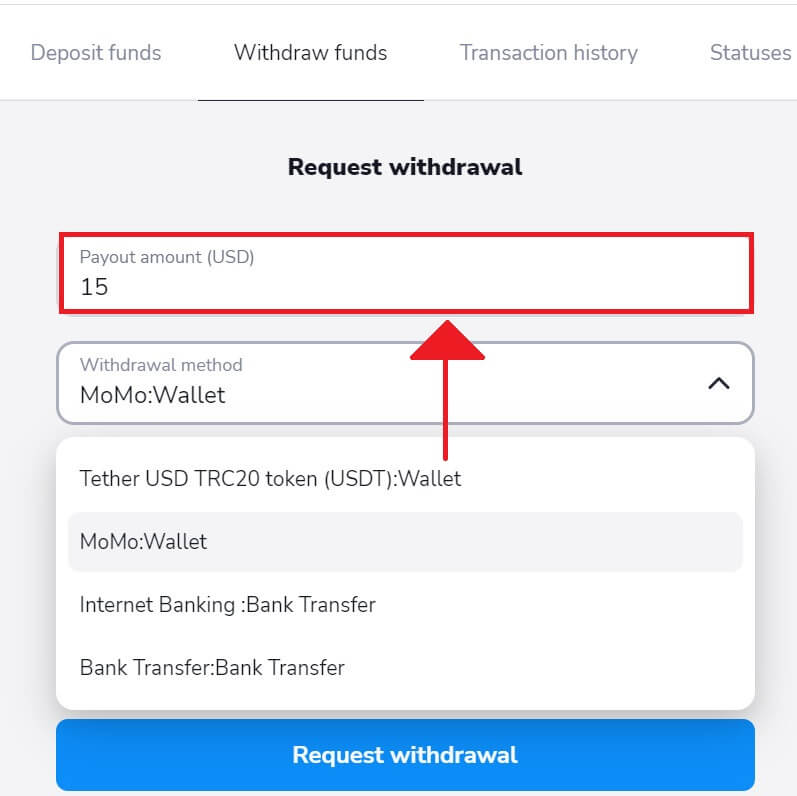
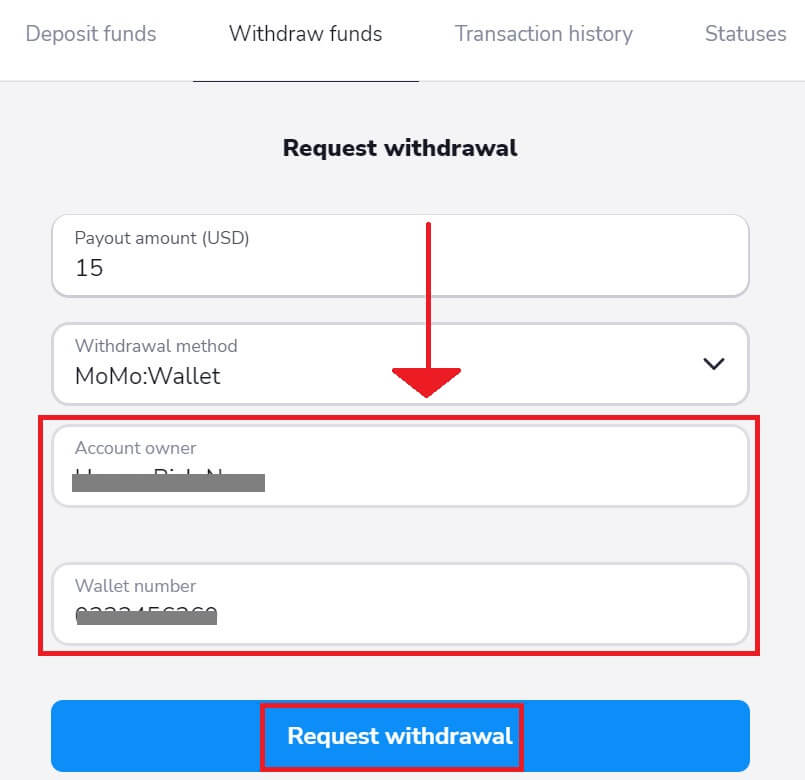
Крок 6: Введіть власника облікового запису та номер гаманця для отримання коштів.
Скопіюйте інформацію свого облікового запису в застосунок Momo та введіть запитуваний запит на виведення коштів на Stockity, щоб отримати гроші. Потім натисніть «Запит на виведення» . Крок 7: Перевірте статус виведення коштів. Після подання запиту на виведення слідкуйте за своїм обліковим записом, щоб дізнатися про його статус. Коли ваше виведення коштів буде оброблено, схвалено або завершено, Stockity повідомить вас або надасть оновлення.
Зняття коштів через інтернет-банкінг на Stockity
Крок 1: Отримайте доступ до панелі інструментів вашого облікового запису
Після входу перейдіть до панелі інструментів вашого облікового запису. Після входу це зазвичай ваша головна цільова сторінка, яка містить зведення всіх фінансових транзакцій, пов’язаних з вашим обліковим записом. 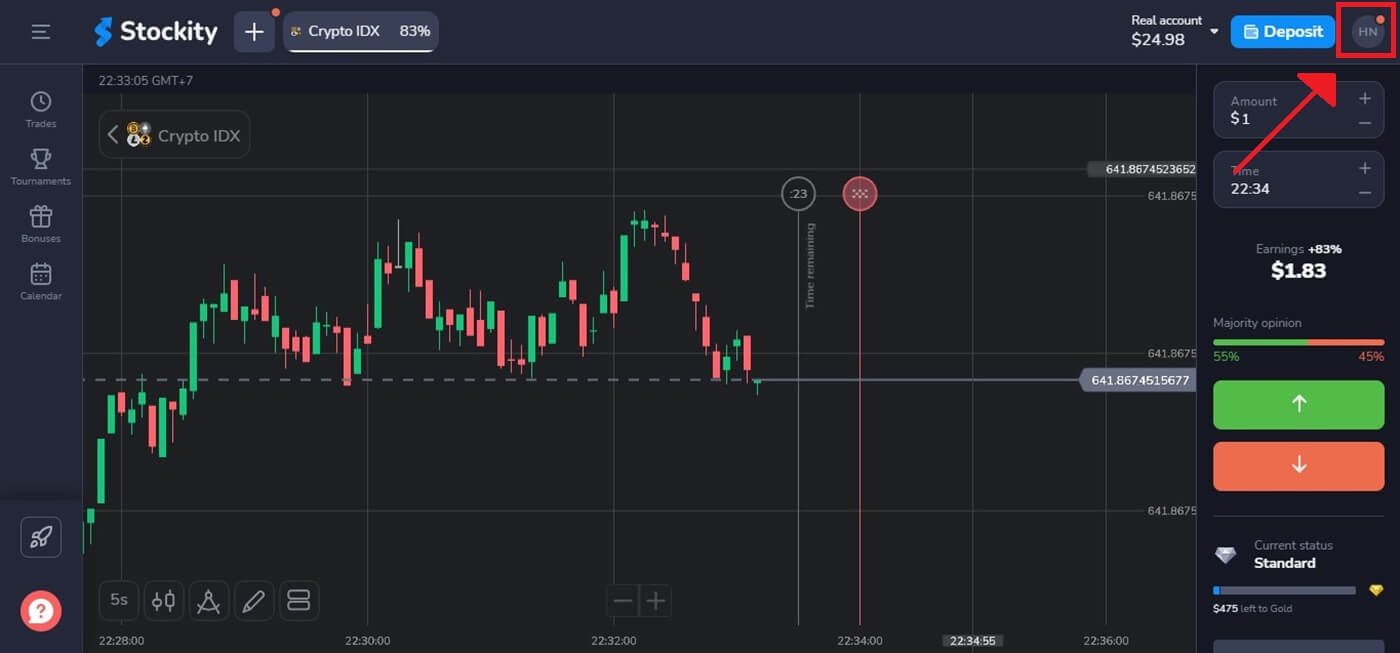
Крок 2: Підтвердьте свою особу
Безпека є головним пріоритетом Stockity. Для обробки виведення коштів вам може знадобитися пред’явити посвідчення особи. Це може включати надання додаткової інформації, відповіді на контрольні запитання або проходження багатофакторної автентифікації.
Крок 3: Перейдіть до розділу про виведення коштів
Натисніть на зображення свого профілю у верхньому правому куті екрана та виберіть вкладку «Каса» в меню. Потім натисніть вкладку «Вивести кошти» . 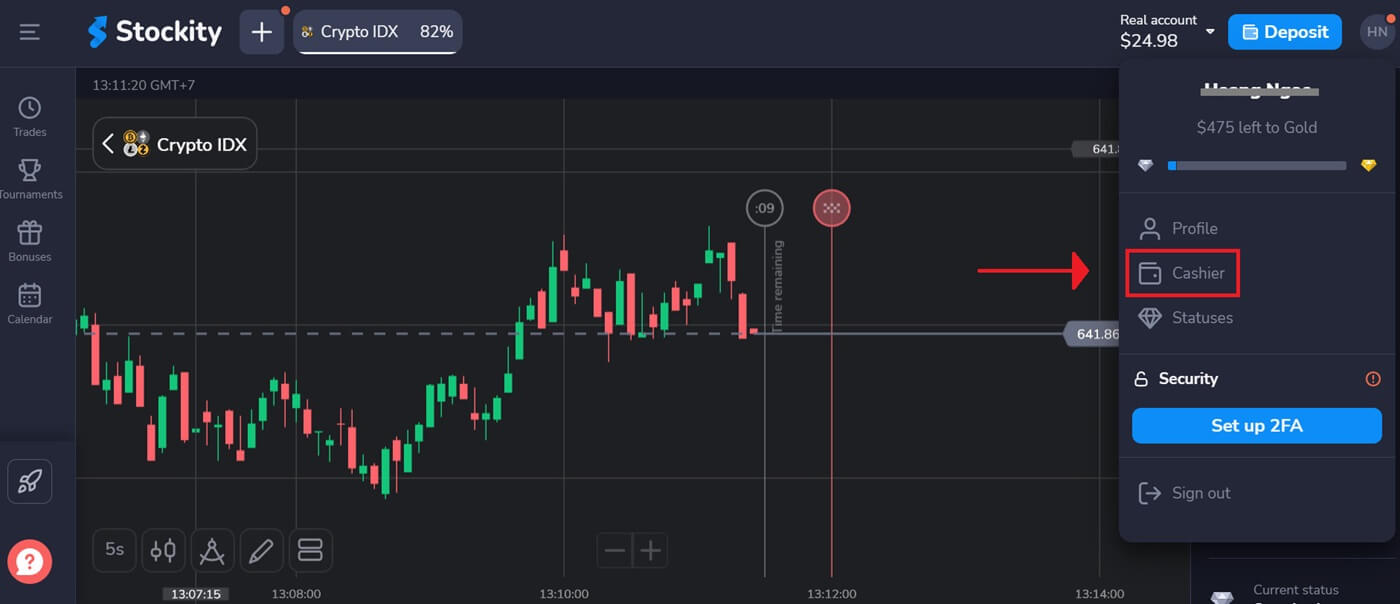
Крок 4: Виберіть суму виведення
Введіть бажану суму, щоб зняти гроші з вашого рахунку Stockity. Переконайтеся, що сума залишається в межах вашого доступного балансу та враховує будь-які потенційні комісії, пов’язані з типом виведення. 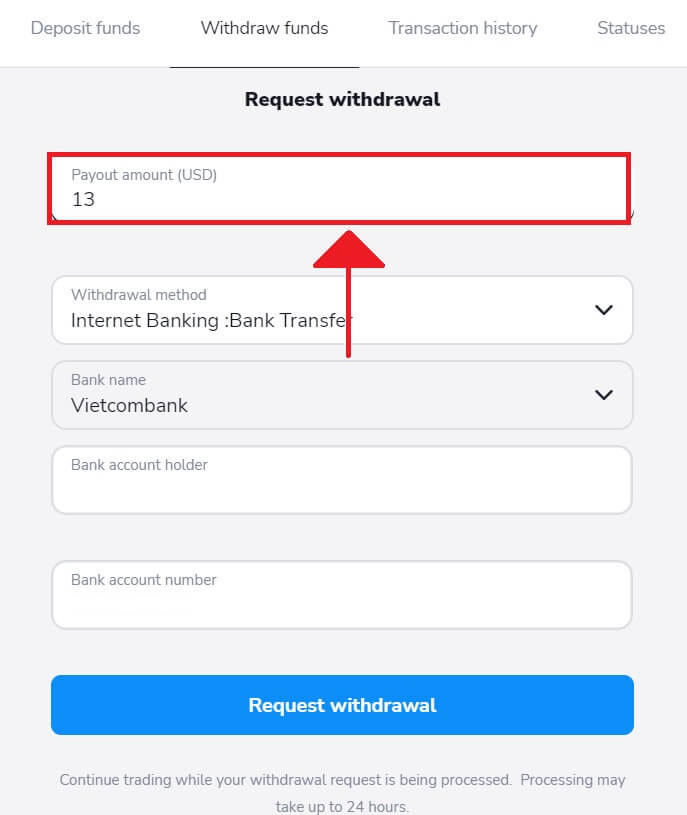
Крок 5: Виберіть спосіб виведення
Окрім способу виведення криптовалюти, у вас є можливість скористатися іншим. Якщо щось піде не так, ви можете легко змінити спосіб виведення. Тут ми вибираємо виведення грошей за допомогою інтернет-банкінгу. 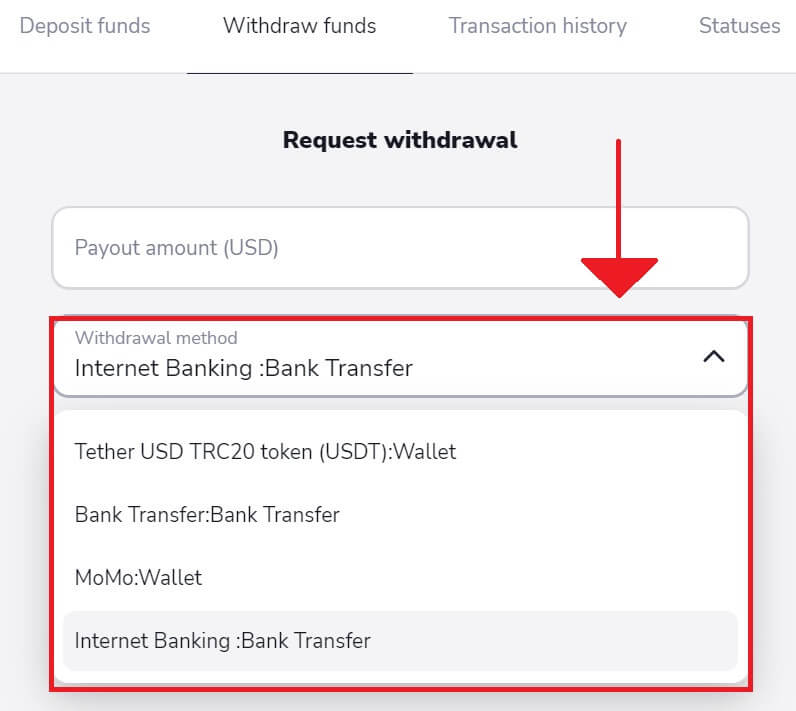
Крок 6: Виберіть назву вашого банку та введіть власника банківського рахунку та номер банківського рахунку для отримання коштів.
Скопіюйте інформацію про свій обліковий запис у застосунку Інтернет-банкінг та введіть запитувану суму зняття коштів у Stockity, щоб отримати гроші. Потім натисніть «Запит на зняття» . 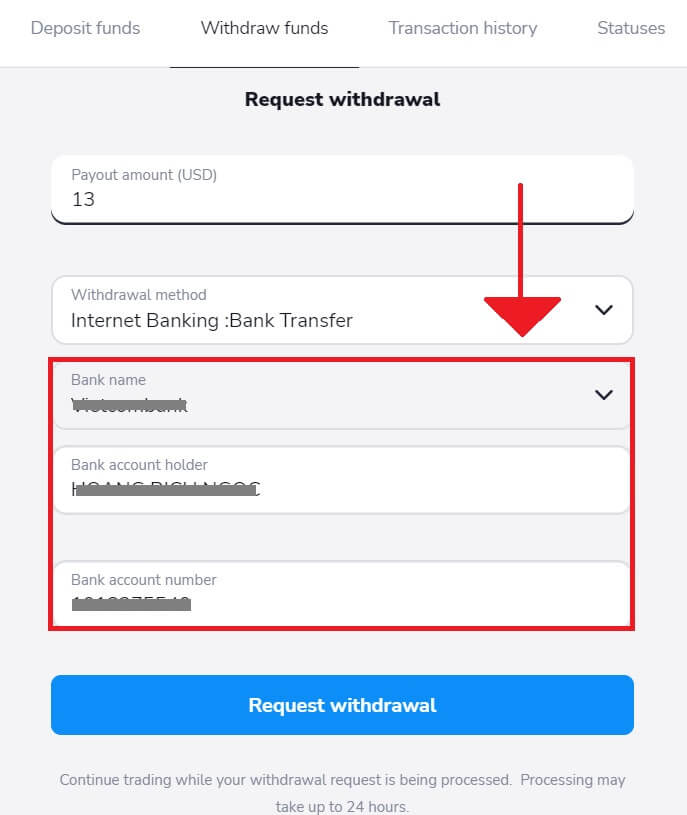
Крок 7: Перевірте статус зняття коштів.
Після подання запиту на зняття коштів слідкуйте за оновленнями статусу вашого облікового запису. Коли ваше зняття коштів буде оброблено, схвалено або завершено, Stockity повідомить вас або надасть оновлення. 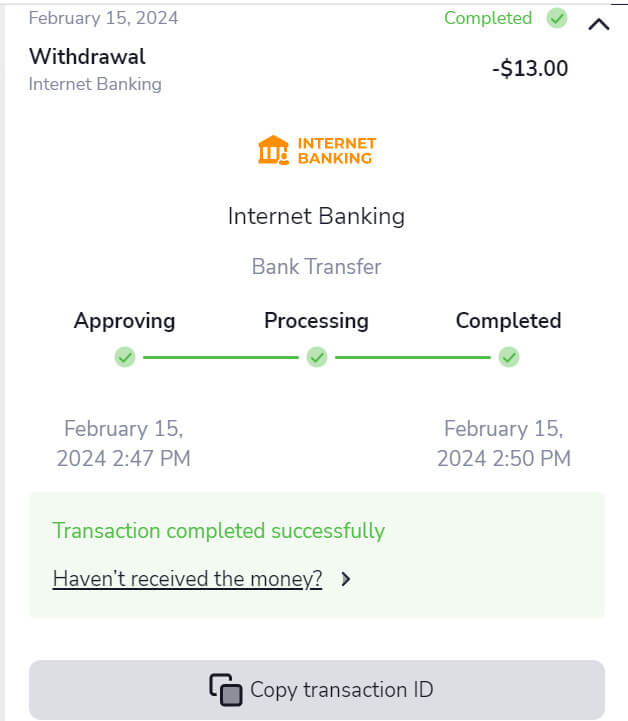
Часті запитання
Обліковий запис
Як я можу захистити свій обліковий запис?
Щоб захистити свій обліковий запис, використовуйте двофакторну автентифікацію. Щоразу, коли ви входите на платформу, система пропонує вам ввести спеціальний код, надісланий на вашу адресу електронної пошти. Ви можете активувати це в налаштуваннях.
Як переключитися між практичним рахунком та реальним рахунком?
Щоб перемикатися між рахунками, натисніть на свій баланс у верхньому правому куті. Переконайтеся, що ви знаходитесь у торговій кімнаті. Панель, що відкриється, відображає ваші рахунки: ваш реальний рахунок та ваш практичний рахунок. Натисніть на рахунок, щоб активувати його. Тепер ви можете використовувати його для торгівлі.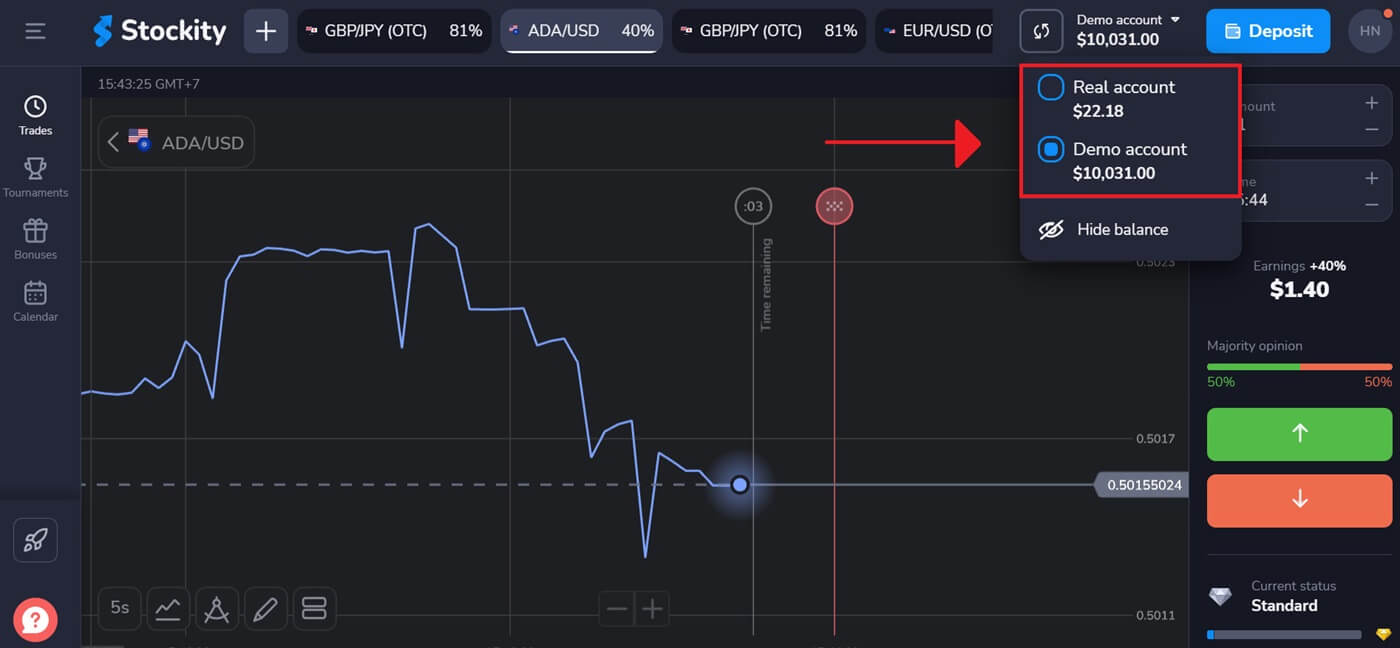
Скільки грошей я можу заробити на рахунку для практики?
Ви не можете отримувати прибуток від торгів, здійснених на практичному рахунку. На практичному рахунку ви отримуєте віртуальні кошти та здійснюєте віртуальні угоди. Він призначений лише для навчальних цілей. Щоб торгувати реальними грошима, вам потрібно внести кошти на реальний рахунок.
Як я можу змінити валюту свого рахунку?
На жаль, після реєстрації вашого облікового запису валюту змінити не можна. Якщо ви бажаєте торгувати в іншій валюті, ви маєте можливість створити новий обліковий запис, використовуючи окрему адресу електронної пошти, і тоді ви зможете вказати валюту під час процесу реєстрації.
Будь ласка, переконайтеся, що ви заблокували свій існуючий обліковий запис, перш ніж створювати новий, оскільки політика Stockity суворо забороняє одночасне використання кількох облікових записів.
Перевірка
Як мені забезпечити безпеку мого облікового запису?
Ми наполегливо рекомендуємо встановлювати надійніші паролі (використовуючи великі та малі літери, цифри та символи) з самого початку, щоб їх було важко вгадати. Не використовуйте однакові дані для входу (адресу електронної пошти, пароль) на кількох веб-сайтах і ніколи не передавайте свої дані для входу третім особам.Нагадуємо, що ви несете особисту відповідальність за безпеку своїх персональних даних.
Чи можливо торгувати без верифікації?
Ви можете вільно вносити депозит, торгувати та знімати кошти без перевірки. Однак процес перевірки буде запущено, коли ви ініціюєте виведення коштів зі свого рахунку. Після отримання спливаючого сповіщення із запитом на перевірку, виведення коштів буде тимчасово обмежено, але ви зможете продовжувати торгувати. Завершення процесу перевірки відновить можливість виведення коштів. Чудова новина полягає в тому, що наш процес перевірки зазвичай займає менше 10 хвилин.
Скільки часу триває процес перевірки?
Зазвичай ми можемо перевірити ваш обліковий запис менш ніж за 10 хвилин. Однак у рідкісних випадках, коли автоматичний процес перевірки не може підтвердити ваші документи, ми проводимо ручну перевірку, яка може тривати до 7 робочих днів. Протягом цього періоду перевірки ви можете продовжувати вносити депозити та займатися торгівлею, але виведення коштів буде тимчасово недоступним, доки процес перевірки не буде завершено.
Депозит
Скільки часу потрібно, щоб кошти надйшли на мій рахунок?
Коли ви вносите депозит, йому присвоюється статус «Очікує», що вказує на те, що постачальник платіжних послуг наразі обробляє вашу транзакцію. Період обробки залежить від постачальника.Щоб отримати інформацію про середній та максимальний час обробки вашого депозиту, що очікує, виконайте такі дії:
1. Натисніть на зображення свого профілю, розташоване у верхньому правому куті екрана, та виберіть у меню вкладку «Каса». Потім натисніть вкладку «Історія транзакцій».
Для користувачів мобільного додатку: відкрийте меню ліворуч і виберіть розділ «Баланс».
2. Знайдіть свій депозит в історії транзакцій і натисніть на нього, щоб переглянути період обробки.
Зверніть увагу, що постачальники платіжних послуг зазвичай обробляють депозити протягом кількох годин. Максимальний час обробки транзакції застосовується рідко і може залежати від таких факторів, як національні свята або спеціальні правила, встановлені постачальником платіжних послуг.
Чи можу я внести депозит з картки, яка мені не належить?
Використання способів оплати, які вам не належать, заборонено Клієнтською угодою. Ви повинні вносити та знімати кошти лише на картки та гаманці, які офіційно є вашими.
Ви можете використовувати неперсоналізовану картку (картку без імені), якщо вона була видана на ваше ім'я. З цим типом картки вам все одно слід вводити своє справжнє ім'я під час замовлення оплати.
Коли кошти будуть зараховані на мій рахунок?
Більшість платіжних систем зазвичай обробляють транзакції негайно після отримання підтвердження, зазвичай протягом одного робочого дня. Однак це може бути не так для всіх постачальників платіжних послуг або в кожній ситуації. Конкретні терміни обробки зазвичай вказані на веб-сайті постачальника або відображаються під час процесу транзакції. Якщо ви не отримали свої кошти, ось що ви можете зробити:
- Спочатку переконайтеся, що ви використовуєте реальний рахунок, а не демо-рахунок. Транзакції не будуть видимими, якщо ви все ще використовуєте демо-рахунок.
- Якщо ваш платіж залишається в статусі «Очікує» більше одного робочого дня або якщо його було завершено, але кошти не надійшли на ваш рахунок, зв’яжіться з нами електронною поштою [email protected] або через онлайн-чат.
- За потреби ви можете запросити платіжну інформацію. Щоб надати вам необхідні дані, нам потрібен код транзакції, який являє собою послідовність малих літер та цифр. Наприклад: cf312f4ffb626h46ab888aa698115424.
Щоб поділитися кодом транзакції, виконайте ці інструкції:
Комп’ютер:
- Перейдіть на вкладку «Історія транзакцій» у розділі «Каса».
- Виберіть відповідну транзакцію.
- Натисніть кнопку «Копіювати транзакцію».
- Вставте код транзакції в чат підтримки або надішліть його електронною поштою на адресу [email protected] .
Додаток для Android:
- Виберіть «Баланс» у меню ліворуч АБО перейдіть до Профіль (правий нижній кут) → Баланс (оновлений додаток).
- Натисніть на потрібну транзакцію.
- Натисніть кнопку «Копіювати ідентифікатор транзакції».
- Вставте код транзакції в чат підтримки або надішліть його електронною поштою на адресу [email protected] . Ви також можете скористатися кнопкою «Зв’язатися зі службою підтримки» в деталях транзакції.
Додаток для iOS:
- Виберіть розділ «Баланс» у меню ліворуч на платформі.
- Зробіть скріншот відповідної транзакції.
- Надішліть скріншот через чат підтримки або електронною поштою на адресу [email protected] .
Чи стягується комісія за внесення депозиту?
Ми не стягуємо комісії, коли ви вносите кошти. Насправді, ми можемо пропонувати бонус, коли ви вносите депозит. Однак важливо зазначити, що деякі постачальники платіжних послуг можуть застосовувати власні комісії, особливо якщо існує розбіжність у валюті між вашим обліковим записом Stockity та обраним способом оплати. Комісії та втрати від конвертації значно залежать від таких факторів, як ваш постачальник платіжних послуг, ваша країна та валюта, яку ви використовуєте. Ця інформація зазвичай доступна на веб-сайті постачальника або буде відображена під час транзакції.
Торгівля
Яка мінімальна сума інвестицій для відкриття торгівлі?
Щоб почати торгувати на Stockity, ви повинні внести щонайменше 10 доларів. Мінімальна сума інвестицій для відкриття угоди становить 1 долар.
Що означає 5-секундна угода (5ST)?
5-секундні угоди (5ST) – це метод торгівлі, який дозволяє вам виконувати надшвидкі угоди лише одним клацанням миші.
Подібно до торгів з фіксованим часом (FTT), 5ST дозволяє вам отримувати прибуток від найменших змін ціни. Ви вибираєте актив та суму угоди, а потім прогнозуєте, чи зросте ціна активу, чи впаде. Якщо ваш прогноз точний, ви отримуєте прибуток.
Ключова відмінність полягає в тому, що час закінчення терміну дії для угод 5ST завжди фіксований на рівні 5 секунд.
Додаткові моменти, які слід враховувати:
- 5ST працює лише на нових картах типів Гірська та Лінійна.
- 5ST доступний для Crypto IDX, NDX/USD, DJI/USD та всіх позабіржових активів.
- Через свою швидку природу, 5ST-угоди працюють лише протягом 1 секунди.
Яка торгова механіка у Fixed Time Trades?
Фіксовані угоди (FTT) є основним торговим механізмом на нашій платформі. Торгівля FTT дозволяє вам отримувати прибуток навіть від незначних змін ціни. Фундаментальна концепція торгівлі FTT полягає в тому, що ви прогнозуєте, чи зросте, чи впаде ціна активу, встановлюєте час для завершення угоди та отримуєте прибуток, якщо ваш прогноз виявиться точним.Торгівля FTT буває двох видів:
- Короткострокові угоди – угоди, термін дії яких закінчується менш ніж за 5 хвилин.
- Довгострокові угоди – угоди, термін дії яких закінчується протягом періоду до 60 хвилин.
Виведення коштів
Яку максимальну суму можна зняти з Stockity?
Що стосується максимальних сум виведення коштів:
На день: Ви можете зняти до 3000 доларів США/3000 євро або еквівалентну суму у валюті вашого рахунку.
На тиждень: Максимальний ліміт зняття коштів становить 10 000 доларів США/10 000 євро або еквівалентну суму у валюті вашого рахунку.
На місяць: Ви можете зняти максимум 40 000 доларів США/40 000 євро або еквівалентну суму у валюті вашого рахунку.
Зверніть увагу, що ці обмеження можуть дещо відрізнятися залежно від конкретних постачальників платіжних послуг у певних випадках.
Яка мінімальна сума, яку можна зняти з Stockity?
Перш ніж розпочинати будь-які зняття готівки зі свого брокерського рахунку, ви повинні враховувати мінімальну вимогу до зняття. Деякі брокери встановлюють обмеження, які забороняють трейдерам знімати менше цієї мінімальної суми.
Мінімальний ліміт зняття встановлено на рівні 10 доларів США/10 євро або еквівалентну суму у валюті вашого рахунку.
Який час обробки виведення коштів на Stockity?
Процедура ініціювання виведення коштів складається з трьох кроків:
Після того, як ми авторизуємо ваш запит на виведення коштів, постачальник платіжних послуг отримує його.
Згодом виведення коштів обробляється постачальником платіжних послуг.
Зрештою, ви отримуєте гроші.
Примітка. Постачальники платіжних послуг можуть зайняти від кількох хвилин до трьох робочих днів, щоб зарахувати кошти на ваш рахунок. Іноді, через такі обставини, як державні свята, політика постачальника платіжних послуг тощо, це може зайняти до тижня.
Час схвалення
Запит на виведення коштів позначається як «Схвалено» або «Очікує» (у деяких версіях мобільних додатків) після його подання. Ми докладаємо всіх зусиль, щоб задовольнити запити на виведення коштів якомога швидше. У розділі «Історія транзакцій» буде зазначено, скільки часу триватиме цей процес, залежно від вашого статусу.
1. Виберіть вкладку «Каса» в меню, натиснувши на зображення свого профілю у верхньому правому куті екрана. Далі виберіть вкладку з написом «Історія транзакцій» . Користувачам мобільних додатків слід вибрати область «Баланс» , відкривши меню ліворуч.
2. Натисніть на ваше виведення коштів. Буде вказано термін схвалення вашої транзакції.
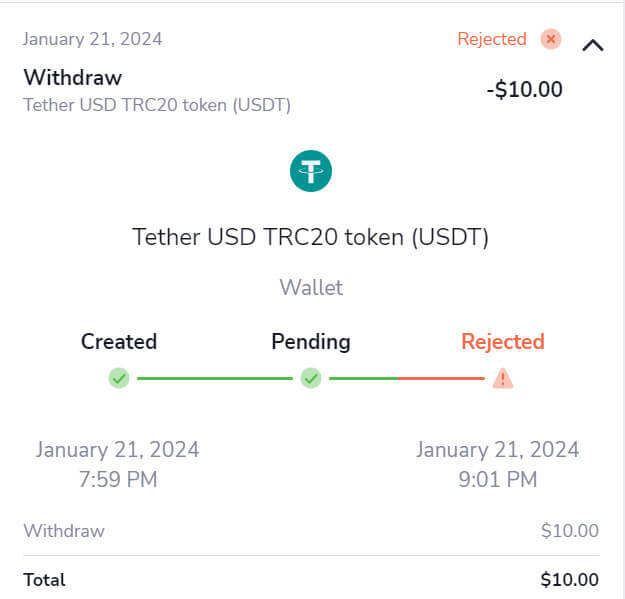
Якщо схвалення вашого запиту на виведення коштів займає більше часу, ніж зазвичай, зв’яжіться з нами, натиснувши посилання «Очікуєте більше N днів?» (або кнопку «Зв’язатися зі службою підтримки» для тих, хто користується мобільним додатком). Ми докладемо всіх зусиль, щоб вирішити проблему та пришвидшити процес.
Тривалість обробки
Після того, як ваша транзакція буде схвалена нами, вона передається постачальнику платіжних послуг для подальшої обробки та позначається як «Обробляється» або «Схвалено» в деяких версіях мобільного додатка.
Кожен постачальник платіжних послуг має свою унікальну тривалість обробки. Щоб отримати детальну інформацію про середній час обробки (що застосовується в більшості випадків) та максимальний час обробки (що застосовується в деяких випадках), натисніть на свій депозит у розділі «Історія транзакцій» .
На завершення: Прості кроки, щоб стати експертом у торгівлі акціями
Торгівля акціями пропонує трейдерам точку доступу до фінансових ринків, дозволяючи їм скористатися різноманітними можливостями. Дотримуючись детальних інструкцій у цій книзі, як новачки, так і досвідчені трейдери можуть впевнено використовувати платформу, приймати обґрунтовані рішення, ефективно керувати ризиками та рухатися до своїх торгових цілей. Пам'ятайте, що успішна торгівля вимагає поєднання здібностей, стратегії, відданості та постійного навчання.